



Una herramienta de Webstarted · macOS (Apple Silicon) & Windows

Capturá la pantalla.
Anotala. Compartila.

Una aplicación de captura de pantalla rápida y sin vueltas para creadores. Capturá cualquier monitor o un área precisa, anotá en el lugar, y copiá o guardá en un solo movimiento — con IA local que puede leer y describir lo que capturaste.

También en Descargalo en la Mac App Store Descargar desde Microsoft Store

La edición de la Mac App Store no trae Lienzo y PDF, la IA con Ollama, los flujos, el webhook, compartir por red local ni el servidor MCP. La descarga directa trae todo y se actualiza sola.

Probalo ⌘⇧2CtrlShift2pantalla completa · ⌘⇧7CtrlShift7área · ⌘⇧8CtrlShift8copiar texto

¿Estás en macOS 27 Golden Gate? Rompió el click izquierdo del ícono de la menu bar de toda app de Tauri, esta incluida, y dejó obsoletas las APIs viejas de captura. Las dos resueltas desde la v0.64.0: qué cambió y qué hicimos.

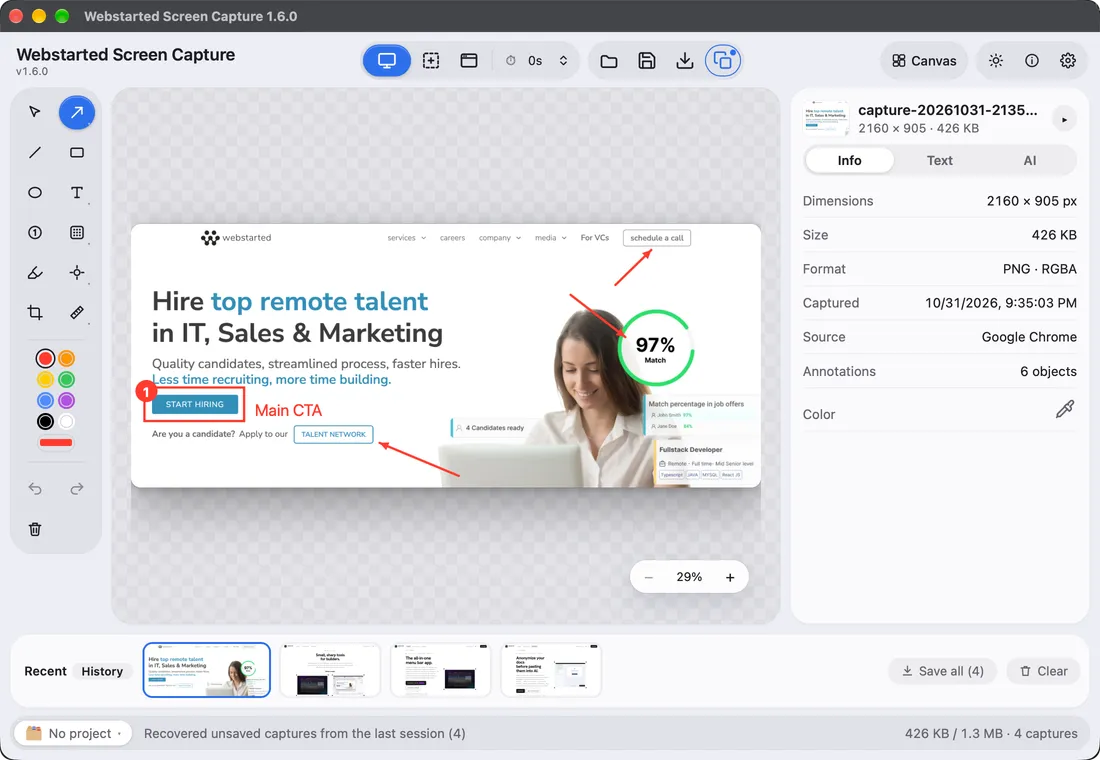
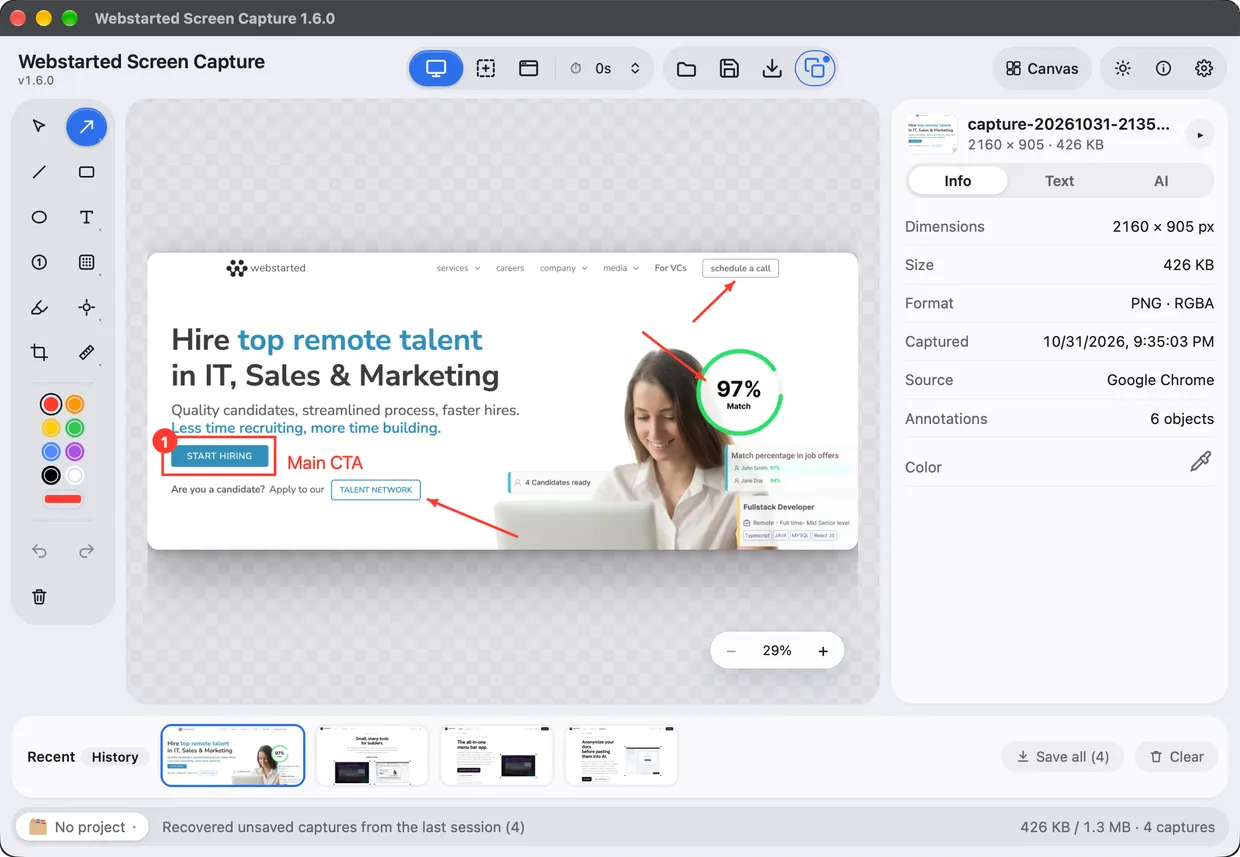
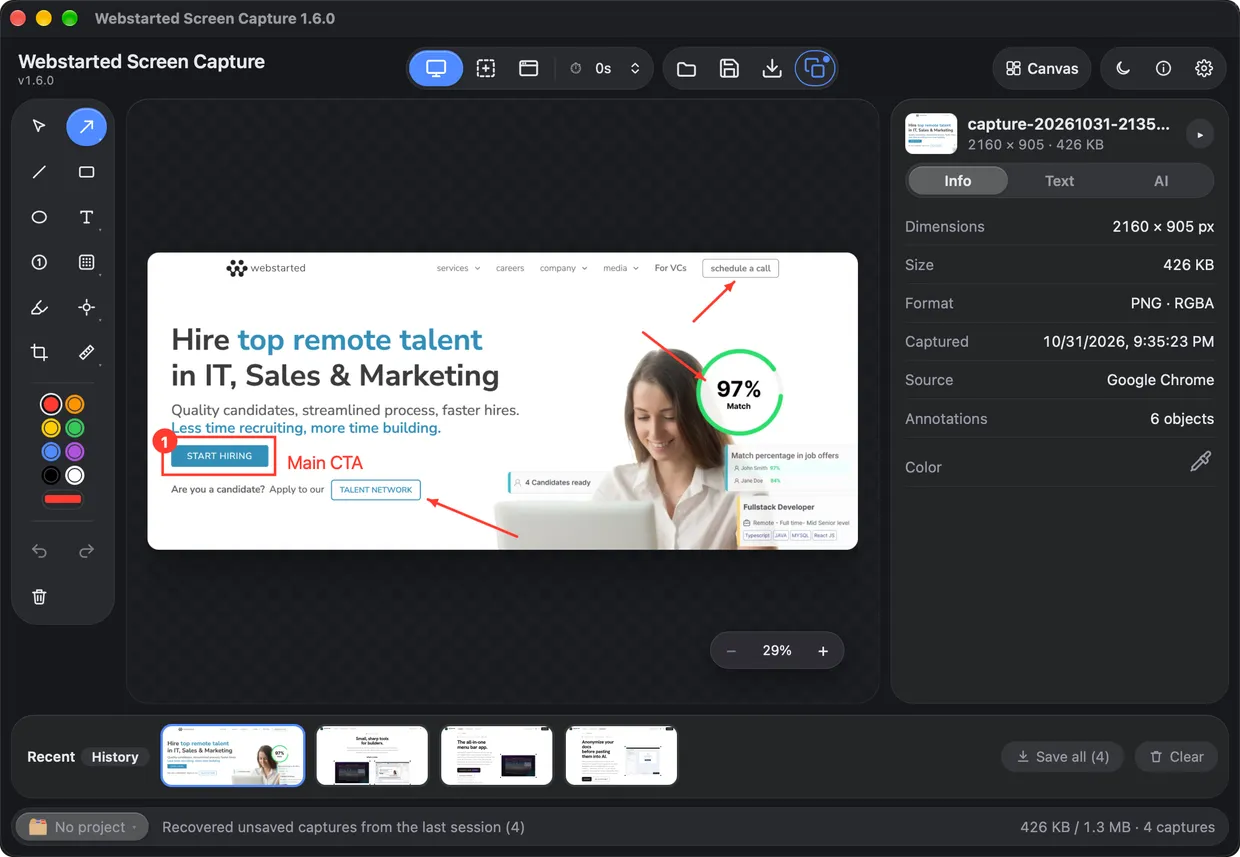
Webstarted Screen Capture en macOS editando la captura de una landing, marcada con flechas, un recuadro, un paso numerado y un texto, junto al panel de Info
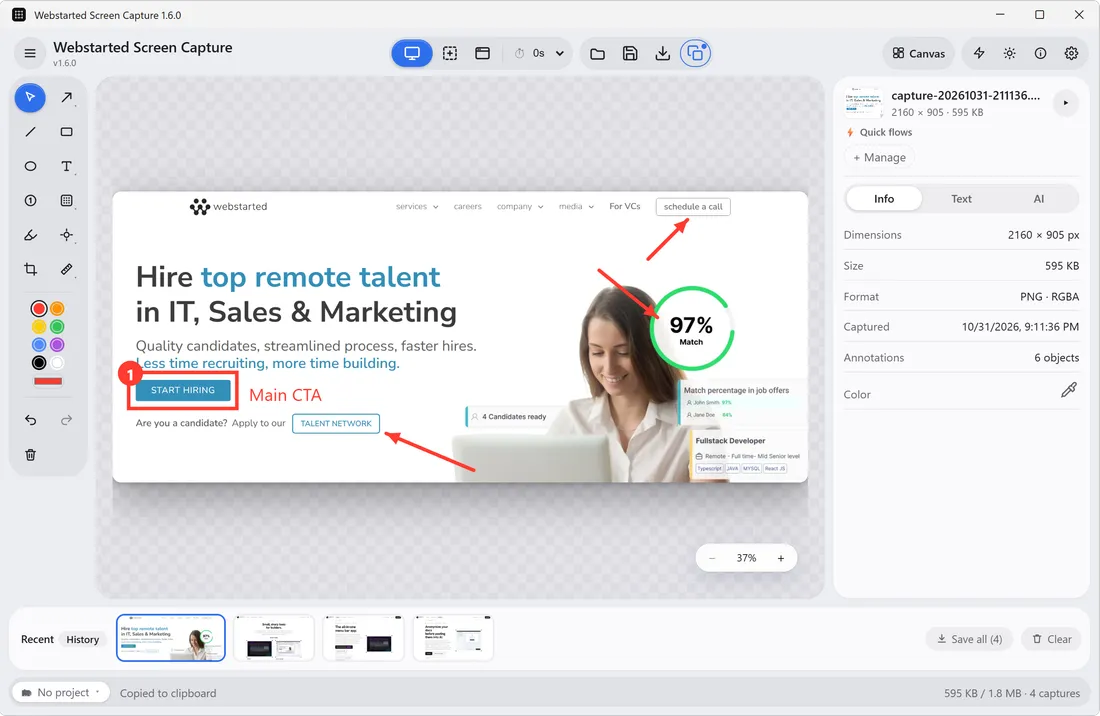
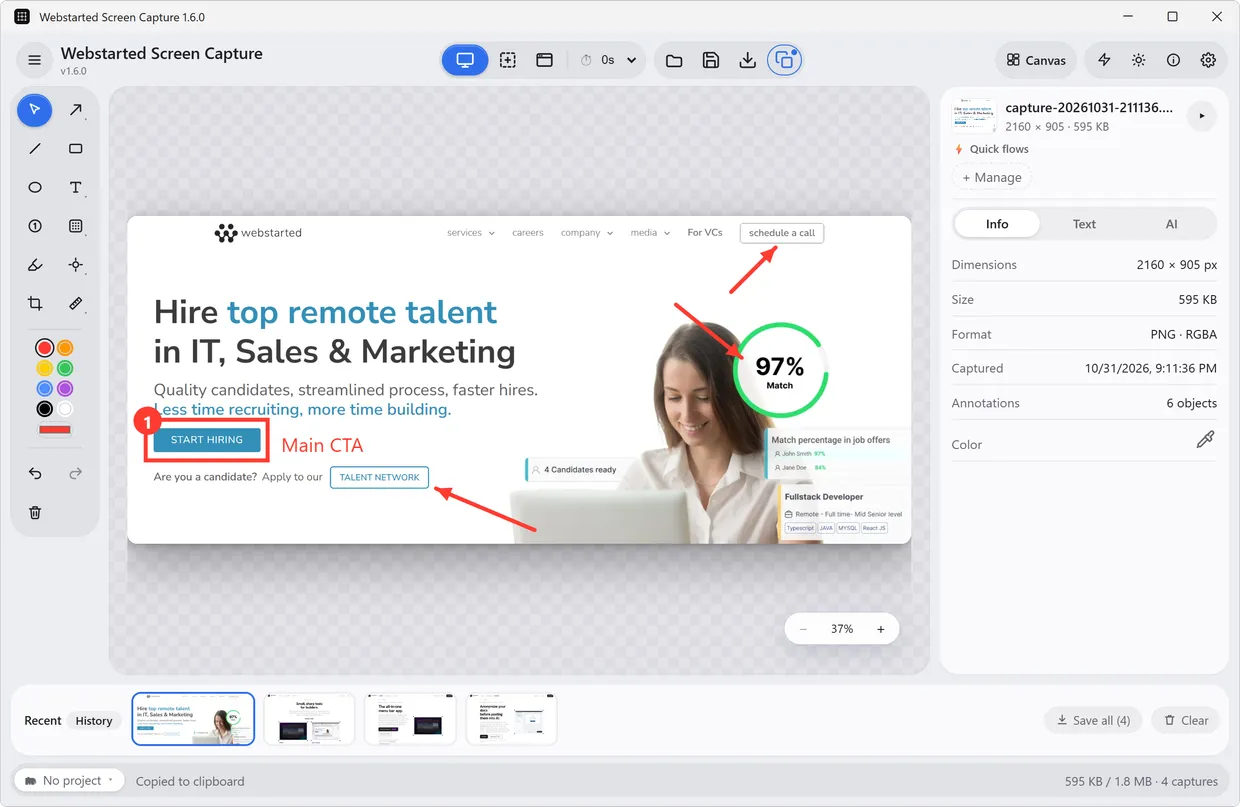
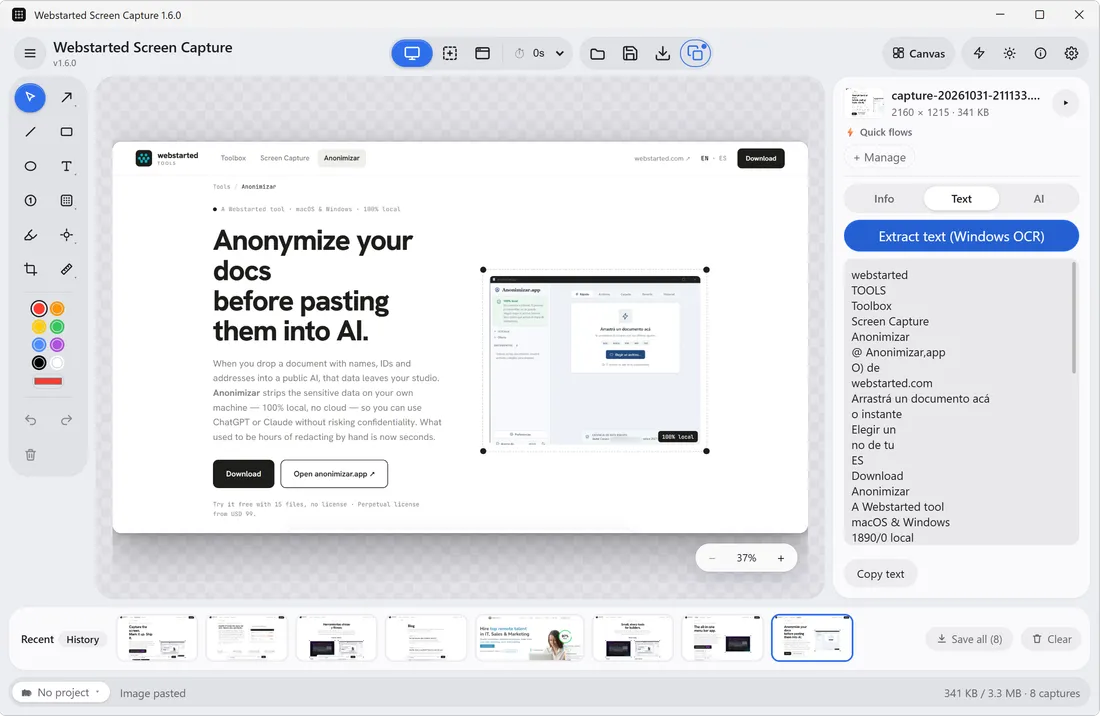
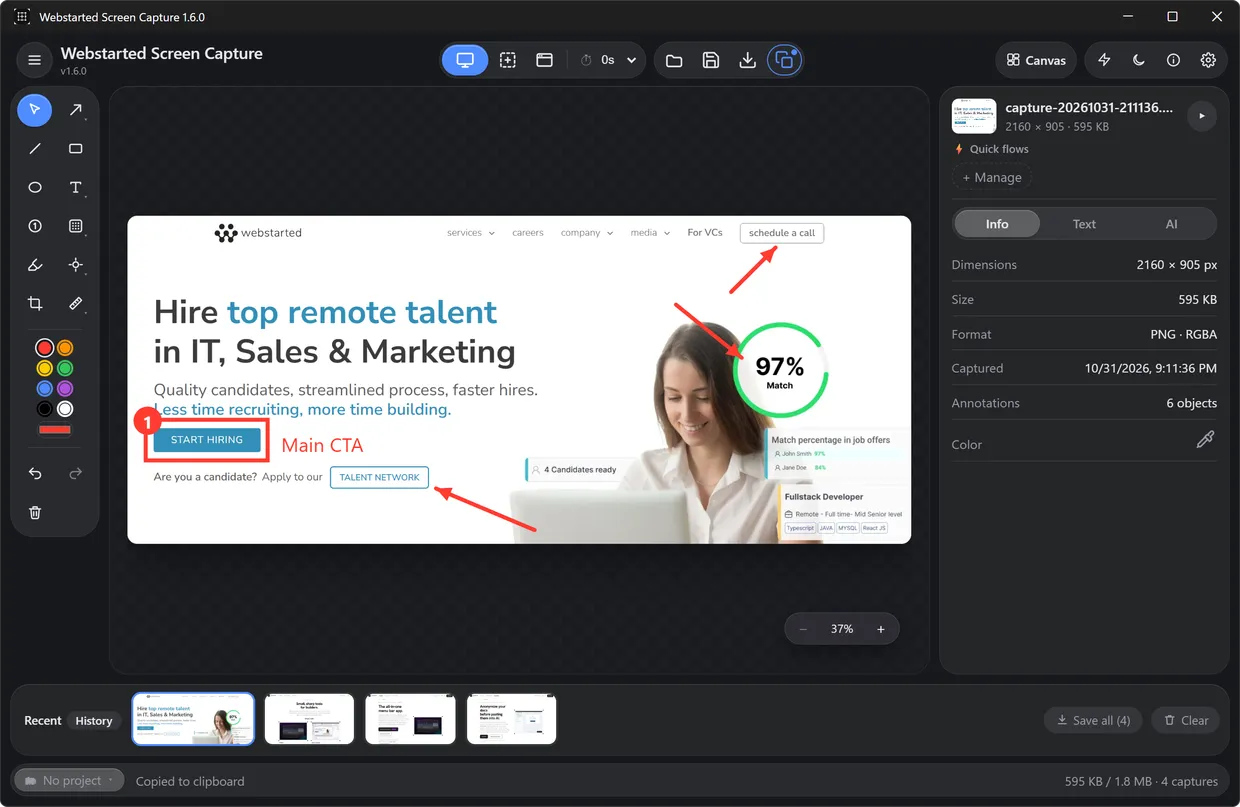
Webstarted Screen Capture en Windows 11 editando la captura de una landing, marcada con flechas, un recuadro, un paso numerado y un texto, junto al panel de Info
PNG · anotado
Dos modos de áreaInstante nativo del OS o superposición congelada
Cualquier monitorPrincipal, activo o elegí uno
Anotá en el lugarFlechas, texto, desenfoque, recorte
OCR al instanteIncluido, offline, sin instalar nada
Capturar

Seleccioná un área, de dos maneras.

Arrastrá exactamente lo que necesitás. Usá el selector nativo del OS para una captura instantánea, sin latencia — screencapture -i en macOS, ms-screenclip en Windows — o cambiá a la clásica superposición que congela la pantalla completa y funciona idénticamente en todas las plataformas.

  • Selección instantánea nativa en ambas plataformas
  • Modo legado de superposición congelada, completamente multiplataforma
  • Área exacta con dimensiones en vivo
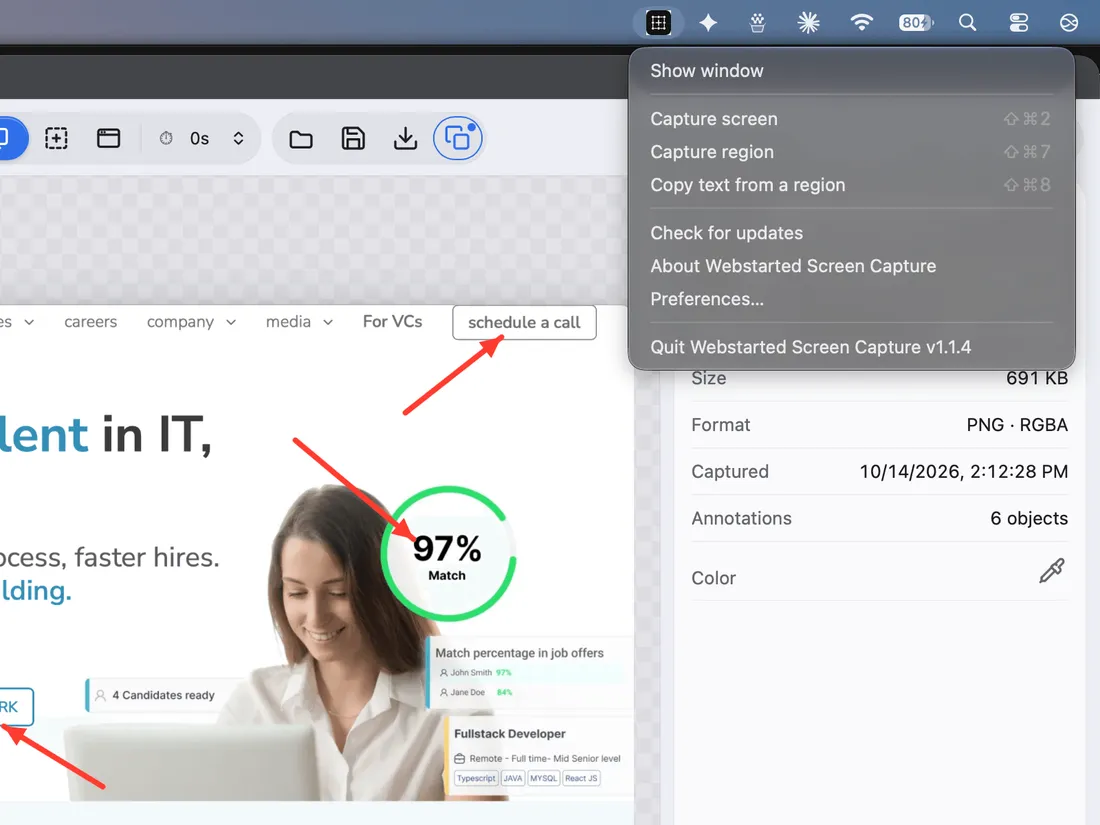
El menú de Webstarted Screen Capture en la barra de menús de macOS: capturar pantalla, capturar área y copiar texto de un área, cada uno con su atajo
Pantallas

Pantalla completa, cualquier monitor.

Una tecla captura el monitor principal. ¿Tenés varias pantallas? Lista cada monitor y captura el que elijas — o simplemente tomá la pantalla activa, donde está la aplicación. Sin vueltas ni adivinanzas.

  • Monitor principal con un solo toque
  • Pantalla activa — donde sea que la aplicación esté abierta
  • Elegí cualquier monitor desde una lista
Anotar

Un editor de verdad, incorporado.

Flechas, líneas, rectángulos, círculos, texto y globos numerados. Desenfocá o pixelá lo que sea privado, destacá lo que importa, dibujá con el marcador. Medí cualquier distancia o caja en píxeles o puntos, y tomá un color de la captura con el cuentagotas para copiar su hex. Después mové y redimensioná lo que quieras hasta que quede bien, y recortá a tu gusto: todo se compone en el PNG a resolución completa en el momento en que guardás o copiás.

  • Flechas, formas, texto y pasos numerados
  • Desenfocar, pixelar y destacar (spotlight) para lo privado
  • Regla de píxeles (px o pt) y cuentagotas que copia el hex
  • Mover, redimensionar y recortar — nada queda fijado al principio
La bandeja de herramientas de Webstarted Screen Capture: dibujo, texto, pasos numerados, desenfoque, recorte y regla, con la paleta de colores y deshacer
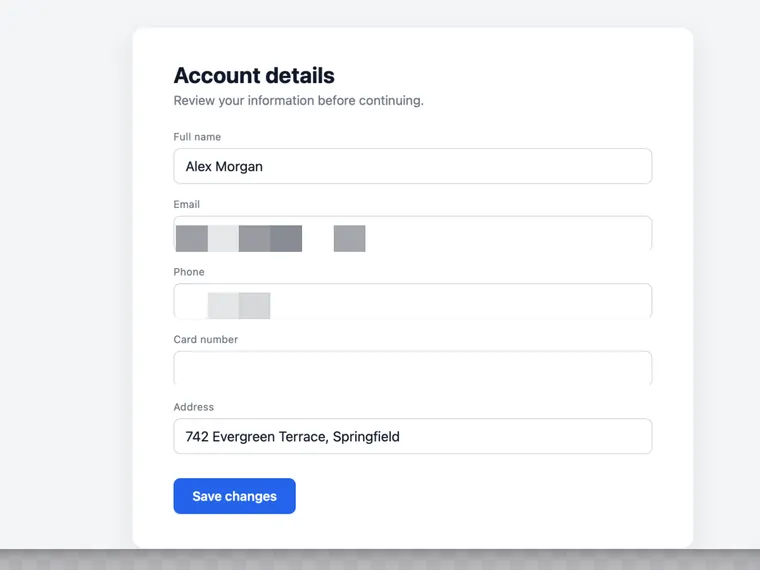
Un formulario en Webstarted Screen Capture con el email y el teléfono desenfocados antes de compartirlo
Desenfocá o pixelá lo privado antes de que salga de tu pantalla.
La regla de Webstarted Screen Capture midiendo un botón de 397 px de ancho y un recuadro de 267 por 267 px
La regla mide distancias y cajas, en px o pt.
Leer y describir · 100% local

Preguntale a tu captura qué dice.

Copiá el texto de cualquier parte de la pantalla: ⌘⇧8Ctrl+Shift+8, elegís la zona y ya está en el portapapeles, sin que se abra la app. Para leer texto usa el OCR que ya trae tu sistema (Apple Vision en macOS, Windows OCR): es instantáneo y no hay que instalar nada.

¿Querés más que el texto? Si usás Ollama, la app lista tus modelos, marca los que pueden ver y describe cualquier captura con un prompt que podés editar.

  • Copiar texto con ⌘⇧8, también desde el ícono de la barraCtrl+Shift+8, también desde el ícono de la bandeja
  • OCR nativo, offline y al instante
  • Descripción con IA opcional, con tus modelos locales de Ollama
  • Nada sale de tu computadora
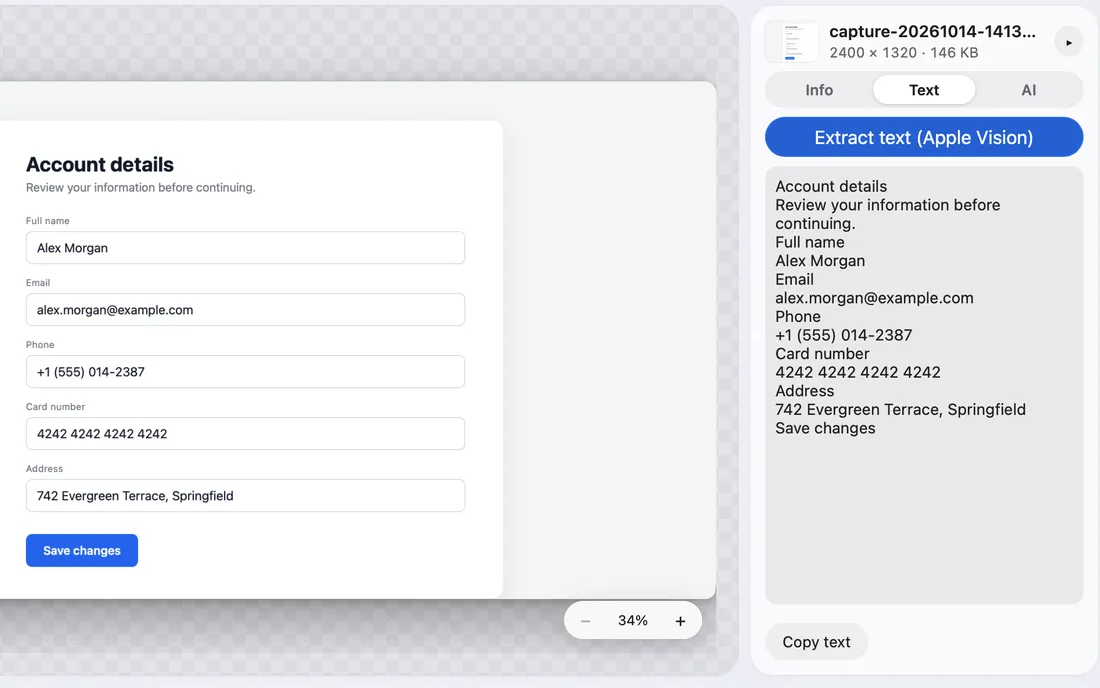
La pestaña Texto de Webstarted Screen Capture, con cada línea de un formulario capturado leída por Apple Vision, lista para copiar
La pestaña Texto de Webstarted Screen Capture en Windows, con el texto de una página capturada leído por Windows OCR, listo para copiar
Lienzo y PDF

Varias capturas, una imagen o un PDF.

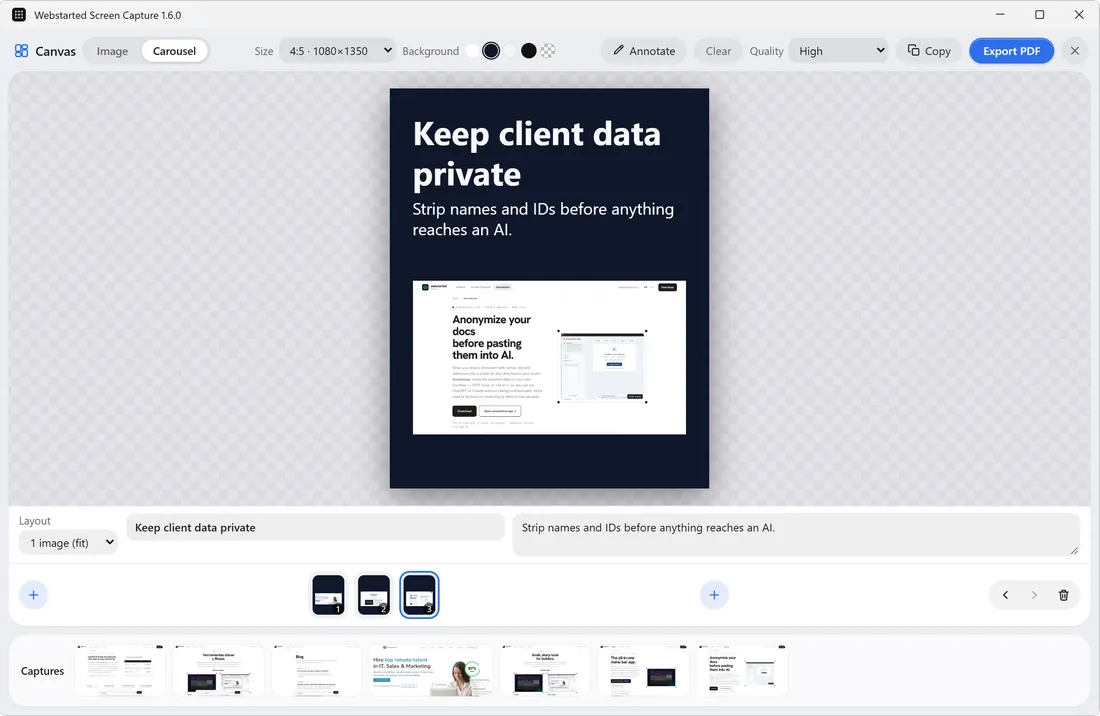
El Lienzo tiene dos modos. Imagen arma un collage con varias capturas, de tamaño automático o fijo. Carrusel las convierte en páginas y exporta un PDF, pensado para los carruseles de LinkedIn. Cada página se anota con el mismo editor.

  • Collage de varias capturas, de tamaño automático o fijo
  • Páginas de carrusel con título y bajada, exportadas a PDF
  • Cada página se anota con el editor completo
El Lienzo de Webstarted Screen Capture en modo Carrusel: tres páginas 4:5 con título y bajada sobre fondo azul marino, junto al botón Export PDF
Historial · Pro

Encontrá esa captura del mes pasado.

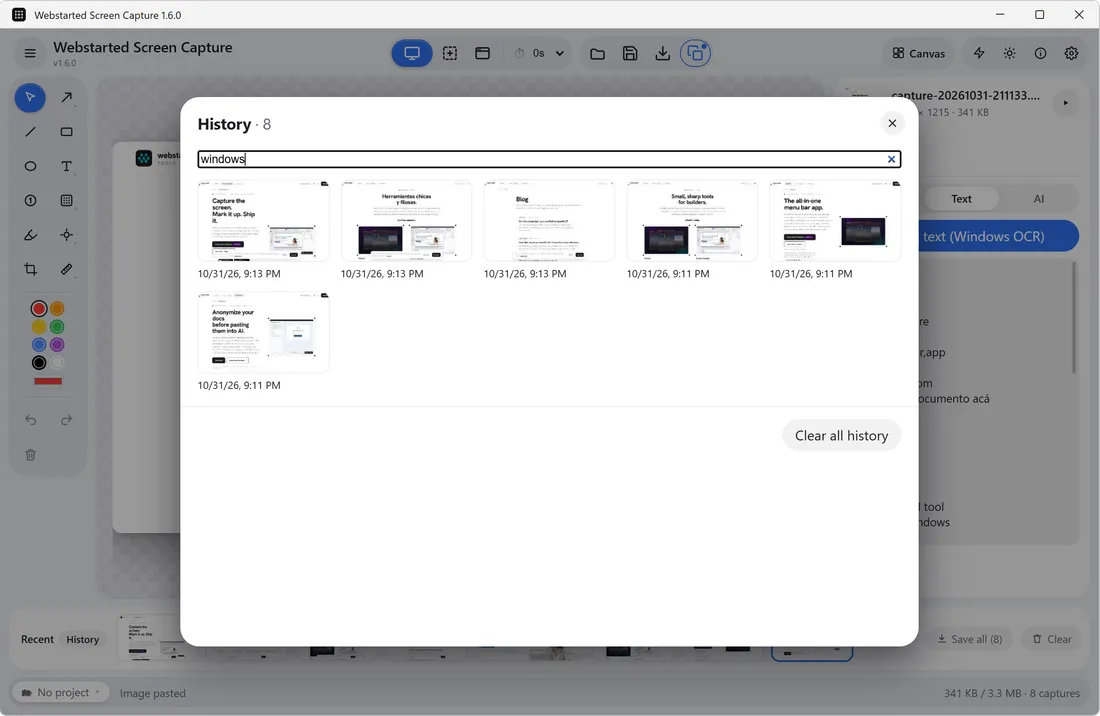
Con Pro, cada captura que pasa por la tira de recientes se archiva en disco con su miniatura. Abrí el Historial y buscá por el texto que tiene la imagen, la descripción de la IA, la app de donde salió o el nombre del archivo, sin importar tildes ni mayúsculas. Desde ahí la reabrís o la borrás.

  • Todas tus capturas guardadas en disco, no solo las últimas diez
  • Búsqueda por el texto que hay adentro de la imagen (OCR)
  • O por app de origen, descripción de la IA y nombre de archivo
La grilla del Historial de Webstarted Screen Capture con una búsqueda por windows: 6 de 8 capturas
Temas

Claro, oscuro o lo que diga tu sistema.

Nativa en macOS y en Windows: los menús, la barra de título y la bandeja acompañan. Se cambia con el botón ☀ de la barra o en Preferencias.

Webstarted Screen Capture en macOS con el tema claro
Webstarted Screen Capture en macOS con el tema oscuro
Webstarted Screen Capture en Windows 11 con el tema claro
Webstarted Screen Capture en Windows 11 con el tema oscuro
Salida y flujo de trabajo

Todo lo demás, cubierto.

⌖

Captura con tiempo

Una cuenta regresiva flotante te da un segundo para preparar la toma antes de capturar.

⧉

Pensado para el portapapeles

Copiá al portapapeles a demanda, o copia automática con cada captura. O arrastrá la miniatura directo a Slack, a un mail o a una carpeta.

⤓

Guardar y autoguardado

Guardá en cualquier lado. Autoguardado opcional en una carpeta — por defecto en tus Imágenes.

▦

Tira de recientes

Tus últimas diez capturas se mantienen a un clic de distancia en la tira incorporada. Con Pro, todo el historial, con búsqueda.

▣

Proyectos

Agrupá capturas relacionadas en un proyecto — mantené juntas las de un bug, una revisión de cliente o una sesión.

✎

Nombres que dicen algo

Los archivos salen como onboarding-003-google-chrome.png: proyecto, orden y app de origen. Renombrá desde la barra de estado, o apretá ⌘⇧S para guardar y ponerle nombre.

⛨

No se pierde nada

Las capturas sin guardar sobreviven a un cuelgue, a un cierre forzado o a una actualización. Vuelven la próxima vez que abrís la app.

↻

Se actualiza sola

Las versiones nuevas se instalan en segundo plano, nunca con datos móviles ni hotspot. Si hay capturas sin guardar, te ofrece guardarlas primero. Se puede apagar.

Automatizalo

Que la captura dé el paso siguiente.

Flujos, una línea de comandos y un servidor MCP local para agentes de IA. Todo corre en tu computadora y queda apagado hasta que lo prendés.

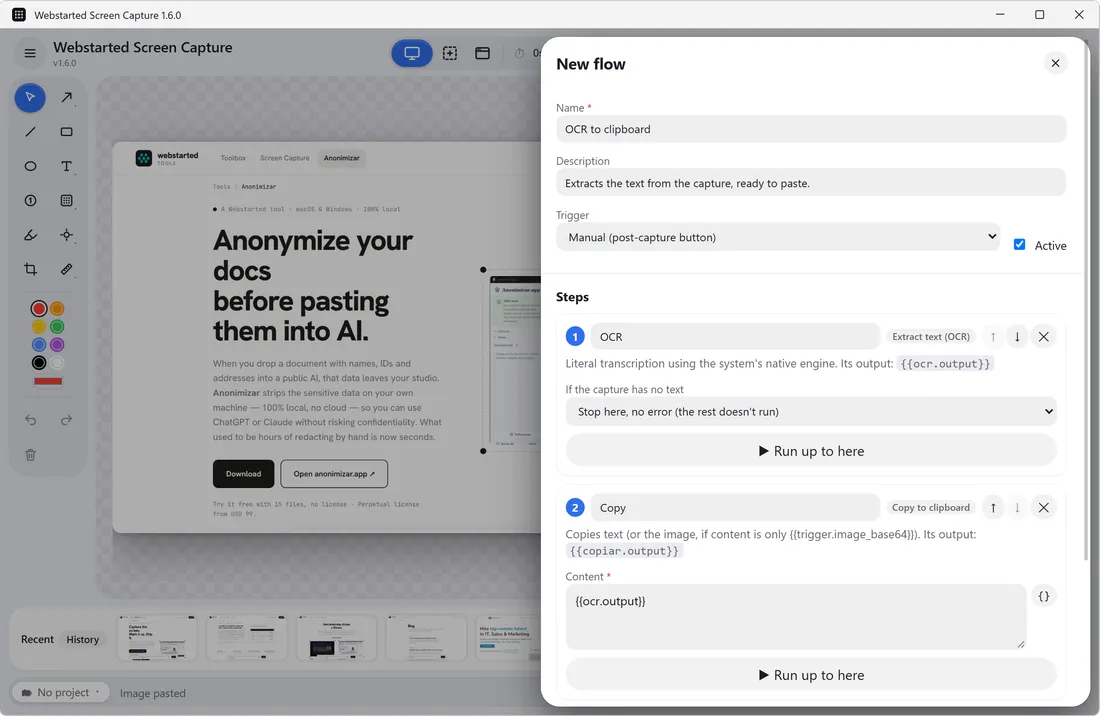
El editor de flujos de Webstarted Screen Capture con la receta OCR al portapapeles: un disparador, pasos numerados y Run up to here

Flujos Pro

Una captura dispara una cadena: leer el texto, describirla con IA local, copiar, guardar, agregar a un archivo, abrir una URL o mandarla a un webhook (JSON, o multipart con la imagen y headers de autenticación). Se corre desde la barra de Flujos o en cada captura, con un switch para pausarlos todos.

  • Recetas listas: OCR al portapapeles o a un .txt, describir y copiar, captura a un webhook o a un Google Doc, una bitácora de capturas en Markdown
  • Editor visual, sin código, con variables como {{trigger.timestamp}}
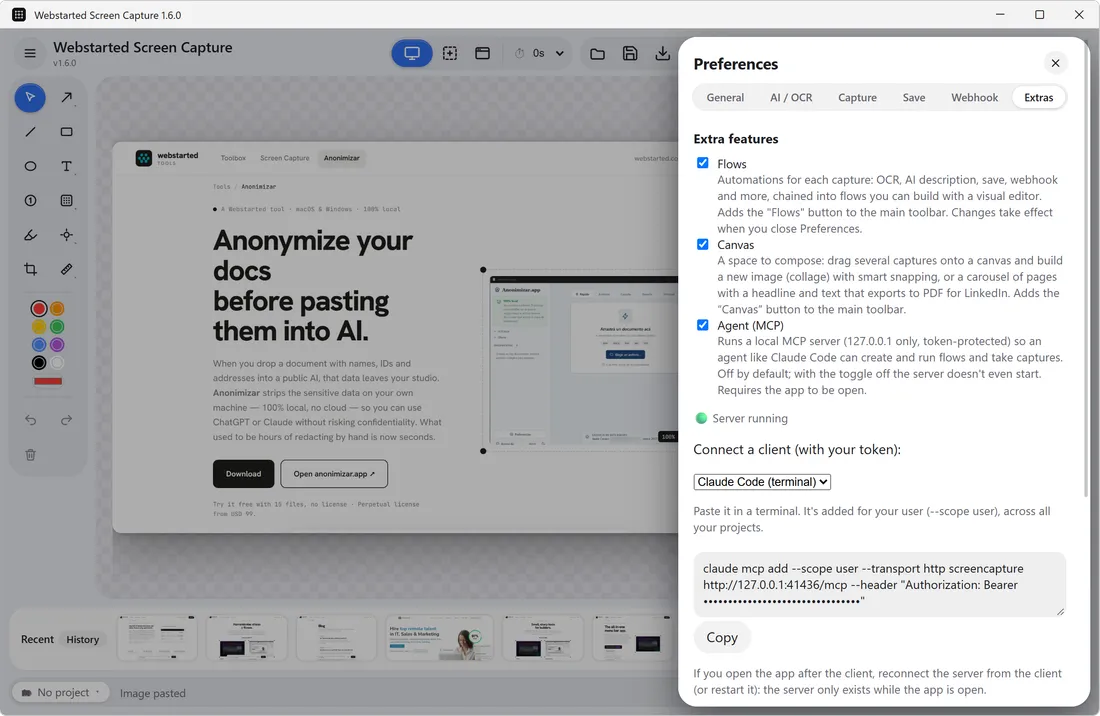
Preferencias, pestaña Extras de Webstarted Screen Capture: Flujos, Lienzo y el servidor del Agente (MCP) corriendo, con el comando claude mcp add listo para copiar

Servidor MCP para agentes de IA Pro

Que la captura la saque tu agente de IA. Claude, Cursor o VS Code pueden capturar, leer el texto, armar un flujo o maquetar un PDF, todo en tu computadora.

  • Solo local (127.0.0.1) y con token, apagado por defecto
  • Configuración lista para copiar en Claude Code, Claude Desktop, Cursor y VS Code

Qué puede hacer el agente, cómo conectarlo y cómo se queda local

$ capture --ocr
$ capture --out captura.png

Línea de comandos

Texto o un PNG a stdout o a un archivo, sin abrir la ventana. Se engancha con Atajos de macOS o con Power Automate en Windows. Comandos y recetas.

Los flujos y el servidor MCP vienen en la descarga directa y en la edición de la Microsoft Store, no en la de la Mac App Store.

Screen Capture Pro

Más espacio para lo que capturás.

La app se usa gratis. Pro desbloquea lo pensado para flujos de trabajo más pesados, en la descarga directa (DMG, winget) y en la edición de la Microsoft Store.

  • Historial con búsqueda: todas tus capturas, guardadas en disco y buscables por el texto que tienen, la app de donde salieron o el nombre del archivo
  • Lienzo con exportación a PDF: armá varias capturas juntas y exportalas en un solo PDF
  • Flujos y webhook: encadená captura, OCR, guardado y un webhook en una sola acción
  • Descripción con IA local: describí cualquier captura con tus modelos de Ollama
  • Servidor MCP: que Claude, Cursor o VS Code capturen, lean el texto y armen flujos por vos
US$9.99

Compra única. Sin vencimiento y sin tope de equipos.

Comprar Pro

Lo cobra Webstarted a través de Stripe. Compra única, sin cuenta.

La licencia te llega por mail como un archivo .wsclic. Abrí la hoja Pro de la app e instalala desde ahí.

¿Usás la edición de la Mac App Store? Ahí Pro se compra adentro de la app, con la App Store, y no pasa por esta página.

¿Ya compraste? Te reenviamos la licencia

Escribí el mail que usaste al pagar.

Atajos globales

Tus manos se mantienen en el teclado.

⌘⇧2
CtrlShift2
Pantalla completaCapturá el monitor principal
⌘⇧7
CtrlShift7
ÁreaIniciá una selección en cualquier lugar
⌘⇧8
CtrlShift8
Copiar textoElegís una zona y su texto va al portapapeles

Funciona en todo el sistema, incluso cuando la app está en segundo plano. Ctrl reemplaza a ⌘ en Windows. En una Mac, ⌘ ocupa el lugar de Ctrl.

Nativa y prolija

Construida para el escritorio donde corre.

Vive en la barra de menús en macOS y en la bandeja en Windows: cerrar la ventana no la cierra. En la Mac, el ícono del Dock aparece solo mientras hay una ventana (o siempre, o nunca). La app está en inglés y en español, y las novedades de cada actualización llegan en tu idioma.

macOS: permiso guiadoEstado de Grabación de pantalla, acceso y un reinicio limpio
Windows: instalador firmadoPublicado por Webstarted, también en la Microsoft Store y en winget
Claro, oscuro o el del sistemaLos menús, la barra de título y la bandeja acompañan
Preguntas

Preguntas frecuentes.

Activé el permiso de Grabación de pantalla pero la app sigue diciendo que no lo tiene

Pasa casi siempre al cambiar de edición: tener la descarga de la web (DMG) y después instalar la de la Mac App Store, o al revés. Las dos son la misma app, pero están firmadas distinto y macOS guarda un permiso para cada una: el interruptor que activaste puede ser el de la otra. Para arreglarlo: 1) Salí de la app del todo (ícono de la barra de menús → Salir; cerrar la ventana no alcanza). 2) Abrí Ajustes del Sistema → Privacidad y seguridad → Grabación de pantalla (en macOS recientes, Grabación de pantalla y audio del sistema), seleccioná Webstarted Screen Capture y quitala con el botón −. Si aparece más de una vez, quitalas todas. 3) Abrí la app, concedé el permiso cuando lo pida y tocá «Reiniciar app» en el aviso. Si preferís la Terminal, el paso 2 equivale a correr tccutil reset ScreenCapture com.webstarted.screencapture. Si en esa lista la app aparece con un ícono en blanco o con el nombre terminado en .app, es cosmético: no afecta el permiso. ¿Sigue sin andar? Escribinos a apps-support@webstarted.com.

¿Puedo recuperar mis capturas después de cerrar la app?

Sí. Las capturas sin guardar y sus anotaciones se guardan en disco mientras trabajás y vuelven la próxima vez que abrís la app, aunque se haya colgado o la haya cerrado una actualización. Las guardadas se reabren desde «Guardadas la última vez» con «Reabrir todas». La recuperación se apaga en Preferencias → Guardar. En la edición de la Mac App Store llega con la versión 1.4.

¿Cómo evito que la app se abra al encender la computadora?

Abrí Preferencias → General y desactivá «Iniciar al encender el equipo». En la edición de la Mac App Store esta opción viene desactivada.

¿Quitar una captura de «Guardadas la última vez» borra el archivo?

No. El botón × y «Quitar de la lista» solo sacan la miniatura de la lista. El archivo guardado sigue en tu computadora.

¿Puedo anotar una imagen que ya tengo?

Sí. Elegí «Abrir imagen», arrastrá una imagen a la ventana o pegala desde el portapapeles. Después podés anotarla y recortarla como cualquier captura.

Webstarted Screen Capture editando una captura de pantalla
Webstarted Screen Capture editando una captura de pantalla en Windows

Obtené Webstarted Screen Capture

Gratis para usar. macOS 12+ (Apple Silicon) y Windows 10+.

También en Descargalo en la Mac App Store Descargar desde Microsoft Store

La edición de la Mac App Store no trae Lienzo y PDF, la IA con Ollama, los flujos, el webhook, compartir por red local ni el servidor MCP. La descarga directa trae todo y se actualiza sola.

macOS (Apple Silicon) · Windows (x64) · No requiere cuenta