Capturá la pantalla.
Anotala. Compartila.
Una aplicación de captura de pantalla rápida y sin vueltas para creadores. Capturá cualquier monitor o un área precisa, anotá en el lugar, y copiá o guardá en un solo movimiento — con IA local que puede leer y describir lo que capturaste.


La edición de la Mac App Store no trae Lienzo y PDF, la IA con Ollama, los flujos, el webhook, compartir por red local ni el servidor MCP. La descarga directa trae todo y se actualiza sola.
¿Estás en macOS 27 Golden Gate? Rompió el click izquierdo del ícono de la menu bar de toda app de Tauri, esta incluida, y dejó obsoletas las APIs viejas de captura. Las dos resueltas desde la v0.64.0: qué cambió y qué hicimos.
Seleccioná un área, de dos maneras.
Arrastrá exactamente lo que necesitás. Usá el selector nativo del OS para una
captura instantánea, sin latencia — screencapture -i en macOS,
ms-screenclip en Windows — o cambiá a la clásica superposición
que congela la pantalla completa y funciona idénticamente en todas las plataformas.
- Selección instantánea nativa en ambas plataformas
- Modo legado de superposición congelada, completamente multiplataforma
- Área exacta con dimensiones en vivo
Pantalla completa, cualquier monitor.
Una tecla captura el monitor principal. ¿Tenés varias pantallas? Lista cada monitor y captura el que elijas — o simplemente tomá la pantalla activa, donde está la aplicación. Sin vueltas ni adivinanzas.
- Monitor principal con un solo toque
- Pantalla activa — donde sea que la aplicación esté abierta
- Elegí cualquier monitor desde una lista
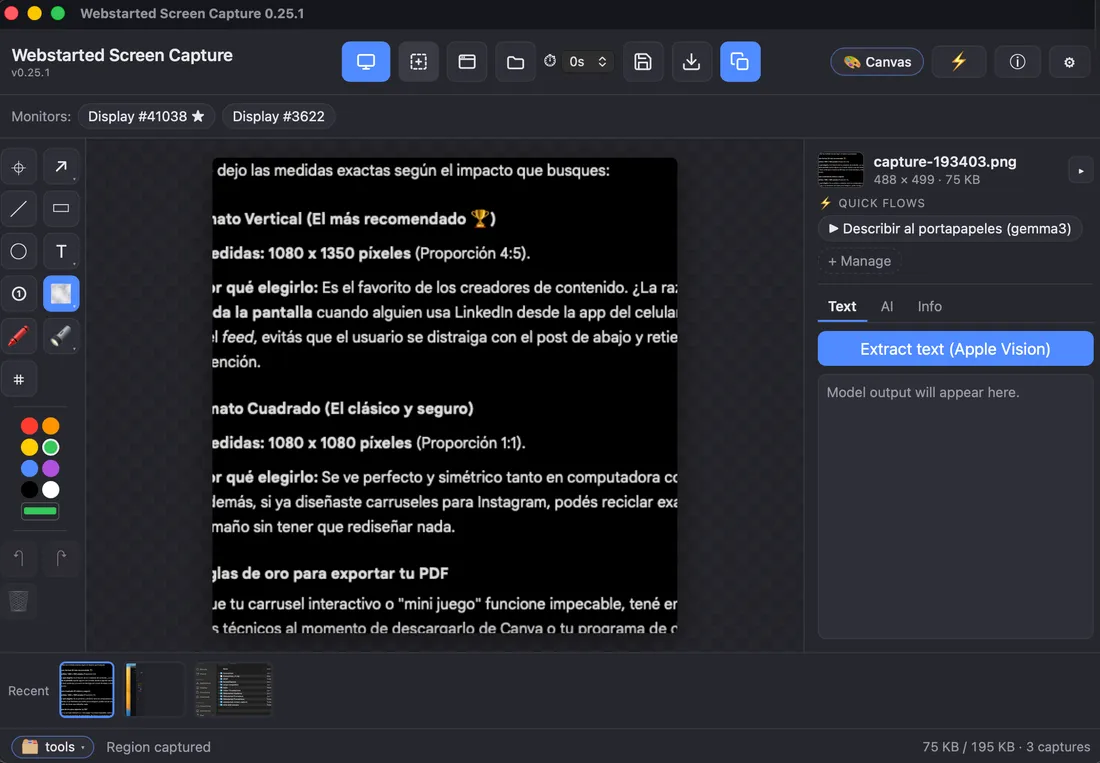
Un editor de verdad, incorporado.
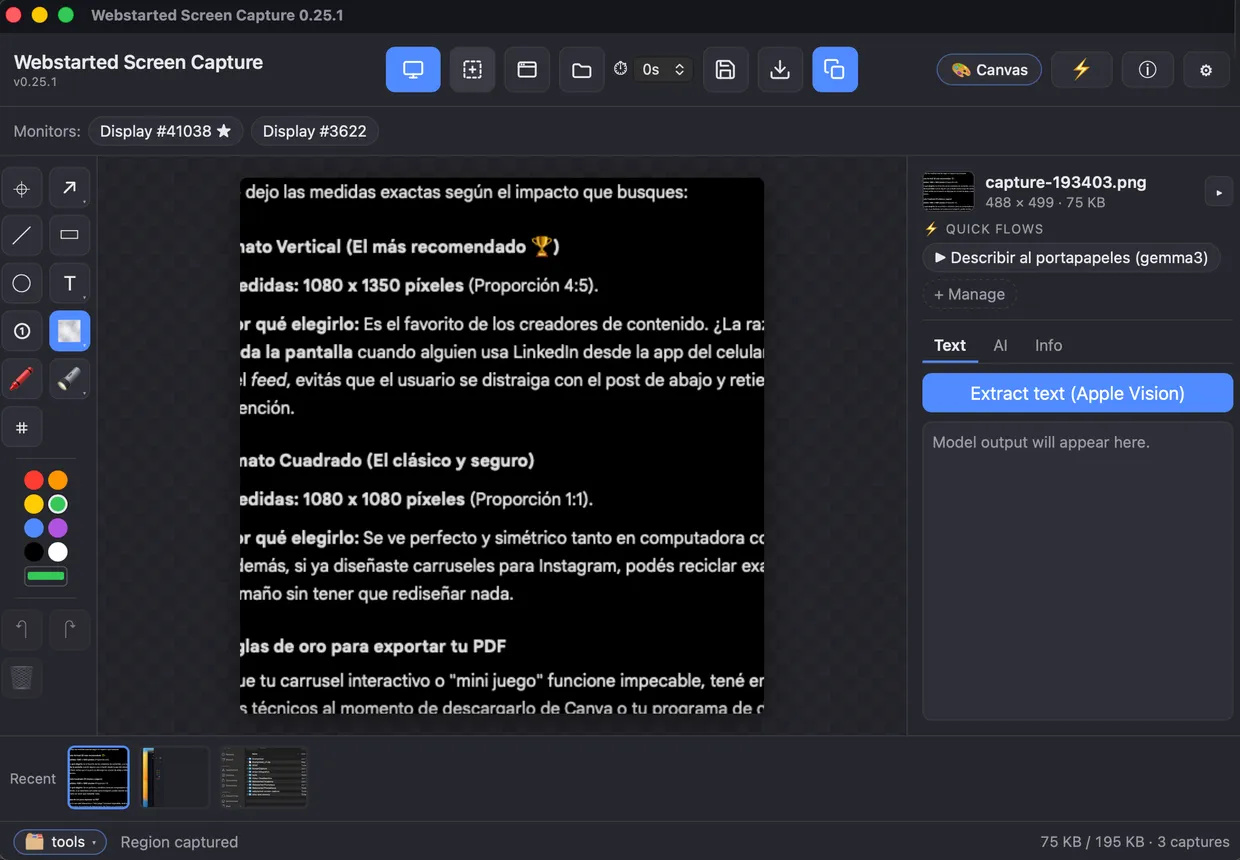
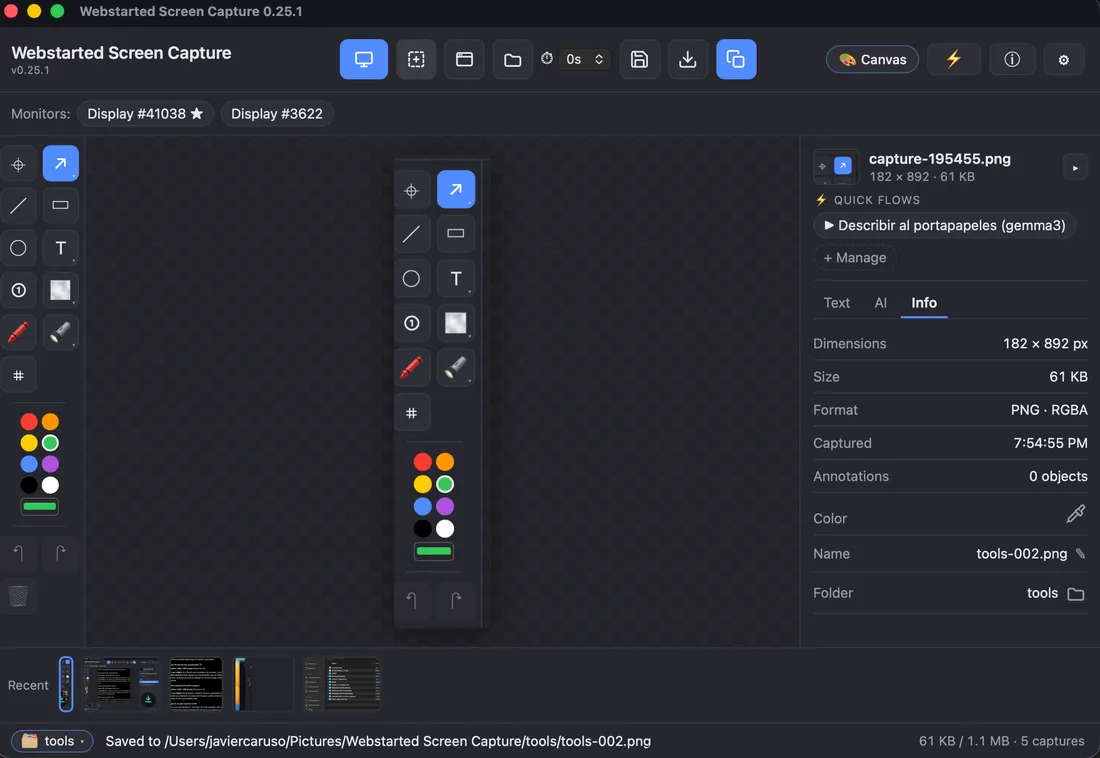
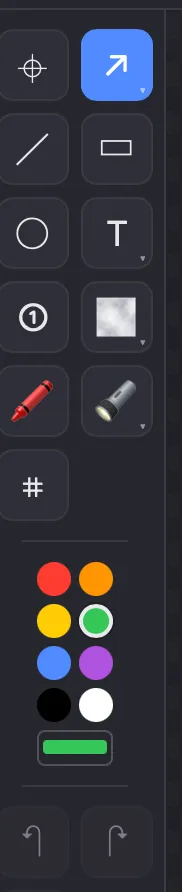
Flechas, líneas, rectángulos, círculos, texto y globos numerados. Desenfocá o pixelá lo que sea privado, destacá lo que importa, dibujá con el marcador. Medí cualquier distancia o caja en píxeles o puntos, y tomá un color de la captura con el cuentagotas para copiar su hex. Después mové y redimensioná lo que quieras hasta que quede bien, y recortá a tu gusto: todo se compone en el PNG a resolución completa en el momento en que guardás o copiás.
- Flechas, formas, texto y pasos numerados
- Desenfocar, pixelar y destacar (spotlight) para lo privado
- Regla de píxeles (px o pt) y cuentagotas que copia el hex
- Mover, redimensionar y recortar — nada queda fijado al principio
Preguntale a tu captura qué dice.
Copiá el texto de cualquier parte de la pantalla: ⌘⇧8, elegís la zona y ya está en el portapapeles, sin que se abra la app. Para leer texto usa el OCR que ya trae tu sistema (Apple Vision en macOS, Windows OCR): es instantáneo y no hay que instalar nada.
¿Querés más que el texto? Si usás Ollama, la app lista tus modelos, marca los que pueden ver y describe cualquier captura con un prompt que podés editar.
- Copiar texto con ⌘⇧8, también desde el ícono de la barra
- OCR nativo, offline y al instante
- Descripción con IA opcional, con tus modelos locales de Ollama
- Nada sale de tu computadora
Todo lo demás, cubierto.
Captura con tiempo
Una cuenta regresiva flotante te da un segundo para preparar la toma antes de capturar.
Pensado para el portapapeles
Copiá al portapapeles a demanda, o copia automática con cada captura. Pegá directo en tu chat.
Guardar y autoguardado
Guardá en cualquier lado. Autoguardado opcional en una carpeta — por defecto en tus Imágenes.
Tira de recientes
Tus últimas diez capturas se mantienen a un clic de distancia en la tira incorporada.
Proyectos
Agrupá capturas relacionadas en un proyecto — mantené juntas las de un bug, una revisión de cliente o una sesión.
Lienzo y PDF
Combiná varias capturas en un collage, o armá un carrusel de páginas y exportalo a PDF, listo para LinkedIn.
Nombres que dicen algo
Los archivos salen como onboarding-003-google-chrome.png: proyecto, orden y app de origen. Renombrá desde la barra de estado, o apretá ⌘⇧S para guardar y ponerle nombre.
Se actualiza sola
Las versiones nuevas se instalan en segundo plano, solo con la ventana cerrada y nada sin guardar. Nunca con datos móviles ni hotspot. Se puede apagar.
Automatización, para quien quiera ir más lejos. Una línea de comandos
(capture --ocr) para Atajos de macOS o Power Automate, flujos que
encadenan captura, OCR, guardado y webhook en una sola acción, y un servidor MCP
local para que la usen agentes de IA. Todo se activa a mano.
Tus manos se mantienen en el teclado.
Funciona en todo el sistema, incluso cuando la app está en segundo plano. Ctrl reemplaza a ⌘ en Windows.
Construida para el escritorio donde corre.
En macOS, la app maneja el permiso de Grabación de Pantalla por vos — chequea el estado, pide acceso, te lleva al panel de Configuración correcto, y reinicia de forma limpia. Tus preferencias persisten localmente, así que siempre abre de la manera que la dejaste.
Preguntas frecuentes.
Activé el permiso de Grabación de pantalla pero la app sigue diciendo que no lo tiene
Pasa casi siempre al cambiar de edición: tener la descarga de la web (DMG) y después instalar la de la Mac App Store, o al revés. Las dos son la misma app, pero están firmadas distinto y macOS guarda un permiso para cada una: el interruptor que activaste puede ser el de la otra. Para arreglarlo: 1) Salí de la app del todo (ícono de la barra de menús → Salir; cerrar la ventana no alcanza). 2) Abrí Ajustes del Sistema → Privacidad y seguridad → Grabación de pantalla (en macOS recientes, Grabación de pantalla y audio del sistema), seleccioná Webstarted Screen Capture y quitala con el botón −. Si aparece más de una vez, quitalas todas. 3) Abrí la app, concedé el permiso cuando lo pida y tocá «Reiniciar app» en el aviso. Si preferís la Terminal, el paso 2 equivale a correr tccutil reset ScreenCapture com.webstarted.screencapture. Si en esa lista la app aparece con un ícono en blanco o con el nombre terminado en .app, es cosmético: no afecta el permiso. ¿Sigue sin andar? Escribinos a apps-support@webstarted.com.
¿Puedo recuperar mis capturas después de salir de la app?
Las capturas que guardaste se vuelven a abrir desde «Guardadas la última vez», con «Reabrir todas». Las capturas y los cambios sin guardar no se recuperan, así que guardá tu trabajo antes de salir.
¿Cómo evito que la app se abra al encender la computadora?
Abrí Preferencias → General y desactivá «Iniciar al encender el equipo». En la edición de la Mac App Store esta opción viene desactivada.
¿Quitar una captura de «Guardadas la última vez» borra el archivo?
No. El botón × y «Quitar de la lista» solo sacan la miniatura de la lista. El archivo guardado sigue en tu computadora.
¿Puedo anotar una imagen que ya tengo?
Sí. Elegí «Abrir imagen», arrastrá una imagen a la ventana o pegala desde el portapapeles. Después podés anotarla y recortarla como cualquier captura.

Obtené Webstarted Screen Capture
Gratis para usar. macOS 12+ (Apple Silicon) y Windows 10+.
La edición de la Mac App Store no trae Lienzo y PDF, la IA con Ollama, los flujos, el webhook, compartir por red local ni el servidor MCP. La descarga directa trae todo y se actualiza sola.