
Tu pestaña nueva,
hecha collage.
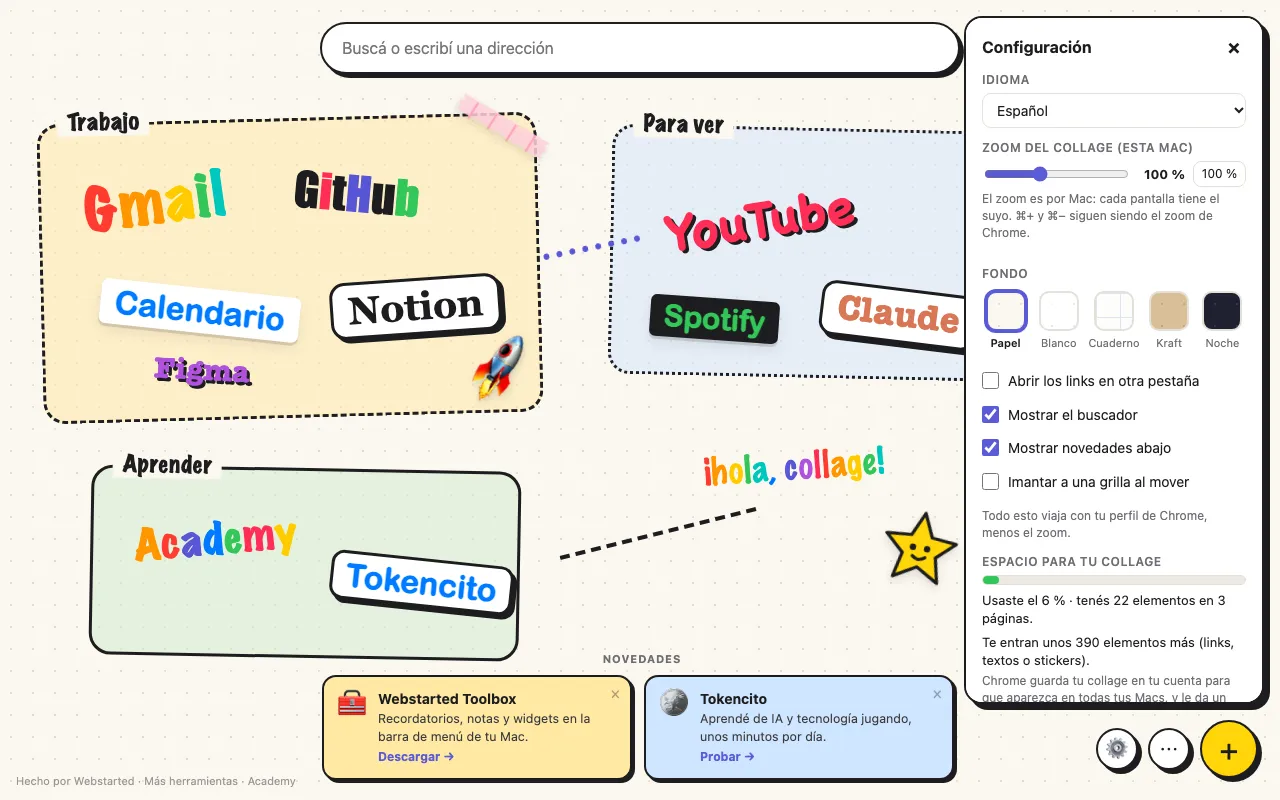
Collage Home reemplaza la pestaña nueva de Chrome por un tablero con los links que usás de verdad. Texto girado, un color por letra o arcoíris, stickers, zonas y listas de tareas, y el mismo collage en cada computadora donde usás Chrome.
Gratis · Sin cuenta · Español e inglés
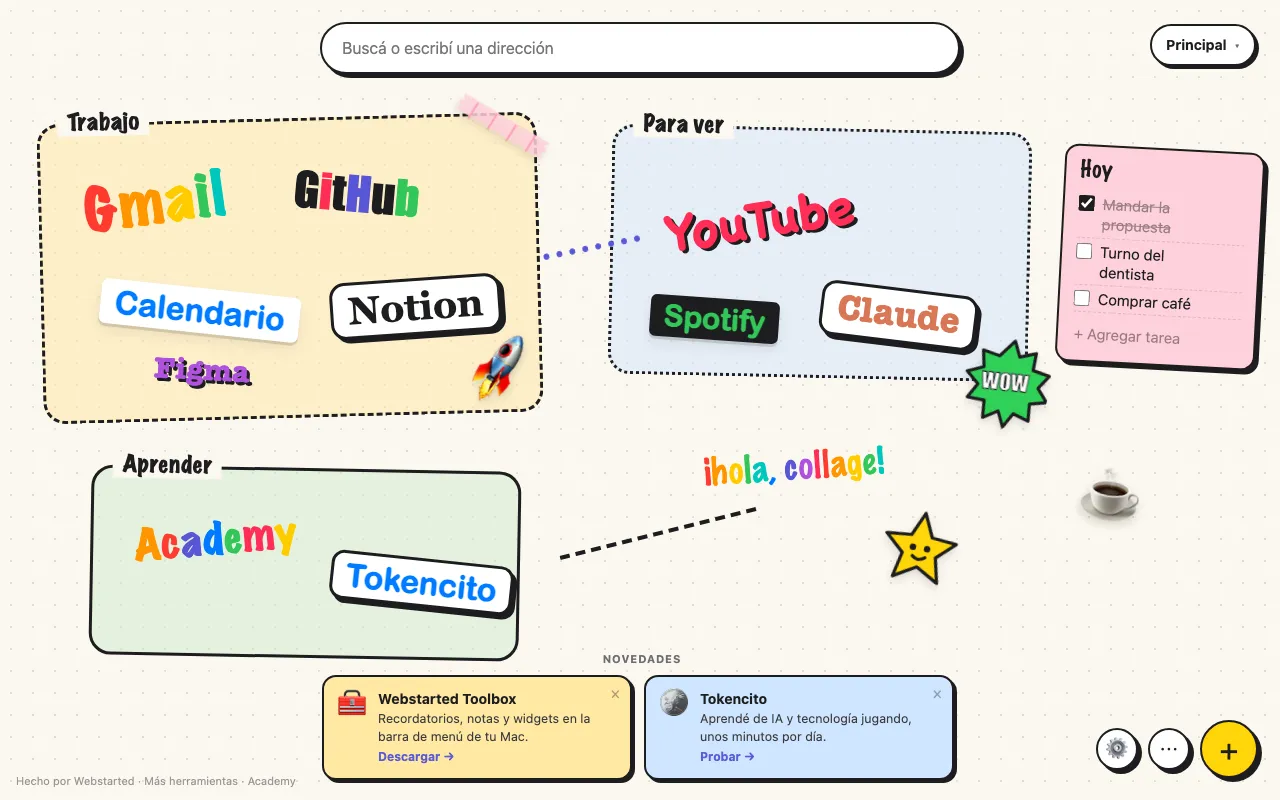
Una pestaña nueva de Chrome que se parece a vos
En lugar de una grilla de cuadraditos iguales, cada link se ve como vos quieras. Agrupá cosas en zonas, unilas con líneas de puntos, tené una lista de tareas al lado de tus links y repartí todo en páginas.
- Links con onda: texto girado, fuentes, un color por letra o arcoíris, etiquetas, sombra y contorno
- Stickers y textos para marcar lo importante (o porque sí)
- Zonas con título: al mover una zona se mueve todo lo que tiene adentro
- Líneas de puntos para unir una cosa con otra
- Listas de tareas con título, ahí mismo en el tablero
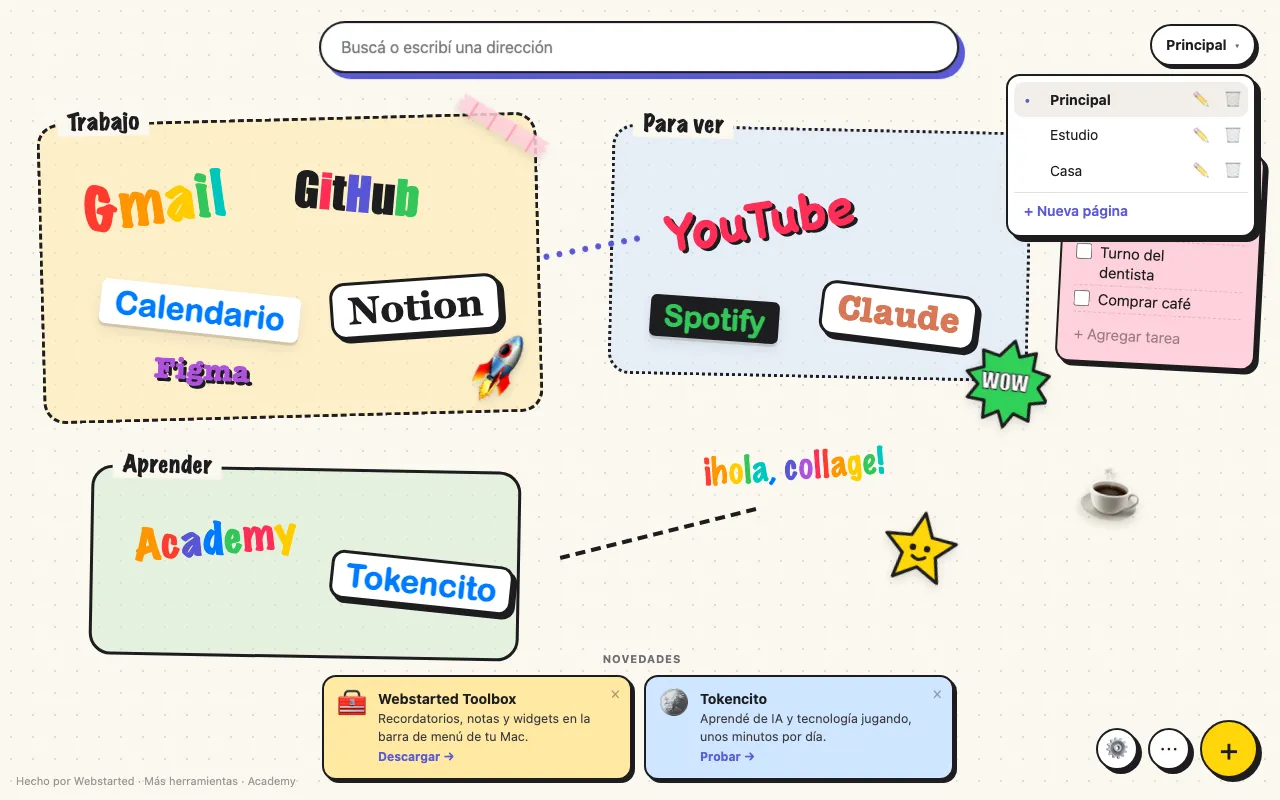
- Varias páginas (Trabajo, Personal, Estudio…) en la misma pestaña nueva
- Buscador que usa tu motor de búsqueda predeterminado
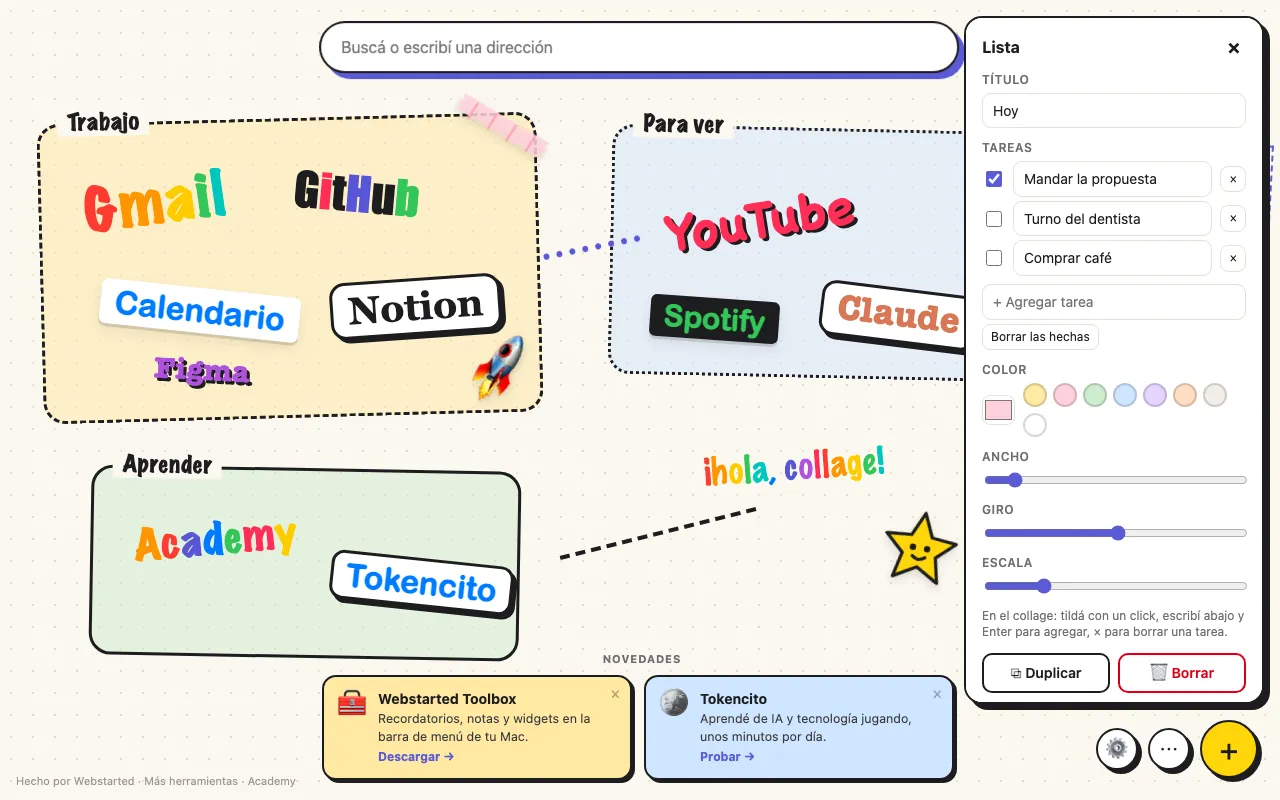
Doble click y lo hacés tuyo Cada elemento abre un editor con sus propias opciones: el texto y la URL de un link, su fuente y sus colores, las tareas de una lista, el color de una zona. El ancho, el giro y la escala son barras, así que nada tiene que salir perfecto de una.
Varias páginas, todas tus computadoras
Tené una página para el trabajo y otra para tu casa, y cambiá desde el menú de arriba a la derecha. Tu collage se guarda en tu perfil de Chrome, así que con el sync de Chrome prendido aparecen las mismas páginas en cada computadora donde iniciás sesión.
- Creá, renombrá y borrá páginas desde el menú de arriba a la derecha
- Se sincroniza con el sync de Chrome, con una copia local en cada computadora
- El zoom es por computadora: la notebook y el monitor grande tienen cada uno el suyo
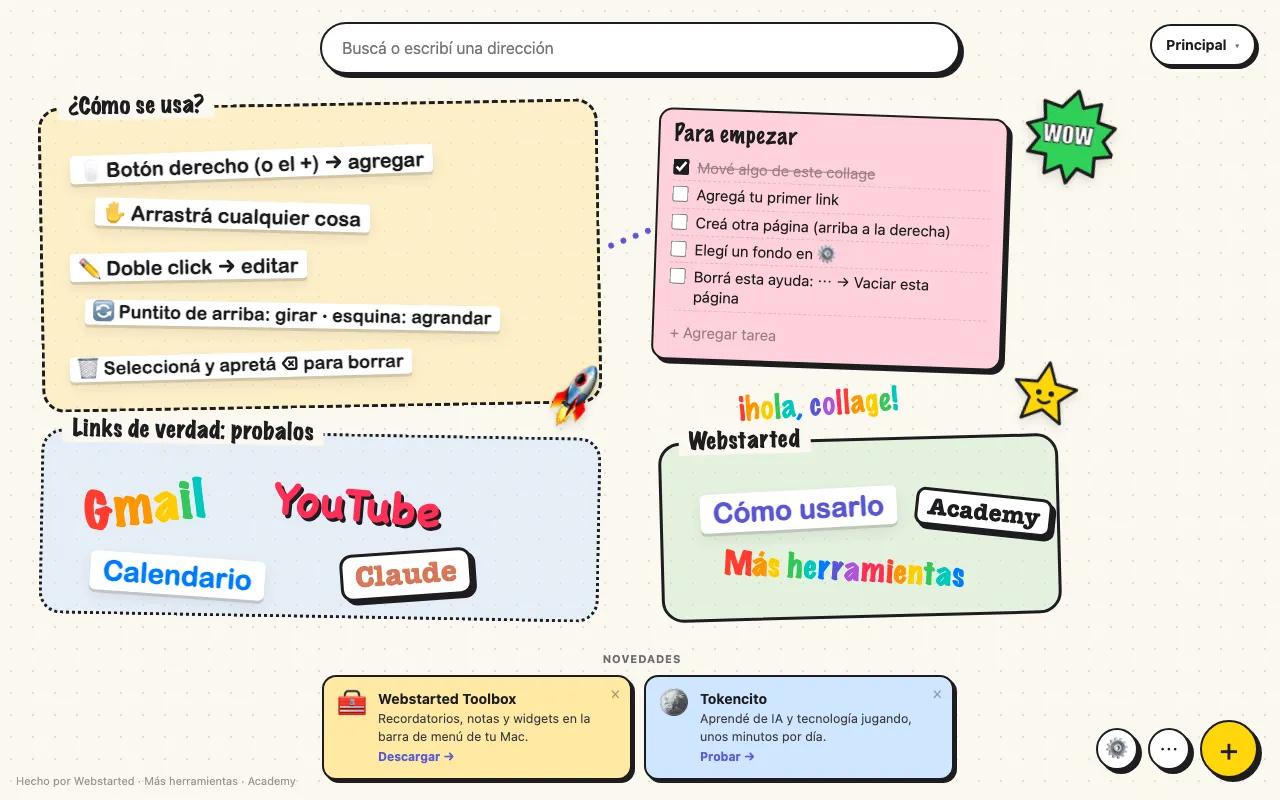
Cómo se usa Collage Home
Después de instalarla, abrí una pestaña nueva: la ayuda viene armada como collage, con links reales para probar. Estos son todos los controles.
-
Agregar
Botón derecho en cualquier lugar del tablero, o el botón +, y elegís link, texto, sticker, zona, línea o lista.
-
Mover
Arrastrá lo que quieras. Al mover una zona se lleva todo lo que tiene adentro.
-
Editar
Doble click en un elemento abre su editor: texto, URL, fuente, colores, etiqueta, sombra y contorno.
-
Girar y agrandar
Agarrá el puntito de arriba para girar un elemento y la esquina para agrandarlo o achicarlo.
-
Borrar
Seleccioná un elemento y apretá ⌫ (Borrar o Supr).
-
Listas de tareas
Click en una tarea la tilda, escribís abajo y Enter agrega una, y la × la borra.
-
Páginas
Cambiá, creá, renombrá o borrá páginas desde el menú de arriba a la derecha.
-
Configuración
El botón ⚙️: idioma, zoom del collage (por computadora), fondo, buscador, novedades, links en pestaña nueva e imán a la grilla.
-
Más
El botón ⋯: Vaciar esta página, Ver la ayuda de nuevo, y exportar o importar tu collage en un archivo JSON.
Privada de fábrica
Collage Home es una página que vive en tu navegador. Del otro lado no hay nada nuestro.
Preguntas sobre Collage Home
¿Cómo cambio la pestaña nueva de Chrome?
Chrome no te deja diseñar su pestaña nueva, pero una extensión puede reemplazarla. Instalá Collage Home y cada pestaña nueva abre tu collage. Para volver a la de Chrome, desactivá o quitá la extensión desde chrome://extensions.
¿Collage Home es gratis?
Sí. Es gratis, sin cuenta, sin publicidad y sin versión paga.
¿Mi collage se sincroniza entre computadoras?
Sí, con el sync de Chrome. El collage se guarda en tu perfil de Chrome, así que aparece en cada computadora donde iniciás sesión en Chrome con el sync prendido. La excepción es el zoom: cada computadora tiene el suyo.
¿Cuántos links entran?
Chrome les da un espacio limitado a las extensiones que sincronizan: alcanza para unos 400 elementos entre todas tus páginas. En la configuración ves cuánto usaste. Si un día se llena, no se pierde nada, pero lo nuevo no llega a tus otras computadoras hasta que borres algo.
¿Lee mis favoritos o mi historial?
No. Solo le pide a Chrome dos permisos: storage, para guardar y sincronizar tu collage, y search, para el buscador. No puede leer tus favoritos, tu historial, tus pestañas ni el contenido de las páginas que visitás.
¿Puedo hacer una copia de mi collage?
Sí. En el menú ⋯, Exportar JSON baja todo tu collage en un archivo, e Importar JSON lo trae de vuelta, en la misma computadora o en otra.
¿Qué buscador usa?
Tu motor de búsqueda predeterminado, el mismo que usa Chrome en la barra de direcciones. Collage Home no elige uno por vos.
Hacé tuya tu pestaña nueva
Gratis, sin cuenta y lista en un minuto: abrí una pestaña nueva y empezá a mover cosas.
Agregar a Chrome