Papel: el tema que convierte Toolbox en una hoja de cuaderno
Papel crema con puntitos, pestañas sticker y tarjetas recortadas, con versión noche para el modo oscuro. Cómo se ve el tema Papel de Toolbox y cómo activarlo.
La versión corta: abrí Toolbox, andá a Ajustes > Apariencia > Color y elegí Papel. Sigue tu modo claro u oscuro, y anda en Mac y en Windows.
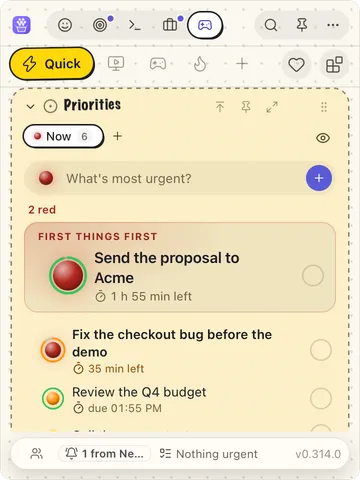
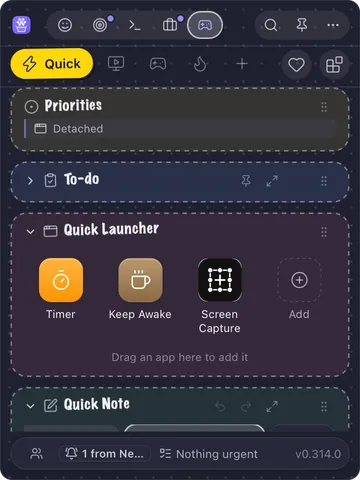
Las capturas tienen la app en inglés; en español los menús dicen lo mismo.
Cómo se ve el Papel
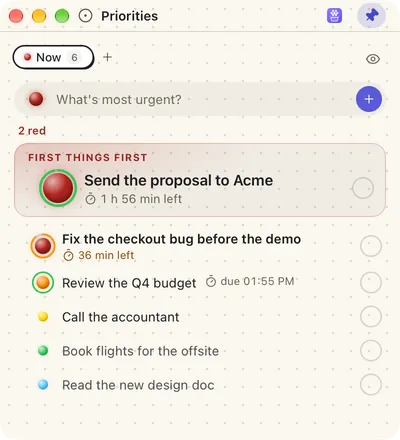
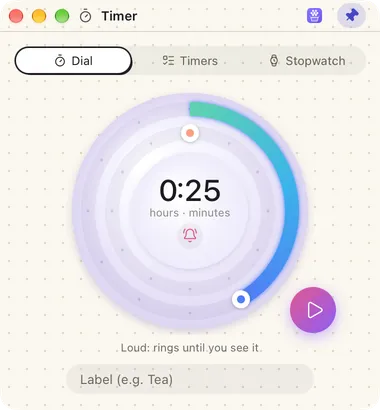
Casi todas las apps de barra de menú se ven igual: grises, translúcidas, un poco frías. El Papel es lo contrario. El panel entero pasa a ser una hoja de papel crema con una grilla de puntitos, como la página de un cuaderno. Y encima:
- Las tarjetas parecen recortadas: cada widget va en su tarjeta, con un borde punteado de tinta y un tinte pastel que cambia de una tarjeta a la otra.
- Los títulos parecen escritos a mano, en letra de marcador y un poco torcidos, como una etiqueta que pegaste vos.
- La pestaña activa es un sticker amarillo con borde de tinta y sombra dura.
- Botones y selectores siguen el mismo estilo, así que todos los widgets toman el look sin cambiar cómo funcionan.
En modo oscuro el Papel no invierte los colores y listo: pasa a un fondo azul noche con los mismos puntitos, y el texto va en blanco.
Cómo activarlo
- Hacé clic en el ícono de Toolbox en la barra de menú (Mac) o en la bandeja del sistema (Windows).
- Abrí Ajustes y andá a Apariencia.
- En Color, elegí Papel. La vista previa cambia en el momento.
El color es un ajuste y la superficie es otro, así que el Papel combina con las tres superficies: sólida, esmerilada y vidrio. En esmerilado queda casi opaco (es papel, al fin y al cabo); en vidrio deja pasar un poco de tu fondo de pantalla.
Si ya usás Toolbox, la app te lo va a ofrecer una vez: una notificación que abre los ajustes con el Papel en vista previa. No cambia nada hasta que tocás Usar Papel.
El Papel al lado del look de siempre
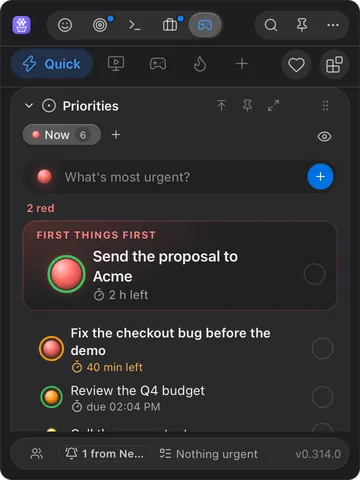
Los mismos widgets, los mismos datos, los mismos atajos. Sólo cambia el look, y podés volver al Azul (o al Rojo) desde el mismo menú cuando quieras.
Los widgets en Papel
Cada widget que abrís en su propia ventana también se viste de papel. Dos de los más nuevos, el tablero de Prioridades y el Timer con su dial de anillos:
De dónde sale
El Papel toma su look de Collage Home, nuestra extensión gratis de Chrome que convierte la pestaña nueva en un collage de tus links, sobre el mismo papel crema con puntitos. Gustó tanto que tenía sentido traerlo a la barra de menú.
Si estás armando tu escritorio, estas dos van bien juntas: nuestra guía para personalizar la barra de menú de la Mac (con cuatro wallpapers gratis) y las apps gratis de barra de menú que usamos todos los días.
