
Cómo bloquear la pantalla de tu PC con Windows: atajos y bloqueo automático
Windows + L bloquea la PC al instante. También Ctrl+Alt+Supr, el bloqueo dinámico y el protector de pantalla, y cómo bloquearla con las pantallas apagadas.
El atajo para bloquear la pantalla de la PC es tecla de Windows + L. La PC se bloquea en el acto y todos los programas siguen andando detrás de la pantalla de bloqueo. Abajo están las otras formas, cómo hacer que Windows se bloquee solo cuando te vas, y qué hacer cuando la tarea tiene que seguir después de bloquear.
Todas las formas de bloquear una PC con Windows
| Cómo | Qué hacer | Sirve para |
|---|---|---|
| Atajo | Tecla de Windows + L | La más rápida, en cualquier teclado |
| Pantalla de seguridad | Ctrl + Alt + Supr, y después Bloquear | Teclados sin tecla de Windows |
| Bloqueo dinámico | Alejarte con tu teléfono emparejado | Bloquear sin pensarlo |
| Protector de pantalla | Bloquear tras unos minutos sin uso | Cuando te olvidás de bloquear |
El atajo para bloquear la pantalla: Windows + L
Apretá la tecla de Windows y la L a la vez. Microsoft lo describe como «Bloquear el equipo o cambiar de cuenta». Tus programas, ventanas y descargas quedan exactamente como estaban; volvés con tu PIN, tu contraseña o Windows Hello.
Ctrl + Alt + Supr
Ctrl + Alt + Supr abre la pantalla de seguridad, y Bloquear es una de sus opciones. Es más lento que Windows + L, pero es el que conviene recordar en un teclado sin tecla de Windows. En una sesión de Escritorio remoto, Ctrl + Alt + Supr va a tu propia computadora: para abrir la pantalla de seguridad de la PC remota, apretá Ctrl + Alt + Fin.
Hacer que Windows se bloquee solo
Bloqueo dinámico: que se bloquee cuando se aleja tu teléfono
Emparejá tu teléfono con la PC por Bluetooth, abrí Configuración > Cuentas > Opciones de inicio de sesión y activá el Bloqueo dinámico. Según Microsoft, Windows se bloquea en un minuto después de que el teléfono sale del alcance de Bluetooth. Depende de esa conexión, así que tomalo como una red de seguridad, no como tu único bloqueo.
Que se bloquee tras unos minutos sin uso
Windows también puede bloquearse cuando nadie lo toca, con el protector de pantalla. Abrí Configuración > Personalización > Pantalla de bloqueo y, en la configuración relacionada, elegí Protector de pantalla. Elegí cualquiera, poné en Esperar los minutos sin uso y marcá «Al reanudar, mostrar la pantalla de inicio de sesión». Desde ahí, pasado ese tiempo sin tocar nada, la PC se bloquea.
Bloquearla y que siga trabajando
Dos cosas que Windows + L no hace. No apaga los monitores en el momento: Windows los apaga después, según tus ajustes de energía. Y no evita la suspensión: si «Hacer que mi dispositivo entre en suspensión después de» (en Configuración > Sistema > Alimentación y batería > Tiempos de espera de pantalla, suspensión e hibernación) se cumple mientras no estás, la PC se suspende detrás de la pantalla de bloqueo y una descarga o un render se cortan con ella. Todas las formas de evitarlo, ajustes incluidos: cómo evitar que Windows entre en suspensión.
Hacerlo con Keep Awake
Aclaración: esta es nuestra. Keep Awake viene gratis dentro del Toolbox de Webstarted, que en Windows vive en la bandeja del sistema, y hace las tres cosas juntas: mantiene la PC despierta, bloquea la sesión y apaga las pantallas, sea tras unos minutos sin uso o con un clic cuando te vas. El panel es el mismo en Windows y en la Mac.
-
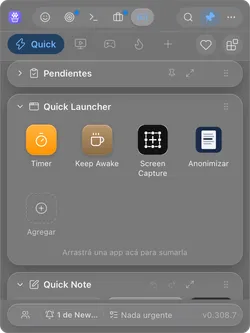
Abrí el Toolbox desde la barra de menús de la Mac (en Windows, desde la bandeja del sistema) y hacé clic en Keep Awake, la taza de café del Quick Launcher.
-
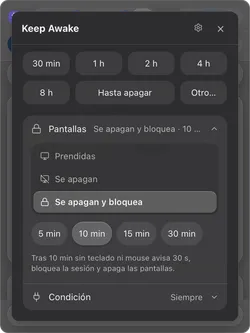
En Pantallas, elegí Se apagan y bloquea y cuántos minutos sin uso: 5, 10, 15 o 30. Pasado ese tiempo sin teclado ni mouse avisa 30 segundos, bloquea la sesión y apaga las pantallas. Si tocás algo durante el aviso, se cancela.
-
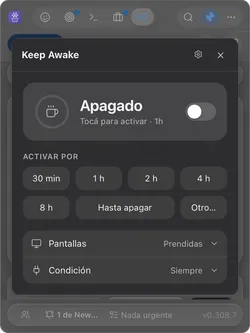
Elegí por cuánto tiempo: de 30 min a 8 h, Hasta apagar, u Otro… para escribir tu plazo (90, 1h30) o una hora (hasta 18:30). Tocar un plazo ya activa Keep Awake.
-
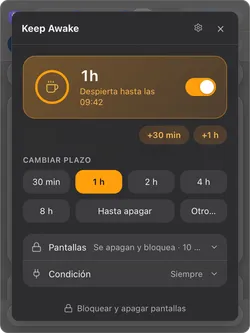
¿Te vas ya? Activo y con Se apagan y bloquea, el botón de abajo dice Bloquear y apagar pantallas: un clic bloquea la sesión y apaga las pantallas, y la máquina sigue trabajando.
El armado completo para dejarla trabajando mientras no estás: cómo dejar la PC o la Mac trabajando mientras no estás. ¿También usás Mac? Cómo bloquear la pantalla de la Mac.
Preguntas frecuentes
¿Cuál es el atajo para bloquear la pantalla de la PC?
Tecla de Windows + L. Bloquea la PC al instante en Windows 11 y Windows 10. Ctrl + Alt + Supr también sirve: abre la pantalla de seguridad, y desde ahí elegís Bloquear.
¿Bloquear Windows corta las descargas y los programas abiertos?
No. Con la PC bloqueada todo sigue andando detrás de la pantalla de bloqueo: descargas, renders, copias de seguridad, sesiones remotas. Lo que los corta es la suspensión, y Windows puede suspenderse solo mientras está bloqueada.
¿Cómo hago que Windows se bloquee solo cuando me voy?
Hay dos formas incluidas. El bloqueo dinámico, en Configuración > Cuentas > Opciones de inicio de sesión, bloquea la PC más o menos un minuto después de que tu teléfono emparejado sale del alcance de Bluetooth. O un protector de pantalla con «Al reanudar, mostrar la pantalla de inicio de sesión», que la bloquea tras los minutos sin uso que elijas.
Fuentes
- Métodos abreviados de teclado en Windows (Soporte técnico de Microsoft).
- Opciones de inicio de sesión en Windows (Soporte técnico de Microsoft).
- Configurar un protector de pantalla en Windows (Soporte técnico de Microsoft).
- Cómo ajustar la configuración de energía y suspensión en Windows (Soporte técnico de Microsoft).
- Teclas de método abreviado de Servicios de Escritorio remoto (Microsoft Learn).
