
Cómo personalizar la barra de menú de tu Mac
Ordená, ocultá y sumá íconos en la barra de menú de macOS 26 y 27, rescatá los que se esconden detrás del notch y bajate cuatro wallpapers gratis.


La versión corta, para macOS 26 Tahoe y macOS 27:
- Mover un ícono: mantené apretada ⌘ y arrastralo por la barra.
- Sacar un ícono del sistema: con ⌘ apretada, arrastralo fuera de la barra, o apagalo en Configuración del Sistema > Barra de menús.
- Ocultar el ícono de una app: Configuración del Sistema > Barra de menús, y apagá la app en la lista de apps permitidas en la barra.
- Sumar un control (Nota rápida, Duplicar pantalla…): abrí el Centro de control, tocá Editar controles y arrastralo a la barra.
- Ocultar la barra entera: la opción de ocultar y mostrar la barra de menús automáticamente, en la misma página.
Reordenar los íconos de la barra de menú
Mantené apretada la tecla ⌘ Comando, hacé click en un ícono del lado derecho de la barra y arrastralo a la izquierda o a la derecha. Lo soltás y queda ahí, aunque reinicies. Anda con los íconos del sistema (Wi-Fi, Sonido, Batería) y con casi todos los de las apps. Dos no se mueven: el reloj y el Centro de control quedan fijos en el borde derecho.
El orden importa más de lo que parece. Los íconos más cerca del reloj son los que sobreviven cuando la barra se llena, así que poné ahí los que de verdad usás.
Mostrar u ocultar íconos desde la configuración
Abrí Configuración del Sistema > Barra de menús (bajá en la barra lateral si no la ves). La página tiene dos listas:
- Los controles del sistema (Wi-Fi, Bluetooth, Batería, Concentración, Sonido, Pantalla, Ahora suena, Spotlight, Siri, Clima…), cada uno con su interruptor. Algunos tienen un menú en vez de un interruptor, como Ahora suena, que puede mostrarse siempre o sólo cuando algo suena.
- Las apps permitidas en la barra: una fila por cada app que pone un ícono arriba. Si apagás una, su ícono desaparece sin cerrar la app. Esta lista es nueva: antes de macOS 26 no había forma de ocultar el ícono de una app de terceros sin instalar otra app, y por eso tanta gente usa Bartender o Ice, que es gratis y de código abierto.
En macOS 15 Sequoia y anteriores, los interruptores de los íconos del sistema están en Configuración del Sistema > Centro de control.
Sumar controles desde el Centro de control
Hacé click en el ícono del Centro de control (los dos interruptores) y elegí Editar controles abajo de todo. Arrastrá cualquier control de la galería directo a la barra: Nota rápida, Duplicar pantalla, Apagar la pantalla, Filtros de color. Para sacarlo, volvé a Editar controles y arrastralo fuera de la barra.
Ocultar la barra o cambiarle el fondo
En Configuración del Sistema > Barra de menús, la opción de ocultar y mostrar la barra automáticamente tiene cuatro valores: siempre, sólo en el escritorio, sólo en pantalla completa y nunca. Cuando está oculta, llevá el puntero arriba de todo y vuelve a aparecer.
Justo abajo, la opción de mostrar el fondo de la barra decide si la barra es una franja sólida o si tu wallpaper se ve detrás. Sin fondo, los íconos quedan apoyados sobre el wallpaper, así que una foto cargada arriba los hace difíciles de leer. Por eso hicimos los wallpapers del final de este post: tranquilos arriba y con el color más abajo.
¿Te faltan íconos? Fijate el notch
En una MacBook con notch, la barra tiene menos lugar del que parece. Cuando los íconos no entran, macOS no los achica ni avisa: los que no entran directamente no se muestran, quedan escondidos detrás del notch. Si una app dice que está abierta y no encontrás su ícono, casi siempre es eso.
Los arreglos, del más rápido al que más dura:
- Hacé click en el escritorio para que el Finder quede al frente. Los menús de la app que está al frente (Archivo, Edición, Visualización…) ocupan lugar del lado izquierdo, y una app con menús largos empuja los íconos afuera.
- Con ⌘, arrastrá el ícono que necesitás más cerca del reloj, así no es el primero en desaparecer.
- Apagá los íconos que nunca tocás, en Configuración del Sistema > Barra de menús.
- Reemplazá varias apps chiquitas de la barra por una sola.
Menos íconos: una app en vez de once
La mayoría de las barras llenas no están llenas de íconos del sistema. Están llenas de apps de una sola cosa: una que mantiene la Mac despierta, otra con el historial del portapapeles, otra que muestra la CPU, otra con la hora de otra ciudad. Cada una es un ícono aparte, una actualización aparte y algo más que arranca al iniciar sesión.
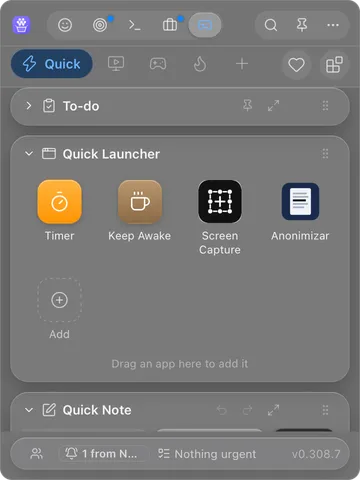
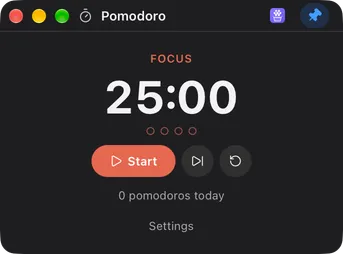
Esa es la idea de Webstarted Toolbox, nuestra app gratis de barra de menú: las herramientas chiquitas viven como widgets detrás de un solo ícono. Keep Awake, historial del portapapeles, CPU y memoria, relojes del mundo, un Pomodoro y decenas más, y sumás sólo los que querés. Juntamos los que instalaríamos primero en nuestras apps gratis de menu bar, probadas en macOS 27.
También se ocupa del problema del notch para su propio ícono: de entrada le pide a macOS que lo ponga lo más a la derecha posible, lejos del notch, y si igual queda tapado, el Toolbox te avisa y te ofrece cómo llegar a él.
Que luzca
La última pieza es sobre qué se apoya la barra. Desde macOS 26 la barra es transparente de entrada, y con un wallpaper oscuro los íconos se ponen blancos. Estos cuatro son gratis y no te pedimos el mail:
Wallpapers para la barra de menú de tu Mac
Cuatro wallpapers que hicimos para que la barra de menú luzca: tranquilos arriba, donde van los íconos, y con el color abajo. Tres oscuros, para íconos blancos en la barra, y uno claro. 5120 × 3200, así se ven nítidos en cualquier pantalla de Mac.




Para ponerlo, hacé click derecho en el archivo en el Finder y elegí la opción de usarlo como imagen de escritorio. En Windows, click derecho y Establecer como fondo de escritorio.
Y si usás Toolbox, su panel también puede cambiar: el tema Papel lo convierte en papel crema con puntitos y pestañas sticker, con versión noche para el modo oscuro.
¿Y en Windows?
En Windows, lo equivalente es la bandeja del sistema, al lado del reloj en la barra de tareas. En Windows 11 elegís qué íconos se ven en Configuración > Personalización > Barra de tareas, en la sección de los otros íconos de la bandeja, y podés arrastrar un ícono hacia adentro o afuera del desborde (la flechita ^) para dejarlo a la vista o guardarlo. El Toolbox también vive ahí, con la misma descarga.
