
Cómo bloquear la pantalla de la Mac: el atajo, el menú y el bloqueo automático
Bloqueá la Mac con Control + Comando + Q, el menú Apple, Touch ID o una esquina activa, hacé que se bloquee sola y que siga trabajando bloqueada.
La forma más rápida de bloquear la pantalla de la Mac es Control + Comando + Q. La pantalla se bloquea en el acto y pide tu contraseña o Touch ID para volver, mientras todas las apps siguen andando. Hay cuatro formas más, una de ellas automática, y una trampa que conviene saber: bloqueada no es lo mismo que dormida.
Todas las formas de bloquear la Mac
| Cómo | Qué hacer | Sirve para |
|---|---|---|
| Atajo | Control + Comando + Q | Cualquier Mac, cualquier teclado |
| Touch ID | Apretar el botón de Touch ID | MacBooks y Magic Keyboards con Touch ID |
| Menú Apple | Menú Apple > Bloquear pantalla | Cuando no te acordás del atajo |
| Esquina activa | Llevar el puntero a una esquina configurada | Bloquear sólo con el mouse |
| Automático | Ajustes de Pantalla bloqueada (abajo) | Cuando te olvidás de bloquear |
El atajo para bloquear: Control + Comando + Q
Apretá Control, Comando y Q a la vez. Anda en el teclado de la MacBook y en cualquier teclado externo, también en los de Windows, donde Comando es la tecla de Windows. No lo confundas con Mayúsculas + Comando + Q, que cierra la sesión y las apps en vez de bloquear.
Touch ID y la tecla Bloquear pantalla
En una MacBook o un Magic Keyboard con Touch ID, un toque corto al botón de Touch ID bloquea la pantalla. Algunos Magic Keyboard traen una tecla propia de Bloquear pantalla que hace lo mismo.
Desde el menú Apple
Hacé clic en el menú Apple, arriba a la izquierda, y elegí Bloquear pantalla. Es la forma lenta, pero te muestra el atajo al lado.
Con una esquina activa
Abrí Configuración del Sistema > Escritorio y Dock, hacé clic en Esquinas activas y elegí Bloquear pantalla para una esquina. Desde ahí, llevar el puntero a esa esquina bloquea la Mac. Elegí una a la que no vayas sin querer.
Hacer que la Mac se bloquee sola
El bloqueo que importa es el que te olvidás. macOS puede bloquearse solo tras unos minutos sin uso, con dos ajustes de Configuración del Sistema > Pantalla bloqueada:
- «Apagar la pantalla con la alimentación de batería durante inactividad» y «Apagar la pantalla con la alimentación de adaptador de corriente durante inactividad»: a los cuántos minutos sin uso se apaga la pantalla.
- «Solicitar la contraseña tras iniciarse el protector de pantalla o si la pantalla está apagada»: ponelo en Inmediatamente, así pantalla apagada también es Mac bloqueada. Con una demora, la Mac queda desbloqueada ese tiempo después de que se apaga la pantalla.
Que se apague la pantalla no es reposo: las apps siguen corriendo. Pero la Mac también tiene un temporizador de reposo, y una Mac bloqueada que se duerme deja de trabajar. Esa es la trampa de la sección que sigue.
Bloquearla y que siga trabajando
Bloquear alcanza para que nadie use tu Mac. No alcanza para terminar una descarga larga, un
render o un agente de IA como Claude Code: si la Mac se duerme detrás de la pantalla bloqueada,
todo eso se pausa. Para dejarla bloqueada y despierta, sumá algo que frene el reposo. En
la Terminal, caffeinate -i la mantiene despierta hasta que apretás Control-C, y
deja que la pantalla se apague igual (todos los flags, en nuestra
guía de caffeinate). Después bloqueala con
Control + Comando + Q. Si preferís un ajuste en vez de un comando:
cómo evitar que la Mac se duerma.
Un límite que nada cambia: cerrar la tapa duerme la MacBook a batería. Dejá la tapa abierta, o enchufala con una pantalla externa.
Hacerlo con Keep Awake
Aclaración: esta es nuestra. Keep Awake viene gratis dentro del Toolbox de Webstarted y hace el bloqueo y el «que siga despierta» desde un solo panel: mantiene la Mac despierta y, tras unos minutos sin uso, bloquea la sesión y apaga las pantallas sola.
-
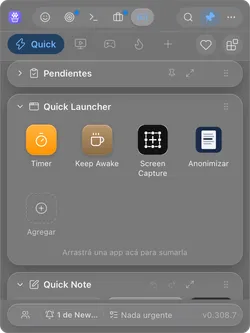
Abrí el Toolbox desde la barra de menús de la Mac (en Windows, desde la bandeja del sistema) y hacé clic en Keep Awake, la taza de café del Quick Launcher.
-
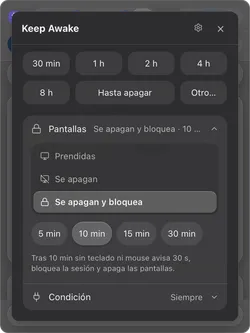
En Pantallas, elegí Se apagan y bloquea y cuántos minutos sin uso: 5, 10, 15 o 30. Pasado ese tiempo sin teclado ni mouse avisa 30 segundos, bloquea la sesión y apaga las pantallas. Si tocás algo durante el aviso, se cancela.
-
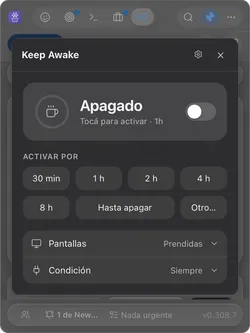
Elegí por cuánto tiempo: de 30 min a 8 h, Hasta apagar, u Otro… para escribir tu plazo (90, 1h30) o una hora (hasta 18:30). Tocar un plazo ya activa Keep Awake.
-
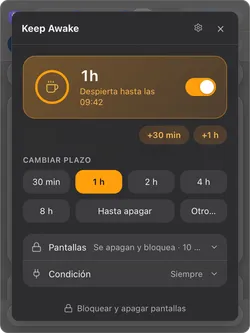
¿Te vas ya? Activo y con Se apagan y bloquea, el botón de abajo dice Bloquear y apagar pantallas: un clic bloquea la sesión y apaga las pantallas, y la máquina sigue trabajando.
El armado completo, para dejar una máquina trabajando mientras no estás: cómo dejar la PC o la Mac trabajando mientras no estás. ¿Estás en una PC? Lo mismo, para Windows: cómo bloquear la pantalla de tu PC con Windows.
Preguntas frecuentes
¿Cuál es el atajo para bloquear la pantalla de la Mac?
Control + Comando + Q bloquea la pantalla al instante. En una Mac o un Magic Keyboard con Touch ID también alcanza con apretar el botón de Touch ID. Mayúsculas + Comando + Q es otro atajo: cierra la sesión y las apps.
¿Bloquear la Mac corta las descargas y lo que está corriendo?
No. Con la Mac bloqueada todo sigue andando: descargas, renders, copias de seguridad y agentes de IA continúan detrás de la pantalla bloqueada. Lo que los corta es el reposo. Si la Mac se duerme sola mientras está bloqueada, el trabajo se pausa, así que mantenela despierta si la tarea tiene que terminar.
¿Cómo hago que la Mac se bloquee sola?
En Configuración del Sistema > Pantalla bloqueada, elegí a los cuántos minutos sin uso se apaga la pantalla y poné «Solicitar la contraseña tras iniciarse el protector de pantalla o si la pantalla está apagada» en Inmediatamente. Desde ahí, cuando la pantalla se apaga, la Mac queda bloqueada.
Fuentes
- Funciones rápidas de teclado de la Mac (Soporte de Apple).
- Bloquear la pantalla de la Mac (Soporte de Apple).
- Usar las esquinas activas en la Mac (Soporte de Apple).
- Cambiar la configuración de Pantalla bloqueada (Soporte de Apple).
