
Lo urgente de lo urgente, a la vista.
Las prioridades cambian todo el día. Anotá lo que tenés que hacer, dale un color y un plazo en palabras, y mirá qué va primero sin abrir nada más. Cuando se acaba el tiempo, suena.
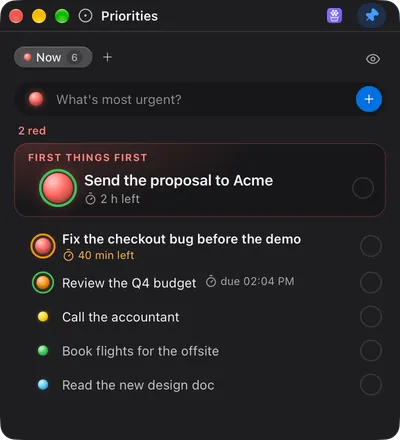
El color es la prioridad.
Cada tarea lleva uno de cinco colores: rojo, naranja, amarillo, verde y celeste.
El rojo va primero, y si la primera tarea abierta es roja, va en una tarjeta grande
arriba. Tocá la esfera para cambiarle el color, o empezá la tarea con !
para rojo y ? para celeste.
- Arrastrá para reordenar; si la soltás entre las de otro color, toma ese color
- Varias listas, cada una en su pestaña
- La tildás y se corre del medio
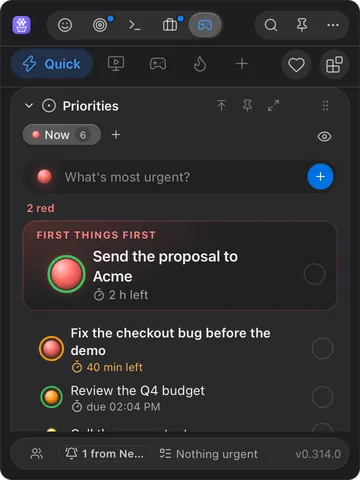
Un anillo que se vacía a medida que se acaba el tiempo.
Ponele un plazo a una tarea y aparece un anillo alrededor de su color. Se vacía desde que lo ponés hasta que vence: verde, después ámbar en la última hora y rojo en los últimos quince minutos. Con menos de tres horas, la fila cuenta para atrás («faltan 2 h 15 min»); con más, muestra la hora.
- Duraciones: «en 3 h», «1h30», «45 min»
- Horas: «antes de las 5», «a las 17», «17:30»
- Al vencer: un aviso que espera, con Posponer y Listo
Fijala, dale su propio ícono o tapala.
Con el 📌 flota en su propia ventana, encima de todo, y vuelve después de reiniciar. Con la ↑ tiene su propio ícono en la barra de menú: un clic y se despliega, como una mini app aparte. Y si al prender la compu hay algo rojo o vencido esperando, se abre sola.
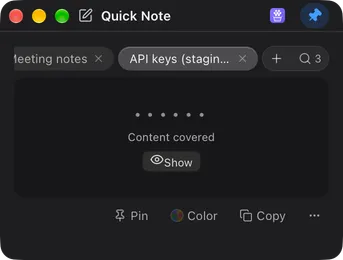
¿Compartís pantalla? El botón del ojo prende el modo presentación: las tareas se ven como puntitos, igual que Quick Note tapa una nota.
Es un widget de muchos.
Prioridades vive en el tab Quick de Webstarted Toolbox, al lado de la lista de pendientes y del Timer. Los agentes de IA conectados por el servidor MCP también pueden listar, sumar y tildar prioridades.
¿Querés algo más cálido que el gris oscuro? Probá el tema Papel: papel crema con puntitos, pestañas sticker y tarjetas recortadas.
Preguntas frecuentes.
¿En qué se diferencia de una lista de pendientes?
Una lista de pendientes guarda todo lo que tenés que hacer algún día. Prioridades guarda sólo lo que importa ahora, ordenado por color, con lo más urgente en una tarjeta grande arriba. Toolbox también tiene lista de pendientes: viven una al lado de la otra y no se reemplazan.
¿Cómo le pongo un plazo?
Escribilo al final de la tarea: «llamar a Ana antes de las 5», «mandar el deck en 3h», «revisar 17:30». O usá el botón del reloj en la fila: en 1 hora, en 3 horas, hoy a las 18 o una hora que elijas. Un número suelto no es una hora, así que «comprar 2» queda como tarea.
¿Qué pasa cuando vence un plazo?
Suena como un timer: un aviso que espera a que lo veas, con Posponer (15 minutos, 1 hora, 3 horas o mañana) y Listo. El anillo de la tarea se pone rojo y la fila dice hace cuánto venció.
¿Puedo compartir pantalla sin mostrar mis tareas?
Sí. El botón del ojo prende el modo presentación: cada tarea se ve como puntitos, y el aviso que suena dice que venció un plazo sin mostrar el texto. Es el mismo modo presentación del resto de la app.
¿Es gratis?
Sí. Prioridades es uno de los widgets que vienen con Webstarted Toolbox, que es gratis para bajar y usar, sin cuenta.

Descargá Webstarted Toolbox
Gratis. Prioridades y todos los demás widgets incluidos. macOS 12+ y Windows 10+.
Un ícono, muchas mini-tools
Es uno de los 51 widgets de Webstarted Toolbox, la app gratis todo en uno para la menu bar de Mac y Windows. Mirá los demás: