


Black Friday Screen Capture Pro für 9,99 US$ bis 1. Dezember. Danach 14,99 US$. Zum Angebot →
Ein Webstarted-Tool · macOS (Apple Silicon) und Windows

Bildschirm aufnehmen.
Markieren. Weitergeben.

Ein schnelles, schnörkelloses Screenshot-Tool für Leute, die etwas bauen. Nimm jeden Monitor oder einen genauen Bereich auf, beschrifte direkt im Bild, kopiere oder speichere mit einem Handgriff, mit einer lokalen KI, die lesen und beschreiben kann, was du aufgenommen hast. Die App ist vorerst auf Englisch und Spanisch.

Auch im Laden im Mac App Store Bei Microsoft Store herunterladen

Der Edition aus dem Mac App Store fehlen Canvas und PDF, Ollama-KI, Abläufe, Webhooks, Freigabe im lokalen Netzwerk und der MCP-Server. Der direkte Download hat alles davon und aktualisiert sich selbst.

Probier es ⌘⇧2CtrlShift2Vollbild · ⌘⇧7CtrlShift7Bereich · ⌘⇧8CtrlShift8Text kopieren

Unter macOS 27 Golden Gate? Es hat den Linksklick auf das Menüleisten-Symbol aller Tauri-Apps kaputt gemacht, diese eingeschlossen, und die alten Aufnahme-APIs als veraltet markiert. Beides ist seit v0.64.0 gelöst: was sich geändert hat und was wir getan haben (Englisch).

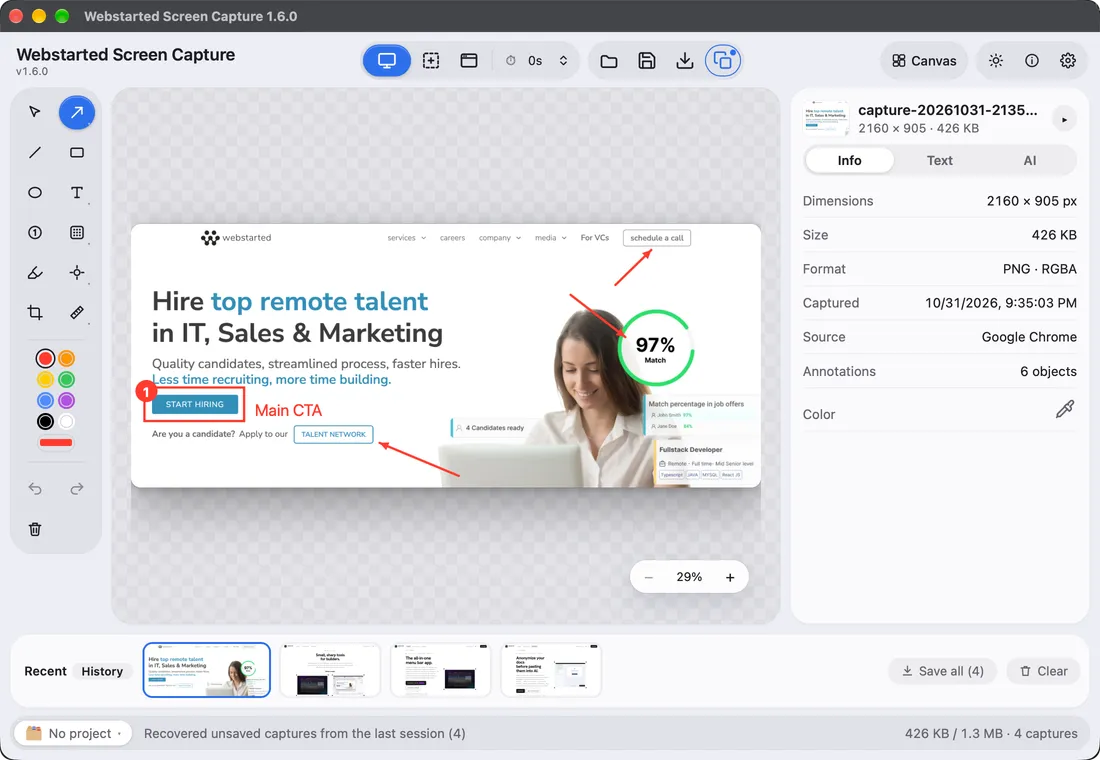
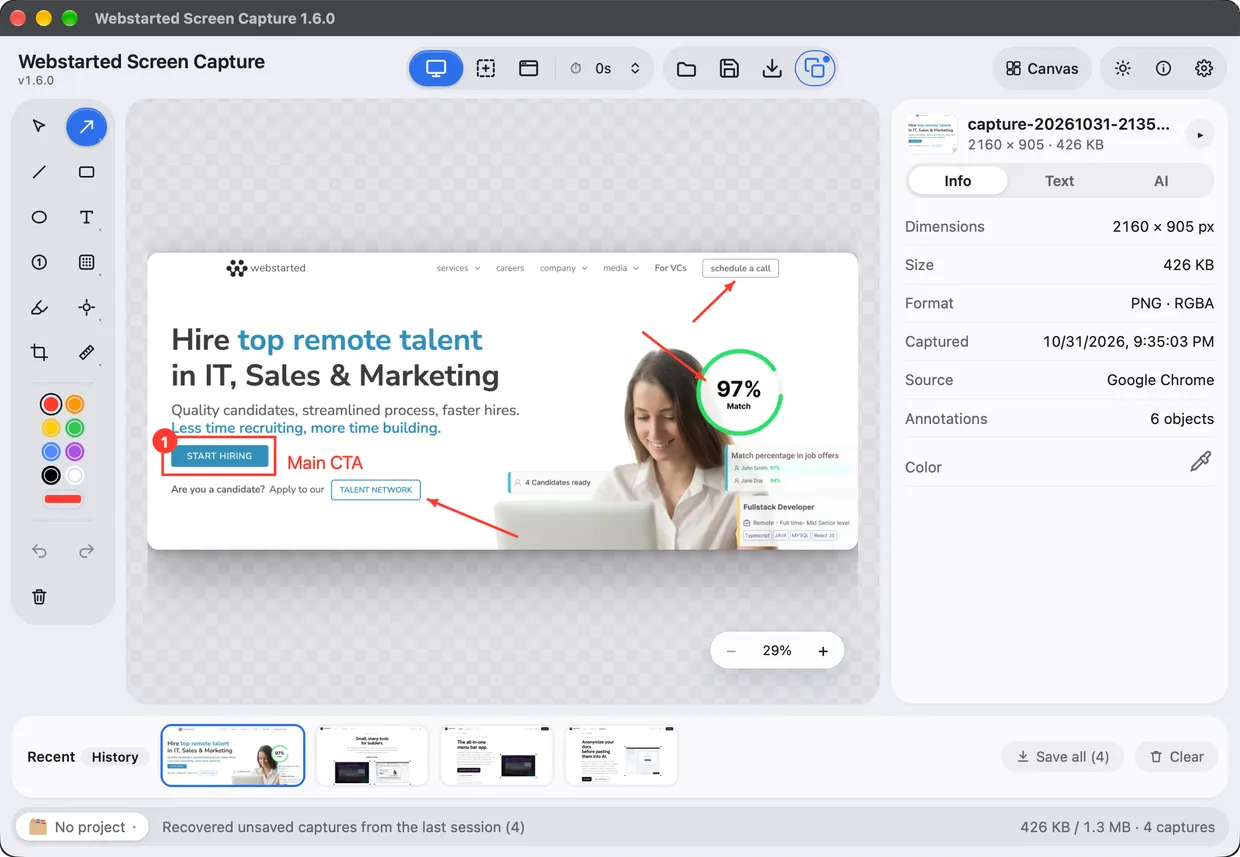
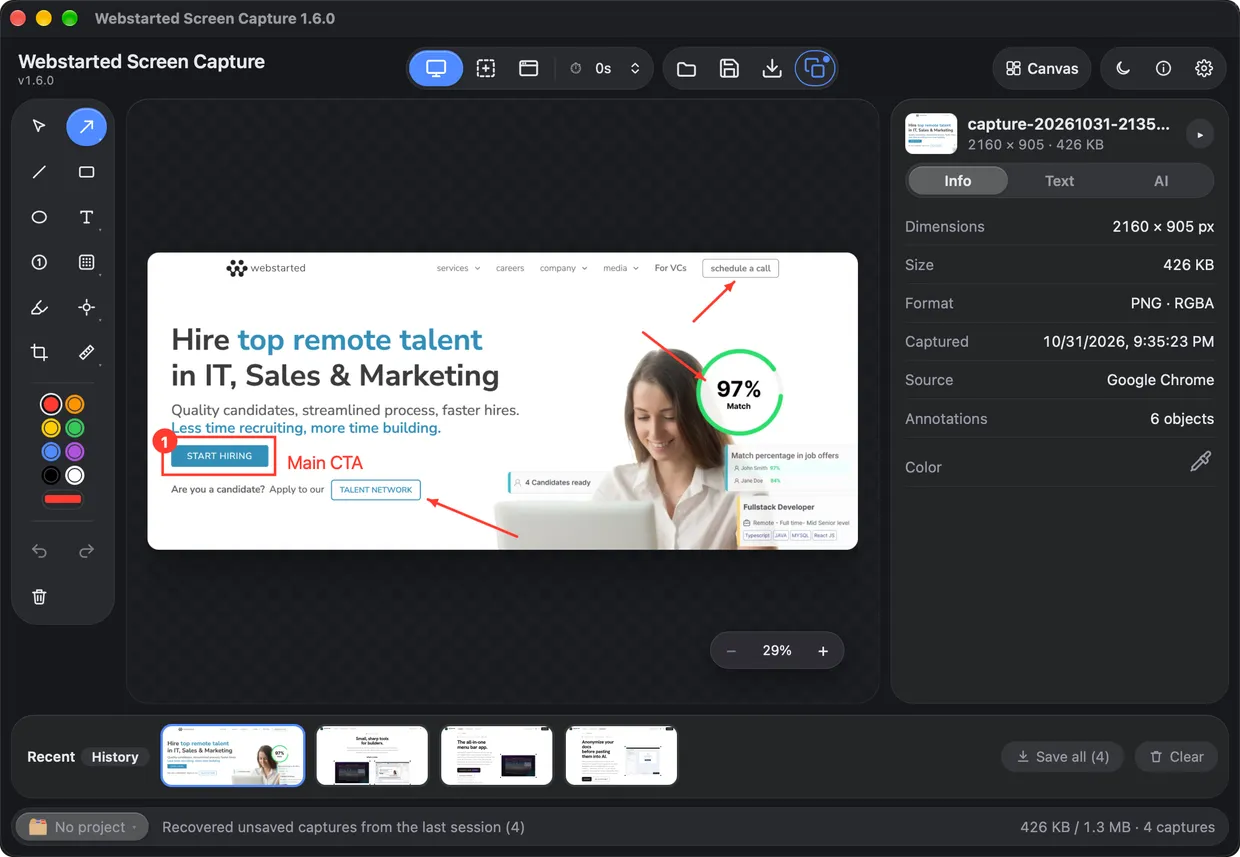
Webstarted Screen Capture unter macOS beim Bearbeiten einer Landingpage-Aufnahme, markiert mit Pfeilen, einem Rahmen, einem nummerierten Schritt und einem Textlabel, neben dem Info-Panel
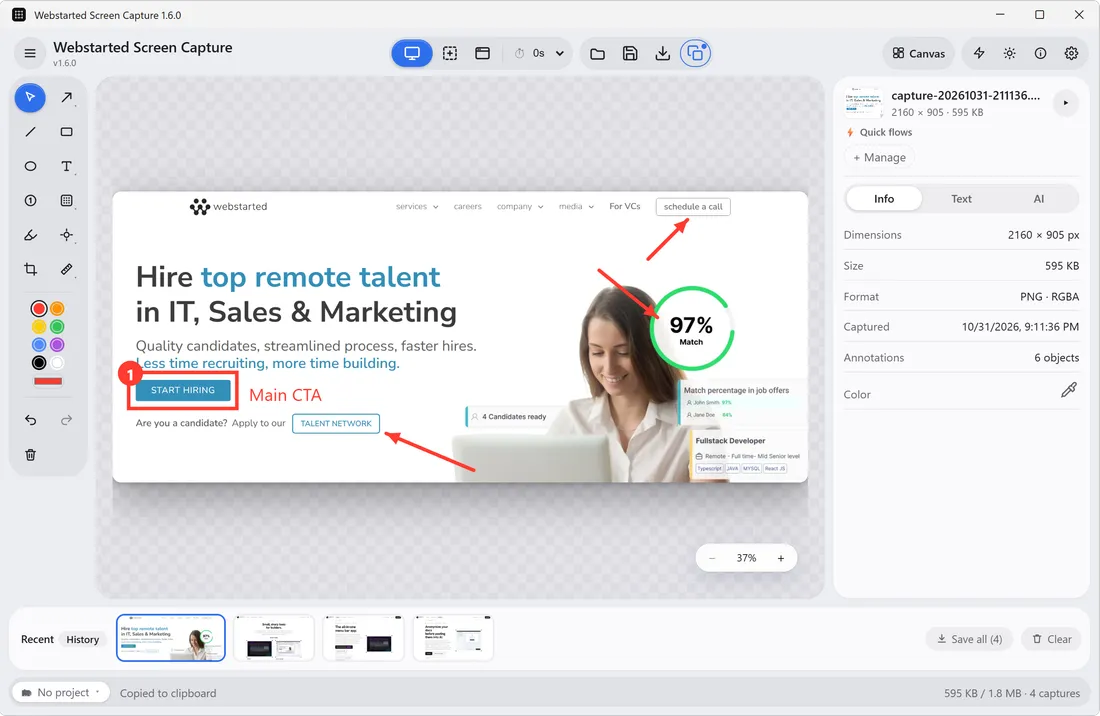
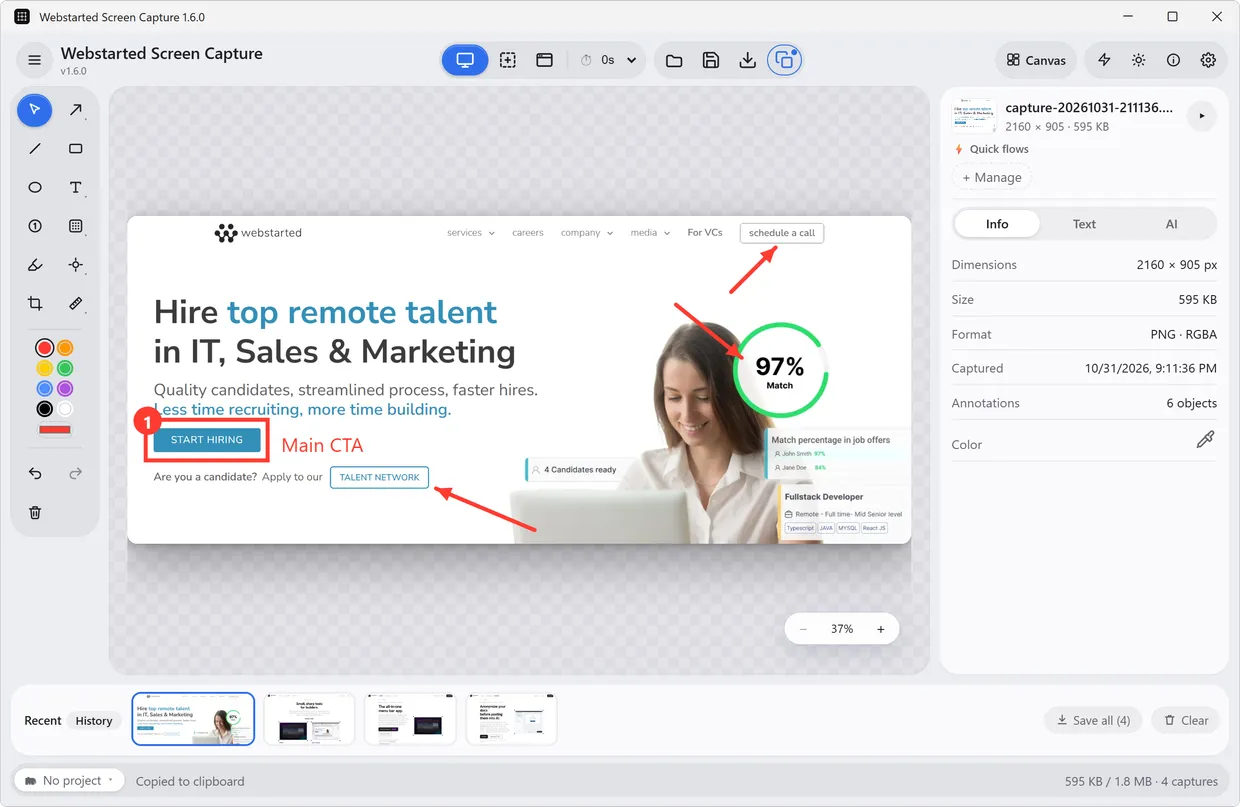
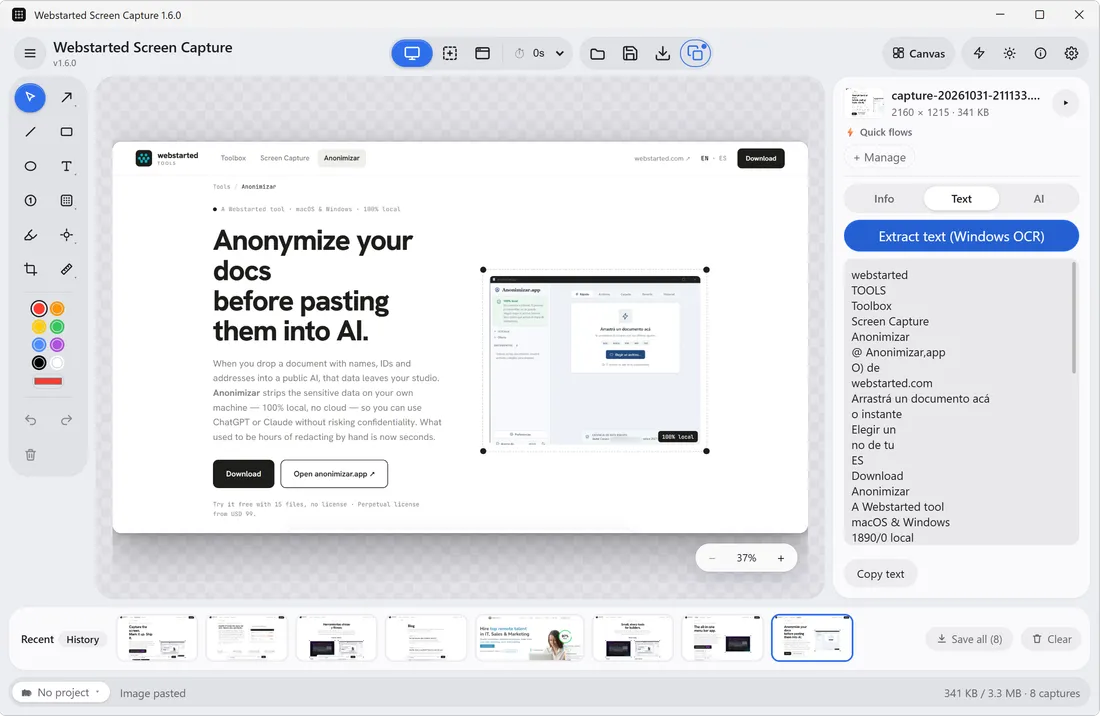
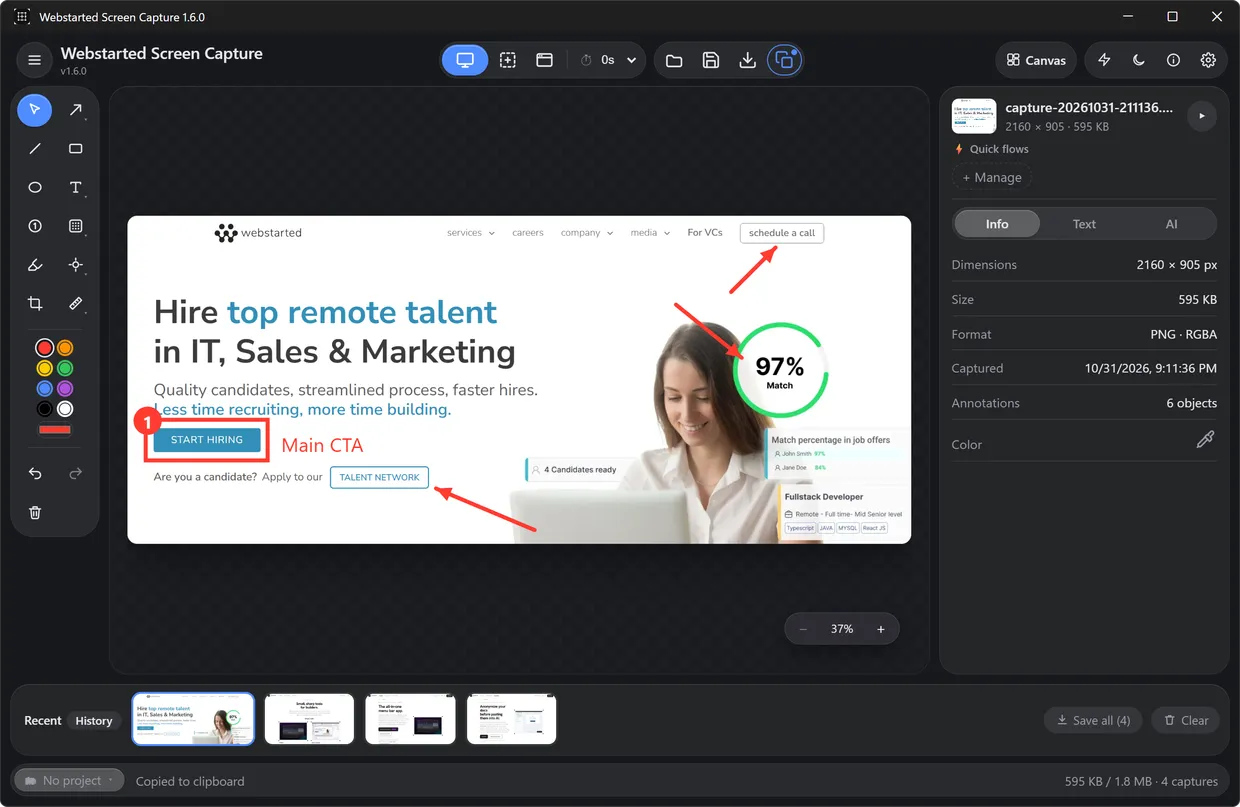
Webstarted Screen Capture unter Windows 11 beim Bearbeiten einer Landingpage-Aufnahme, markiert mit Pfeilen, einem Rahmen, einem nummerierten Schritt und einem Textlabel, neben dem Info-Panel
PNG · beschriftet
Zwei BereichsmodiNativ und sofort, oder eingefrorene Ansicht
Jeder MonitorHaupt-, aktiver oder frei gewählt
Direkt beschriftenPfeile, Text, Weichzeichnen, Zuschneiden
Sofort-OCREingebaut, offline, nichts zu installieren
Aufnahme

Einen Bereich wählen, auf zwei Arten.

Zieh einen Auswahlrahmen um den Bereich, den du brauchst. Nimm den nativen Auswahldialog des Systems für eine sofortige Aufnahme ohne Verzögerung (screencapture -i unter macOS, ms-screenclip unter Windows), oder wechsle zur klassischen Überlagerung, die einen ganzen Screenshot einfriert und auf beiden Plattformen gleich funktioniert.

  • Sofortige native Auswahl auf beiden Plattformen
  • Modus mit eingefrorener Ansicht, voll plattformübergreifend
  • Pixelgenauer Rahmen mit Live-Maßen
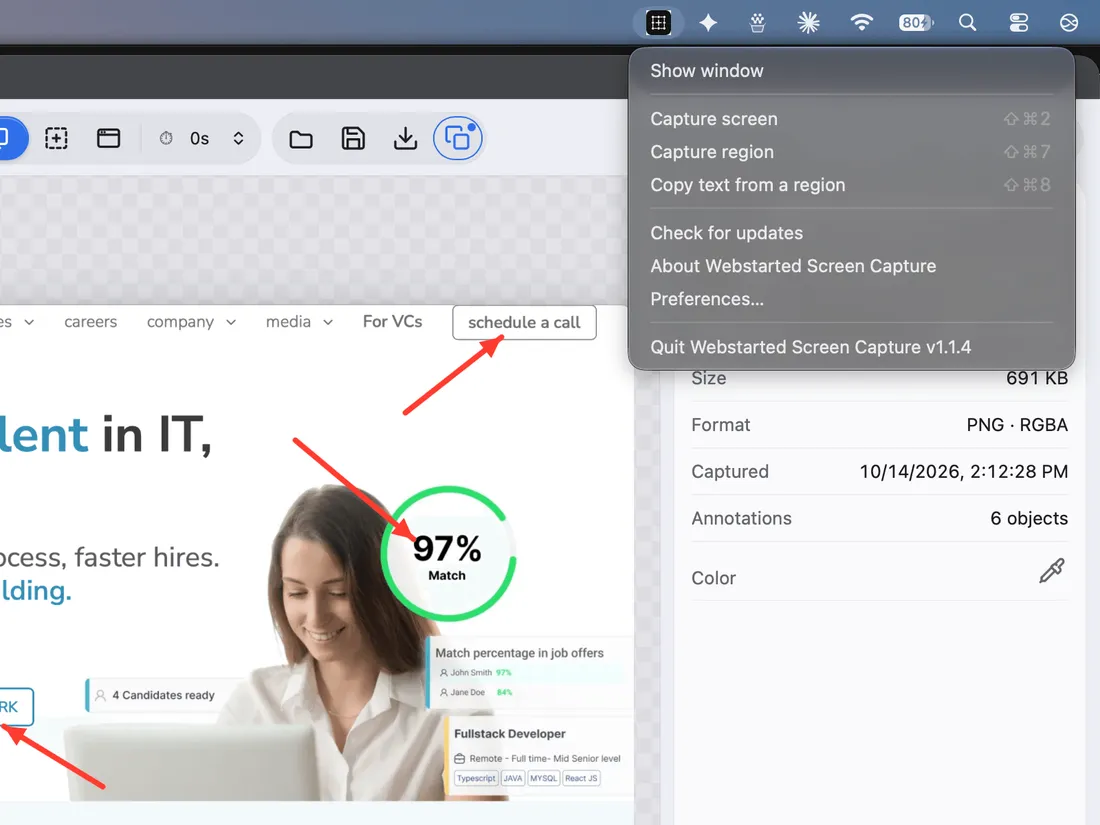
Das Menü von Webstarted Screen Capture in der macOS-Menüleiste: Bildschirm aufnehmen, Bereich aufnehmen und Text aus einem Bereich kopieren, jeweils mit Tastenkürzel
Monitore

Vollbild, auf jedem Monitor.

Eine Taste nimmt den Hauptbildschirm auf. Mehrere Monitore? Lass dir alle auflisten und nimm den gewünschten auf, oder nimm einfach den aktiven Bildschirm, auf dem die App gerade ist. Kein Herumprobieren.

  • Hauptbildschirm mit einem Tastendruck
  • Aktiver Bildschirm: wo die App gerade ist
  • Jeder Monitor aus einer benannten Liste
Beschriften

Ein echter Editor, eingebaut.

Pfeile, Linien, Rechtecke, Kreise, Text und nummerierte Marker. Zeichne Privates weich oder verpixle es, setz Wichtiges ins Rampenlicht, kritzle mit dem Marker. Miss jeden Abstand oder Rahmen in Pixeln oder Punkten und nimm eine Farbe direkt aus der Aufnahme auf, um ihren Hex-Wert zu kopieren. Dann verschiebe und skaliere alles, bis es passt, und schneide zu, wie du willst: Alles wird in voller Auflösung ins PNG übernommen, sobald du speicherst oder kopierst.

  • Pfeile, Formen, Text und nummerierte Schritte
  • Weichzeichnen, Verpixeln und Hervorheben für alles Private
  • Pixellineal (px oder pt) und Pipette mit Hex-Kopie
  • Verschieben, skalieren, zuschneiden: Nichts wird zu früh eingebrannt
Die Werkzeugleiste von Webstarted Screen Capture: Zeichnen, Text, nummerierte Schritte, Weichzeichnen, Zuschneiden und Lineal, mit Farbpalette und Rückgängig
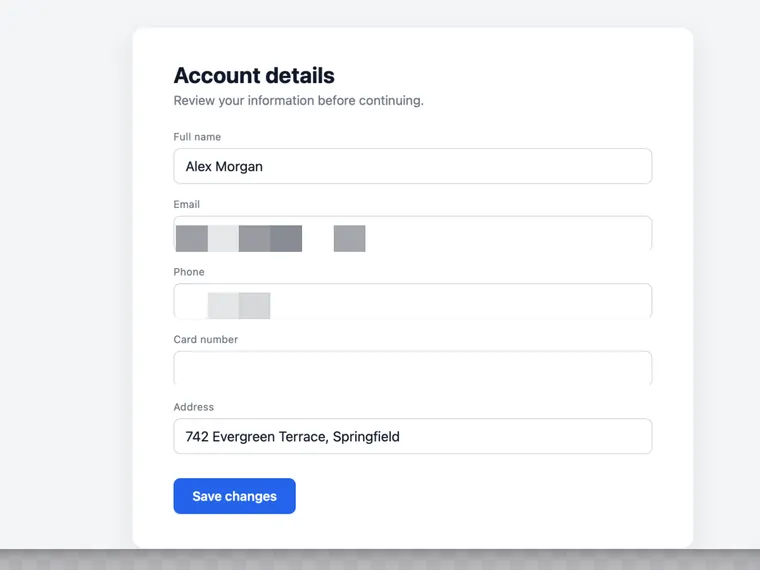
Ein Formular in Webstarted Screen Capture mit weichgezeichneter E-Mail-Adresse und Telefonnummer vor dem Teilen
Zeichne Privates weich oder verpixle es, bevor es deinen Bildschirm verlässt.
Das Lineal von Webstarted Screen Capture misst einen 397 px breiten Button und ein Badge mit 267 × 267 px
Das Lineal misst Abstände und Rahmen, in px oder pt.
Lesen und beschreiben · 100 % lokal

Frag deinen Screenshot, was drinsteht.

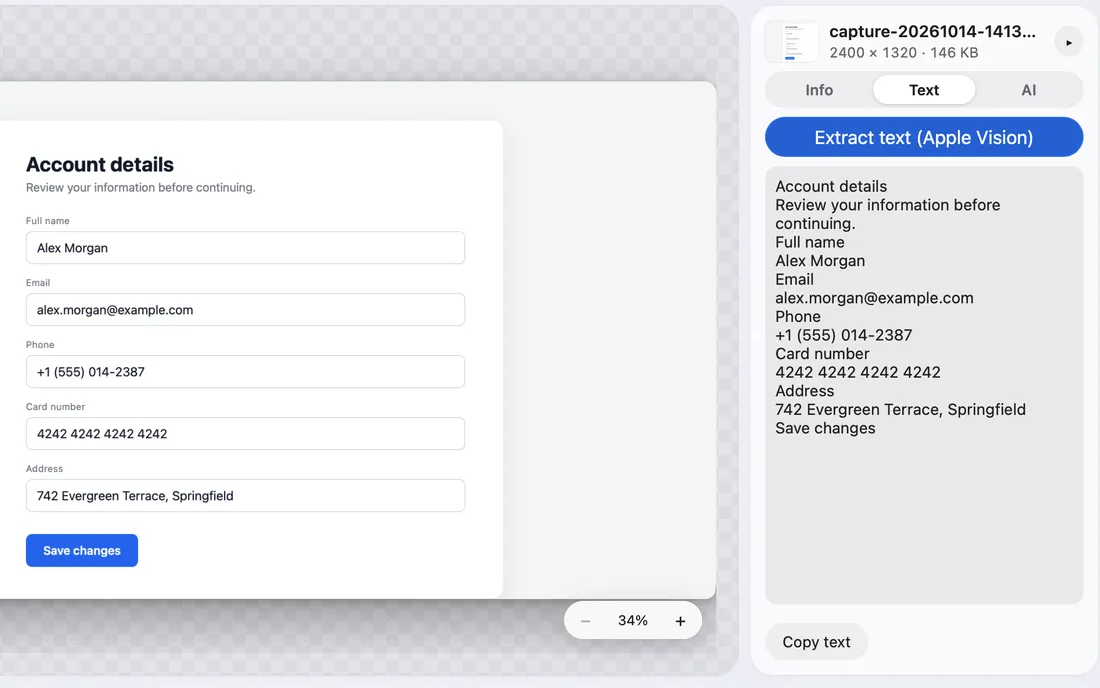
Kopiere Text von überall auf dem Bildschirm: Drück ⌘⇧8Strg+Umschalt+8, wähle den Bereich, und der Text liegt in deiner Zwischenablage, ohne die App überhaupt zu öffnen. Das Lesen nutzt die Texterkennung des Systems (Apple Vision unter macOS, Windows OCR), also geht es sofort und es gibt nichts zu installieren.

Mehr als den Text? Wenn du Ollama nutzt, listet die App deine Modelle auf, markiert die, die Bilder sehen können, und beschreibt jede Aufnahme mit einem Prompt, den du anpassen kannst.

  • Text kopieren mit ⌘⇧8, auch über das Menüleisten-SymbolStrg+Umschalt+8, auch über das Symbol im Infobereich
  • Native Texterkennung, offline und sofort
  • Optionale KI-Beschreibung mit deinen lokalen Ollama-Modellen
  • Nichts verlässt deinen Rechner
Der Tab Text in Webstarted Screen Capture mit jeder Zeile eines aufgenommenen Formulars, gelesen von Apple Vision, bereit zum Kopieren
Der Tab Text in Webstarted Screen Capture unter Windows mit dem Text einer aufgenommenen Seite, gelesen von Windows OCR, bereit zum Kopieren
Canvas und PDF

Mehrere Aufnahmen, ein Bild oder ein PDF.

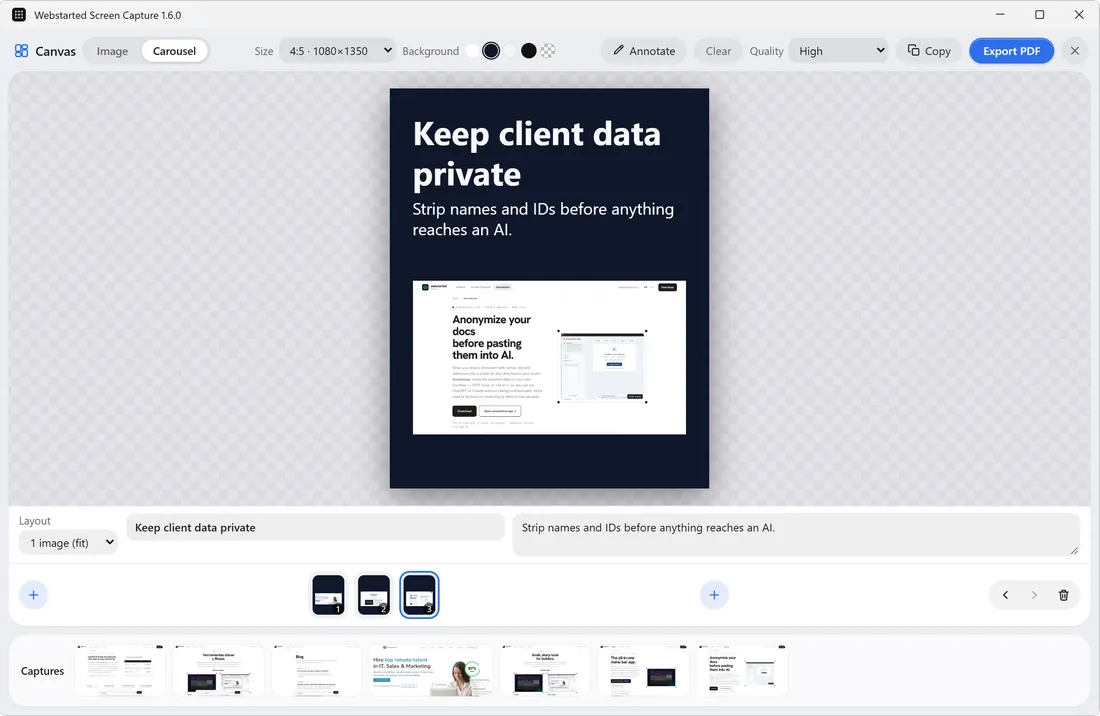
Canvas hat zwei Modi. Image legt mehrere Aufnahmen zu einer Collage zusammen, in automatischer oder fester Größe. Carousel macht daraus Seiten und exportiert ein PDF, gedacht für LinkedIn-Karussells. Jede Seite beschriftest du mit demselben Editor.

  • Collage aus mehreren Aufnahmen, automatische oder feste Größe
  • Karussellseiten mit Titel und Untertitel, als PDF exportiert
  • Jede Seite mit dem vollen Editor beschriften
Canvas im Carousel-Modus von Webstarted Screen Capture: drei 4:5-Seiten mit Titel und Untertitel auf dunkelblauem Hintergrund, neben dem Button Export PDF
Verlauf · Pro

Finde den Screenshot vom letzten Monat.

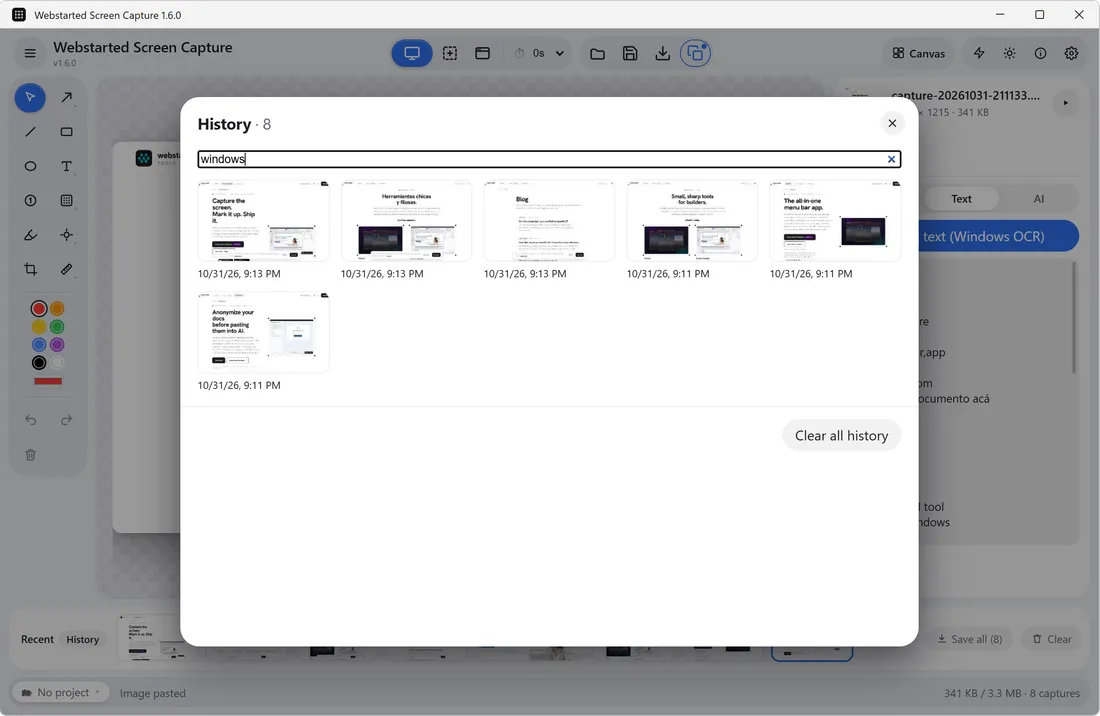
Mit Pro wird jede Aufnahme, die durch die Filmleiste läuft, samt Vorschaubild auf der Festplatte archiviert. Öffne History und suche nach dem Text im Bild, der KI-Beschreibung, der Ursprungs-App oder dem Dateinamen, mit oder ohne Akzente und Großschreibung. Von dort öffnest oder löschst du sie wieder.

  • Jede Aufnahme auf der Festplatte, nicht nur die letzten zehn
  • Suche nach dem Text im Bild (OCR)
  • Oder nach Ursprungs-App, KI-Beschreibung und Dateiname
Das History-Raster von Webstarted Screen Capture mit einer Suche nach windows, 6 von 8 Aufnahmen
Designs

Hell, dunkel oder wie das System es will.

Nativ unter macOS und Windows: Menüs, Titelleiste und Infobereich ziehen mit. Umschalten mit der ☀-Taste in der Werkzeugleiste oder in Preferences.

Webstarted Screen Capture unter macOS im hellen Design
Webstarted Screen Capture unter macOS im dunklen Design
Webstarted Screen Capture unter Windows 11 im hellen Design
Webstarted Screen Capture unter Windows 11 im dunklen Design
Ausgabe und Ablauf

Alles andere, erledigt.

⌖

Selbstauslöser

Ein schwebendes Countdown-Fenster gibt dir einen Moment, um alles einzurichten, bevor ausgelöst wird.

⧉

Zwischenablage zuerst

In die Zwischenablage kopieren, wenn du willst, oder automatisch bei jeder Aufnahme. Oder das Vorschaubild direkt in Slack, eine E-Mail oder einen Ordner ziehen.

⤓

Speichern und Autospeichern

Speichern oder speichern unter, wo du willst. Optionales Autospeichern in einen Ordner, standardmäßig Bilder.

▦

Filmleiste

Deine letzten zehn Aufnahmen bleiben in einer eingebauten Leiste einen Klick entfernt. Mit Pro der ganze Verlauf, durchsuchbar.

▣

Projekte

Fasse zusammengehörige Aufnahmen in einem Projekt zusammen: einen Bugreport, ein Kundenreview oder die Screenshots einer Sitzung.

✎

Dateinamen mit Bedeutung

Dateien heißen zum Beispiel onboarding-003-google-chrome.png: Projekt, Reihenfolge und Ursprungs-App. Umbenennen über die Statusleiste, oder ⌘⇧S zum Speichern mit Namen.

⛨

Nichts geht verloren

Nicht gespeicherte Aufnahmen überstehen einen Absturz, ein erzwungenes Beenden oder ein Update. Beim nächsten Öffnen sind sie wieder da.

↻

Aktualisiert sich selbst

Neue Versionen werden im Hintergrund installiert, nie über mobile Daten oder einen Hotspot. Bei nicht gespeicherten Aufnahmen bietet sie an, sie vorher zu sichern. Abschaltbar.

Automatisieren

Lass die Aufnahme den nächsten Schritt machen.

Abläufe, eine Kommandozeile und ein lokaler MCP-Server für KI-Agenten. Alles läuft auf deinem Rechner und bleibt aus, bis du es einschaltest.

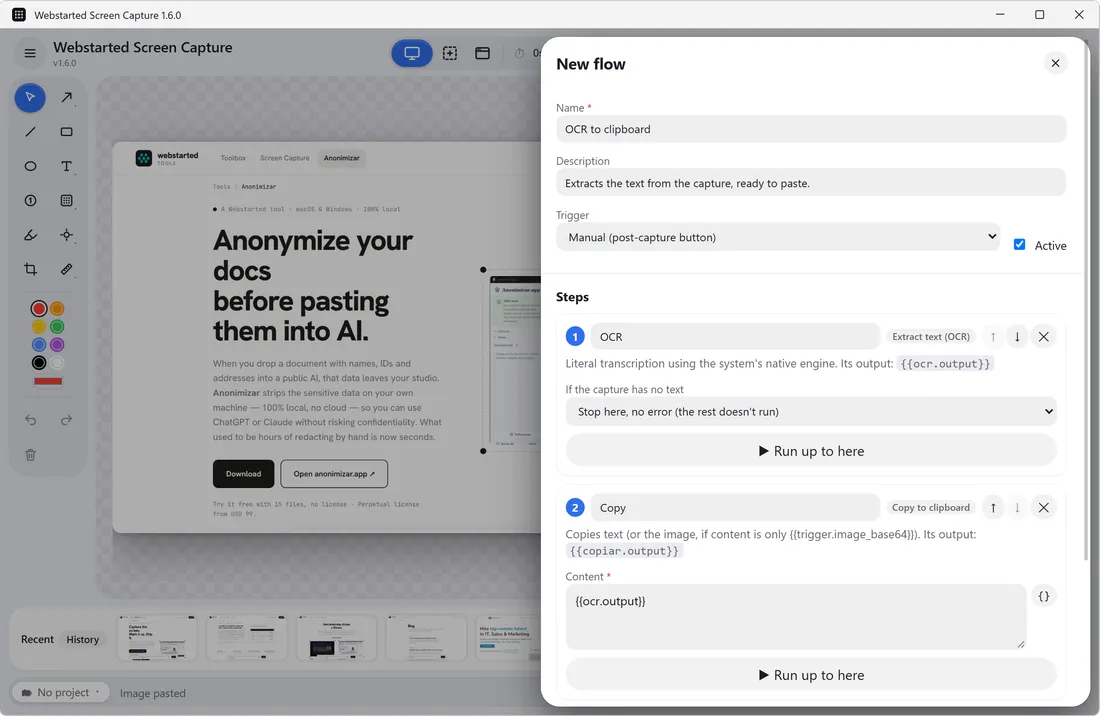
Der Ablauf-Editor von Webstarted Screen Capture mit dem Rezept OCR in die Zwischenablage: ein Auslöser, nummerierte Schritte und Run up to here

Abläufe Pro

Eine Aufnahme stößt eine Kette an: Text lesen, mit lokaler KI beschreiben, kopieren, speichern, an eine Datei anhängen, eine URL öffnen oder an einen Webhook senden (JSON, oder multipart mit Bild und Auth-Headern). Starte sie über die Ablaufleiste oder bei jeder Aufnahme, mit einem Schalter, der alle pausiert.

  • Fertige Rezepte: OCR in die Zwischenablage oder in eine .txt, beschreiben und kopieren, Aufnahme an einen Webhook oder ein Google Doc, ein Aufnahme-Log in Markdown
  • Visueller Editor, ohne Code, mit Variablen wie {{trigger.timestamp}}
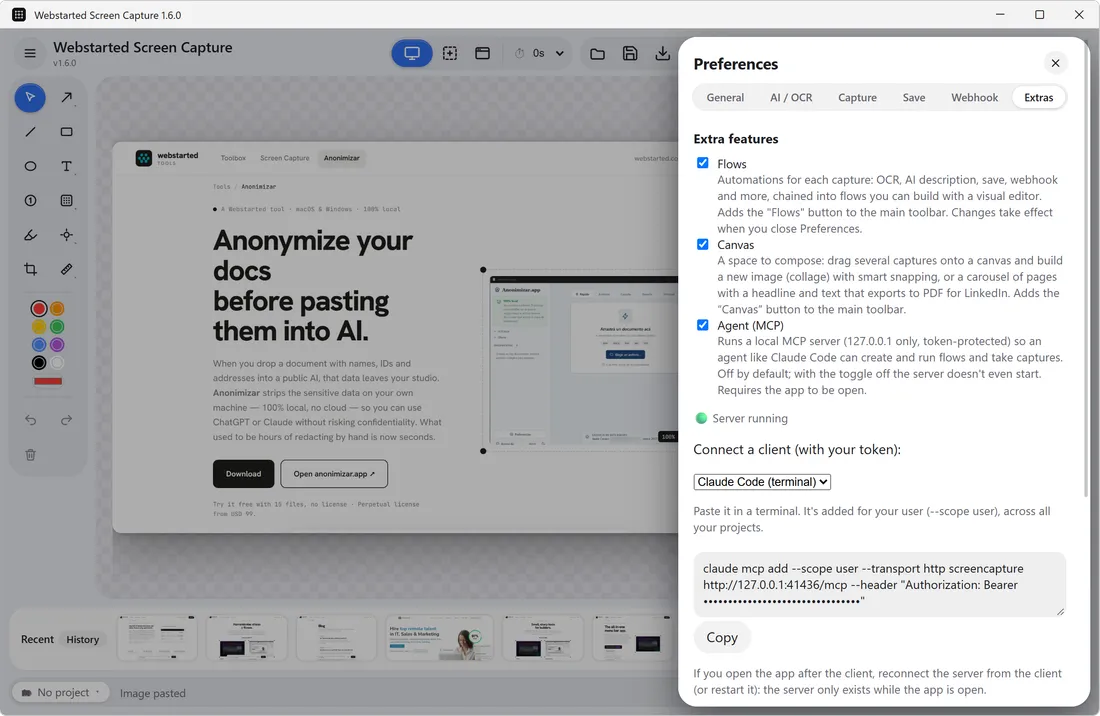
Preferences, Tab Extras in Webstarted Screen Capture: Flows, Canvas und der laufende Agent-Server (MCP), mit dem Befehl claude mcp add zum Kopieren

MCP-Server für KI-Agenten Pro

Lass deinen KI-Agenten den Screenshot machen. Claude, Cursor oder VS Code können aufnehmen, den Text lesen, einen Ablauf bauen oder ein PDF setzen, alles auf deinem Rechner.

  • Nur lokal (127.0.0.1) mit Token, standardmäßig aus
  • Einrichtung zum Kopieren für Claude Code, Claude Desktop, Cursor und VS Code

Was der Agent kann, wie du ihn verbindest und wie alles lokal bleibt (Englisch)

$ capture --ocr
$ capture --out shot.png

Kommandozeile

Text oder ein PNG nach stdout oder in eine Datei, ohne das Fenster zu öffnen. Einbinden in Kurzbefehle unter macOS oder Power Automate unter Windows. Befehle und Rezepte (Englisch).

Abläufe und den MCP-Server gibt es im direkten Download und in der Edition aus dem Microsoft Store, nicht in der aus dem Mac App Store.

Screen Capture Pro

Mehr Möglichkeiten für deine Screenshots.

Die App ist kostenlos. Pro schaltet die Teile für anspruchsvollere Abläufe frei, im direkten Download (DMG, winget) und in der Edition aus dem Microsoft Store.

  • Durchsuchbarer Verlauf: jede Aufnahme auf der Festplatte, auffindbar über ihren Text, die Ursprungs-App oder den Dateinamen
  • Canvas mit PDF-Export: mehrere Aufnahmen anordnen und als ein PDF exportieren
  • Abläufe und Webhook: Aufnahme, OCR, Speichern und Webhook zu einer Aktion verketten
  • Beschreibungen mit lokaler KI: jede Aufnahme mit deinen eigenen Ollama-Modellen beschreiben
  • MCP-Server: lass Claude, Cursor oder VS Code für dich aufnehmen, Text lesen und Abläufe bauen
US$9.99

Einmalkauf. Kein Ablaufdatum, keine Begrenzung der Rechner.

Einführungspreis bis 1. Dezember. Ab 2. Dezember 14,99 US$ (Englisch).

Pro kaufen

Abgerechnet von Webstarted über Stripe. Einmalkauf, ohne Konto. Bezahlung und Lizenz-E-Mail auf Englisch.

Deine Lizenz kommt per E-Mail (auf Englisch) als .wsclic-Datei. Öffne in der App das Pro-Fenster und installiere sie von dort.

Du nutzt die Edition aus dem Mac App Store? Pro kaufst du dort in der App, über den App Store, nicht über diese Seite.

Schon gekauft? Wir senden deine Lizenz erneut

Gib die E-Mail-Adresse ein, die du beim Kauf verwendet hast.

Globale Tastenkürzel

Die Hände bleiben auf der Tastatur.

⌘⇧2
CtrlShift2
VollbildDen Hauptbildschirm aufnehmen
⌘⇧7
CtrlShift7
BereichÜberall eine Auswahl starten
⌘⇧8
CtrlShift8
Text kopierenBereich wählen, Text landet in der Zwischenablage

Funktioniert systemweit, auch wenn die App im Hintergrund ist. Unter Windows ersetzt Strg die ⌘-Taste. Auf dem Mac ersetzt ⌘ die Strg-Taste.

Nativ und aufgeräumt

Gebaut für den Desktop, auf dem sie läuft.

Sie sitzt unter macOS in der Menüleiste und unter Windows im Infobereich: Das Fenster zu schließen beendet sie nicht. Auf dem Mac erscheint das Dock-Symbol nur, solange ein Fenster offen ist (oder immer, oder nie). Die App und die Hinweise zu jedem Update gibt es auf Englisch und Spanisch.

macOS: geführte BerechtigungStatus der Bildschirmaufnahme, Zugriff und sauberer Neustart
Windows: signierter InstallerHerausgegeben von Webstarted, auch im Microsoft Store und über winget
Hell, dunkel oder wie das SystemMenüs, Titelleiste und Infobereich ziehen mit
FAQ

Häufige Fragen.

Ich habe die Bildschirmaufnahme erlaubt, aber die App meldet weiterhin, dass die Berechtigung fehlt

Das passiert fast immer nach einem Wechsel der Edition: Du hattest den direkten Download (DMG) und hast die Version aus dem Mac App Store installiert, oder umgekehrt. Es ist dieselbe App, aber anders signiert, und macOS speichert für jede eine eigene Berechtigung. Der Schalter, den du aktiviert hast, gehört also vielleicht zur anderen. So behebst du es: 1) Beende die App vollständig (Menüleisten-Symbol → Quit; das Fenster zu schließen reicht nicht). 2) Öffne Systemeinstellungen → Datenschutz & Sicherheit → Bildschirmaufnahme (bei neueren macOS-Versionen Bildschirm- & Systemaudioaufnahme), wähle Webstarted Screen Capture und entferne sie mit der Taste −. Taucht sie mehrfach auf, entferne alle. 3) Öffne die App, erteile die Berechtigung, wenn sie fragt, und nutze die Neustart-Taste im Hinweis. Im Terminal entspricht Schritt 2 dem Befehl tccutil reset ScreenCapture com.webstarted.screencapture. Zeigt die Liste ein leeres Symbol oder einen Namen mit .app am Ende, ist das nur kosmetisch und ändert nichts an der Berechtigung. Klappt es immer noch nicht? Schreib an apps-support@webstarted.com (Antwort auf Englisch oder Spanisch).

Kann ich meine Screenshots nach dem Beenden der App wiederherstellen?

Ja. Nicht gespeicherte Screenshots und ihre Beschriftungen bleiben während der Arbeit auf der Festplatte und sind beim nächsten Öffnen wieder da, auch nach einem Absturz oder wenn ein Update die App geschlossen hat. Gespeicherte öffnest du über Saved last time mit Reopen all erneut. Die Wiederherstellung kannst du unter Preferences → Save abschalten. In der Edition aus dem Mac App Store kommt das mit Version 1.4.

Wie verhindere ich, dass die App beim Hochfahren startet?

Öffne Preferences → General und schalte Launch at startup aus. In der Edition aus dem Mac App Store ist diese Option von Anfang an aus.

Löscht das Entfernen eines Screenshots aus Saved last time die Datei?

Nein. Die Taste × und Remove from the list nehmen nur das Vorschaubild aus der Liste. Die gespeicherte Datei bleibt auf deinem Computer.

Kann ich ein vorhandenes Bild beschriften?

Ja. Wähle Open image, zieh ein Bild ins Fenster oder füge eines aus der Zwischenablage ein. Danach beschriftest und beschneidest du es wie jeden Screenshot.

Webstarted Screen Capture beim Bearbeiten eines Screenshots
Webstarted Screen Capture beim Bearbeiten eines Screenshots unter Windows

Webstarted Screen Capture herunterladen

Kostenlos. macOS 12+ (Apple Silicon) und Windows 10+.

Auch im Laden im Mac App Store Bei Microsoft Store herunterladen

Der Edition aus dem Mac App Store fehlen Canvas und PDF, Ollama-KI, Abläufe, Webhooks, Freigabe im lokalen Netzwerk und der MCP-Server. Der direkte Download hat alles davon und aktualisiert sich selbst.

macOS (Apple Silicon) · Windows (x64) · Ohne Konto