


Black Friday Screen Capture Pro à 9,99 $ US jusqu'au 1er décembre. Ensuite, 14,99 $ US. Voir l'offre →
Un outil Webstarted · macOS (Apple Silicon) et Windows

Capturez l'écran.
Annotez. Partagez.

Un outil de capture d'écran rapide et sans chichis pour celles et ceux qui construisent. Capturez n'importe quel écran ou une zone précise, annotez sur place, copiez ou enregistrez d'un seul geste, avec une IA locale capable de lire et de décrire ce que vous avez capturé. L'app est en anglais et en espagnol pour l'instant.

Aussi sur Télécharger dans le Mac App Store Obtenir sur Microsoft Store

L'édition Mac App Store n'inclut pas Canvas et PDF, l'IA Ollama, les flux, les webhooks, le partage en réseau local ni le serveur MCP. Le téléchargement direct a tout cela et se met à jour tout seul.

Essayez ⌘⇧2CtrlShift2plein écran · ⌘⇧7CtrlShift7zone · ⌘⇧8CtrlShift8copier le texte

Sur macOS 27 Golden Gate ? Cette version a cassé le clic gauche sur l'icône de barre des menus de toutes les apps Tauri, celle-ci comprise, et a rendu obsolètes les anciennes API de capture. Les deux sont réglés depuis la v0.64.0 : ce qui a changé et ce que nous avons fait (en anglais).

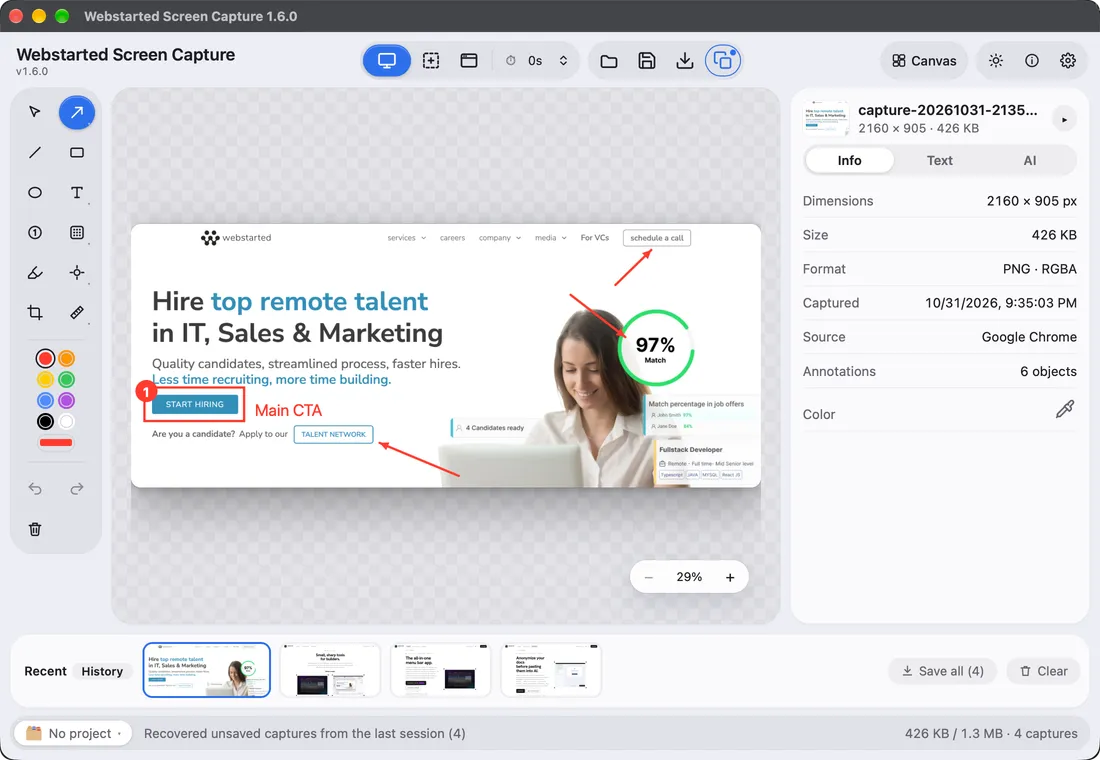
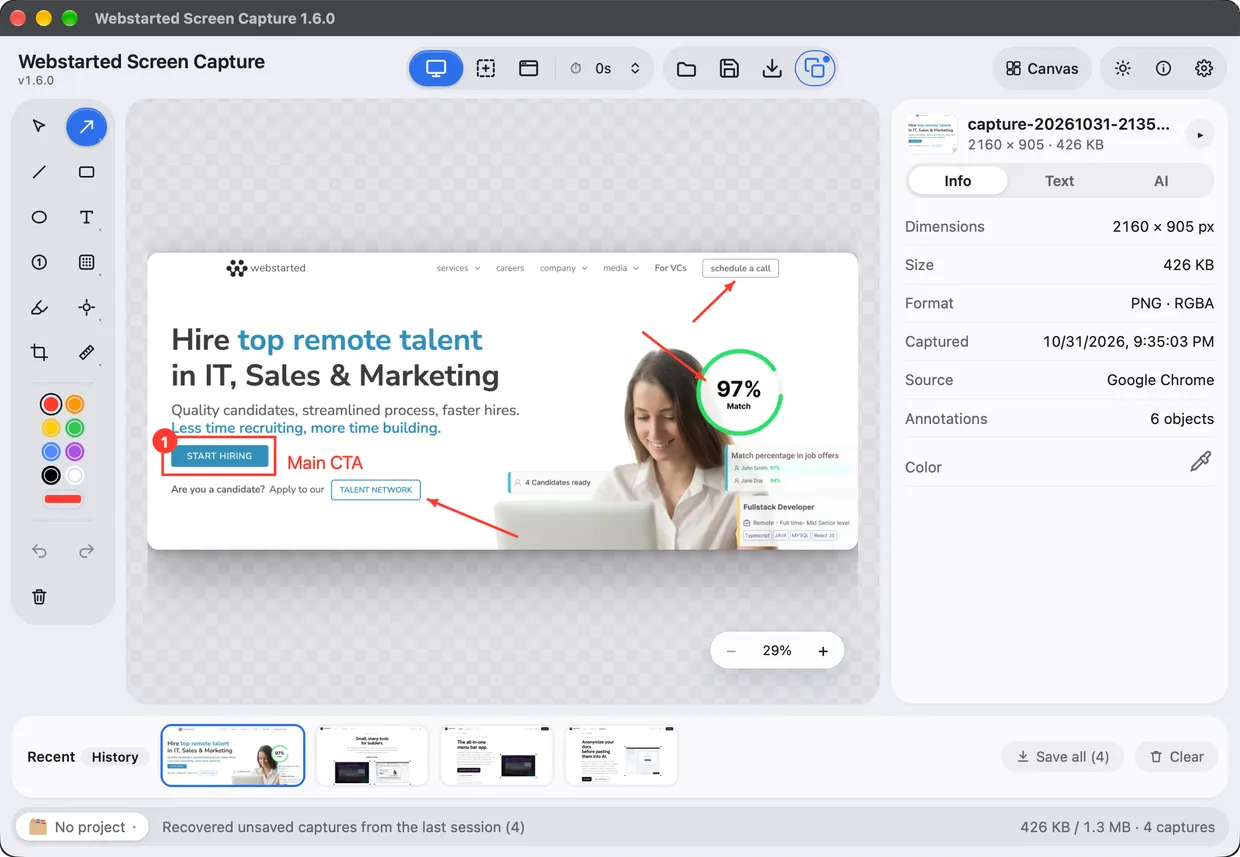
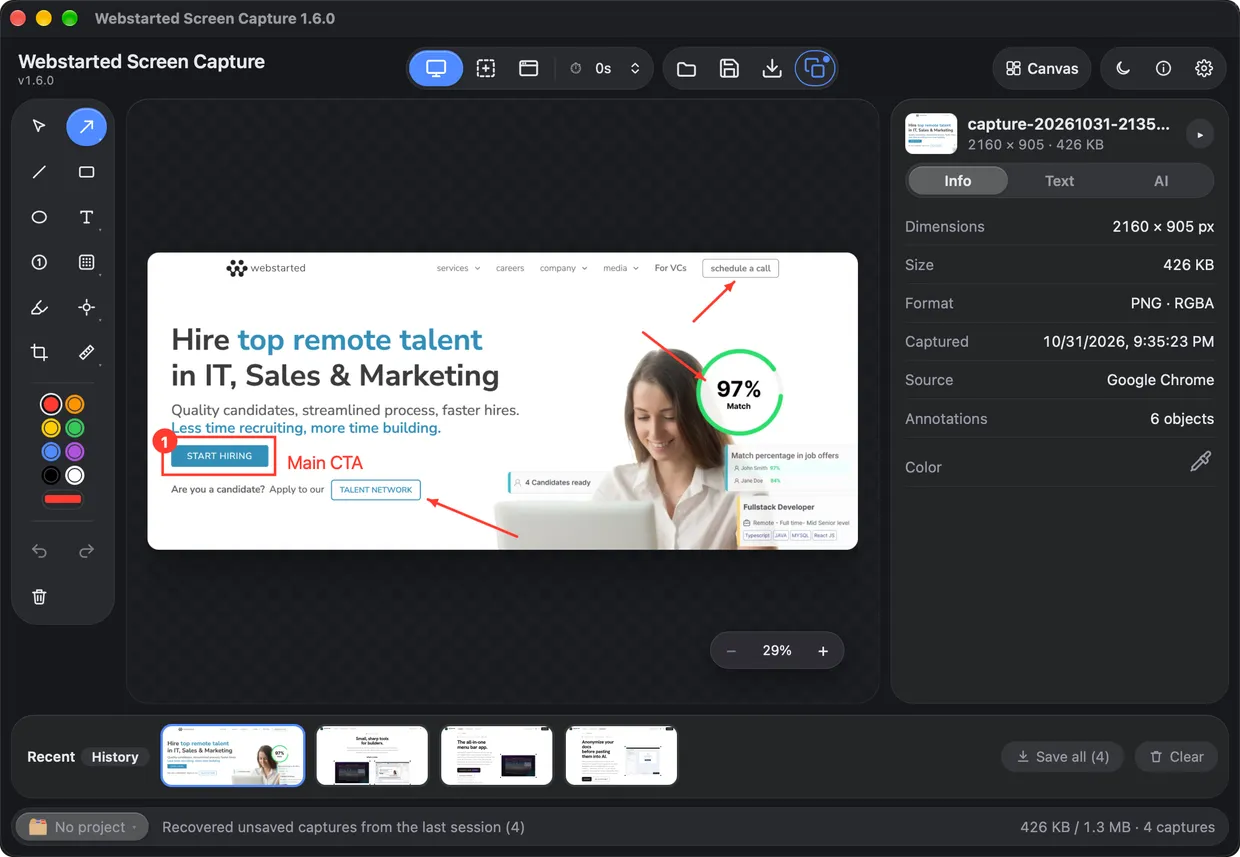
Webstarted Screen Capture sur macOS, en train d'éditer la capture d'une page d'accueil annotée de flèches, d'un cadre, d'une étape numérotée et d'une étiquette, à côté du panneau Info
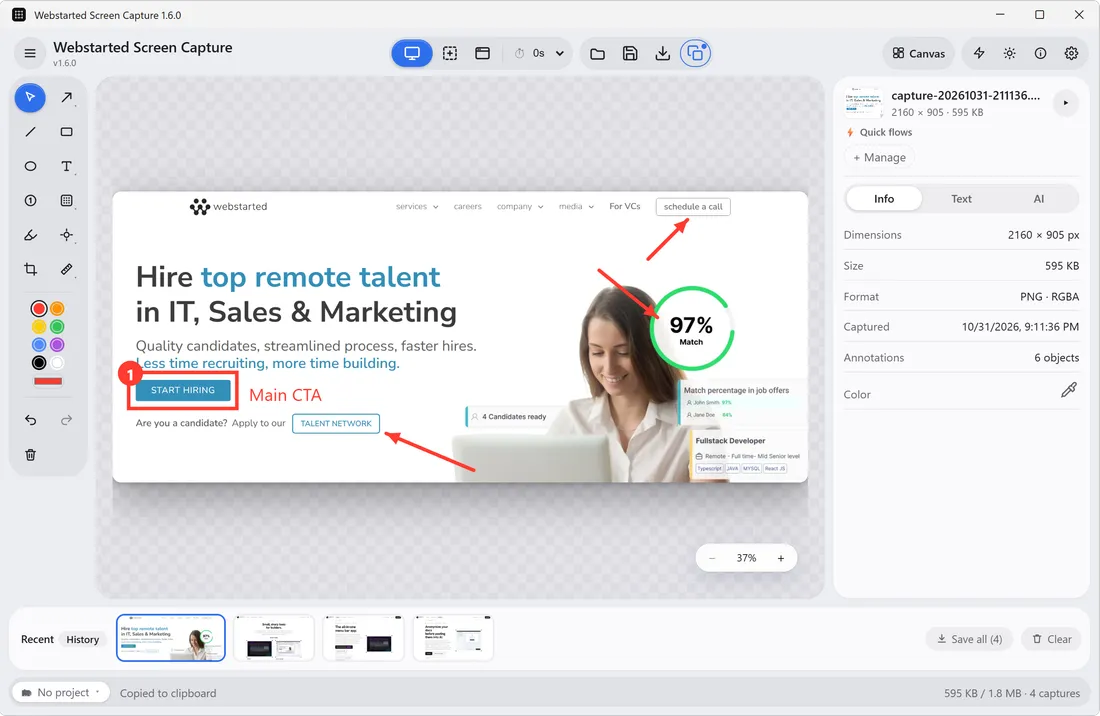
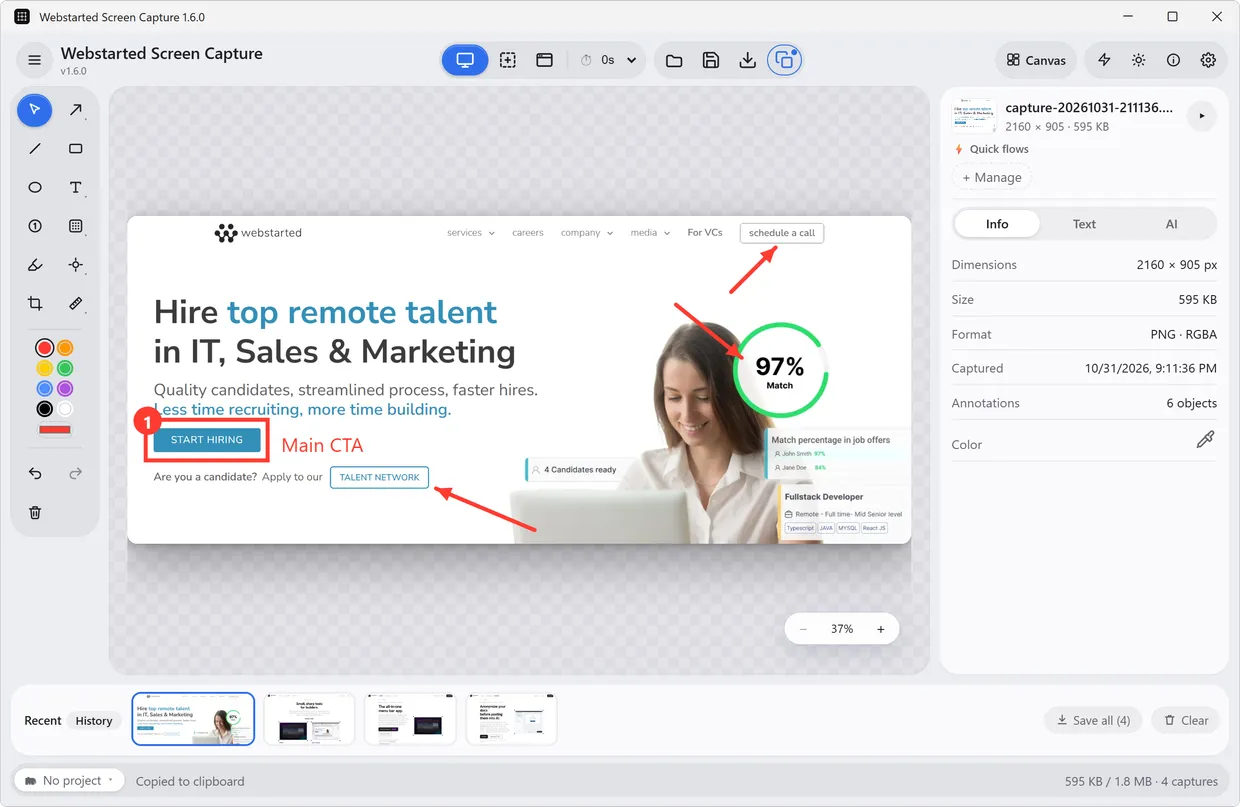
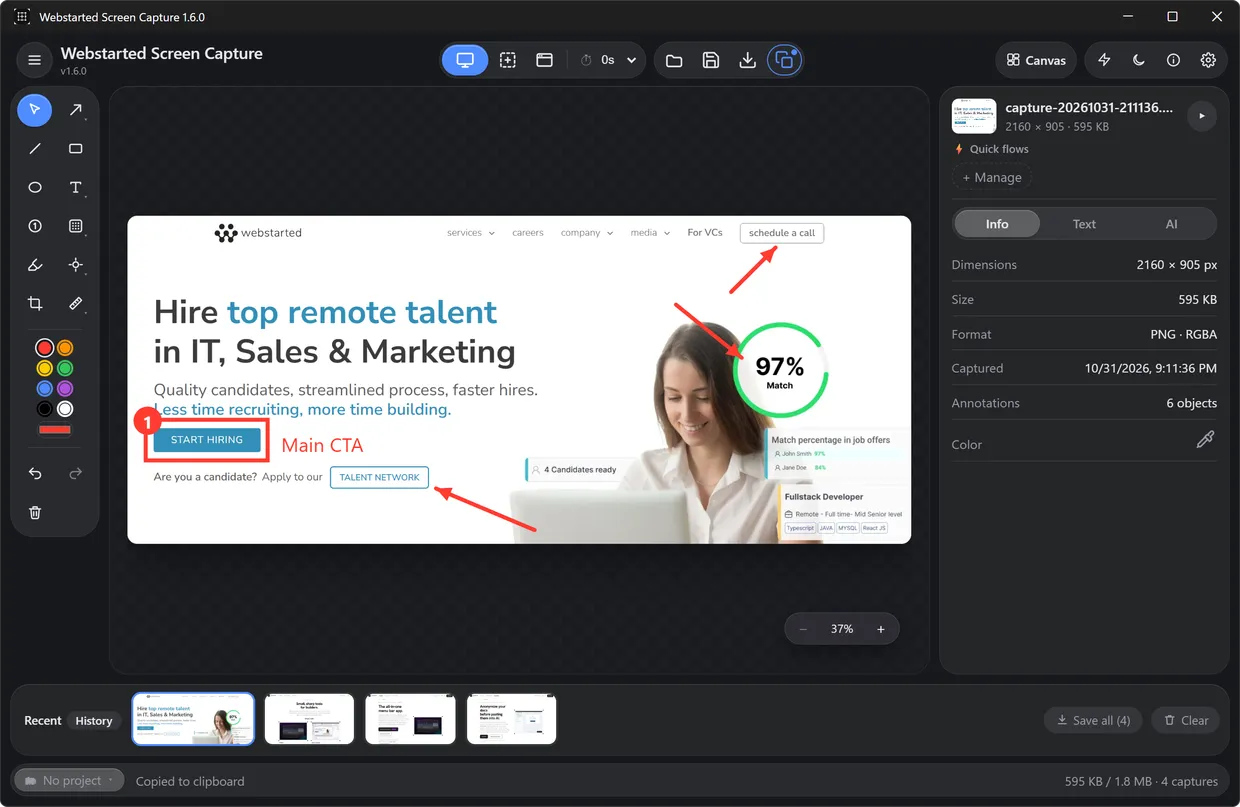
Webstarted Screen Capture sur Windows 11, en train d'éditer la capture d'une page d'accueil annotée de flèches, d'un cadre, d'une étape numérotée et d'une étiquette, à côté du panneau Info
PNG · annoté
Deux modes de sélectionNatif et instantané, ou superposition figée
Tous les écransPrincipal, actif, ou au choix
Annotation sur placeFlèches, texte, flou, recadrage
OCR instantanéIntégré, hors ligne, rien à installer
Capture

Sélectionnez une zone, de deux façons.

Tracez exactement ce qu'il vous faut. Utilisez le sélecteur natif du système pour une capture instantanée, sans latence (screencapture -i sur macOS, ms-screenclip sous Windows), ou passez à la superposition classique, qui fige une capture complète et fonctionne pareil sur les deux plateformes.

  • Sélection native instantanée sur les deux plateformes
  • Mode superposition figée, entièrement multiplateforme
  • Cadre aligné au pixel, avec les dimensions en direct
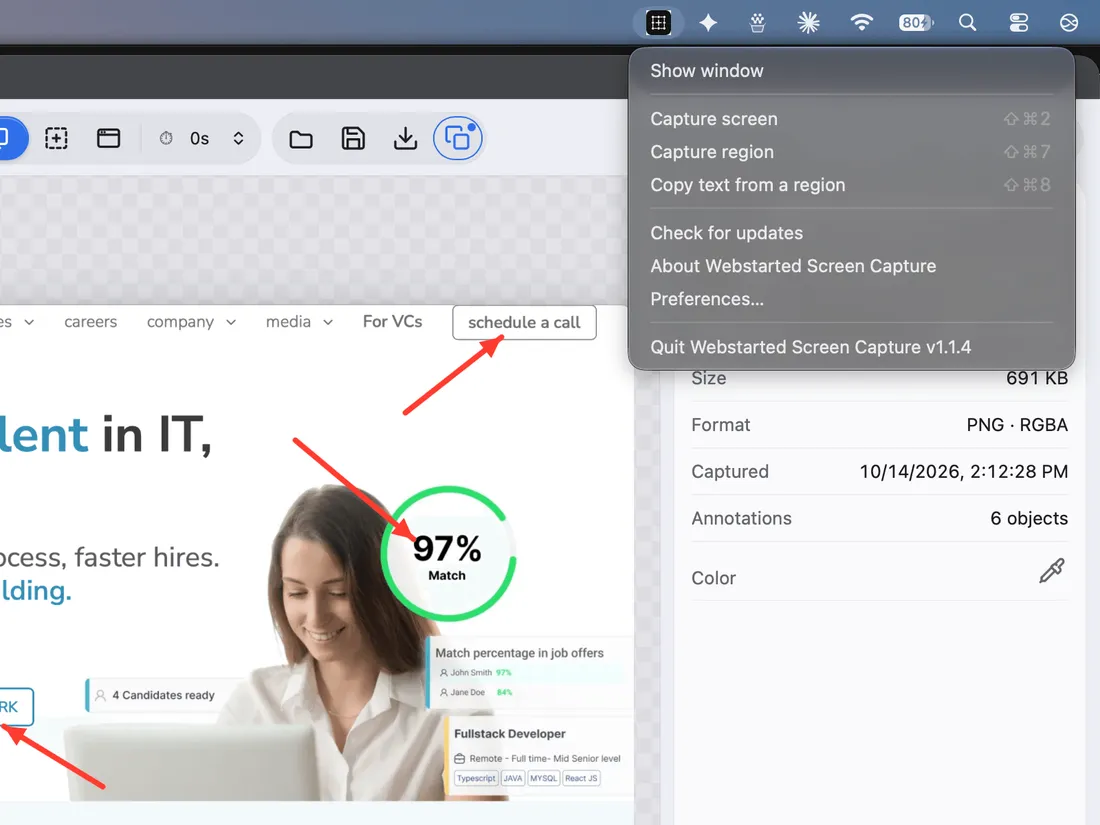
Le menu de Webstarted Screen Capture dans la barre des menus de macOS : capturer l'écran, capturer une zone et copier le texte d'une zone, chacun avec son raccourci
Écrans

Plein écran, sur n'importe quel moniteur.

Une touche capture l'écran principal. Plusieurs moniteurs ? Listez-les tous et capturez celui que vous voulez, ou prenez simplement l'écran actif, celui où se trouve l'app. Pas de tâtonnements.

  • L'écran principal en une touche
  • L'écran actif, là où se trouve l'app
  • N'importe quel moniteur dans une liste nommée
Annoter

Un vrai éditeur, intégré.

Flèches, lignes, rectangles, cercles, texte et pastilles numérotées. Floutez ou pixellisez ce qui est privé, mettez en valeur ce qui compte, griffonnez au surligneur. Mesurez une distance ou un cadre en pixels ou en points, et prélevez une couleur directement dans la capture pour copier son code hex. Déplacez et redimensionnez tout jusqu'à ce que ce soit parfait, recadrez à votre goût : tout est fusionné dans le PNG en pleine résolution au moment où vous enregistrez ou copiez.

  • Flèches, formes, texte et étapes numérotées
  • Flou, pixellisation et projecteur pour tout ce qui est privé
  • Règle en pixels ou en points (px ou pt) et pipette avec copie du code hexadécimal
  • Déplacer, redimensionner, recadrer : rien n'est figé trop tôt
La barre d'outils de Webstarted Screen Capture : dessin, texte, étapes numérotées, flou, recadrage et règle, avec la palette de couleurs et l'annulation
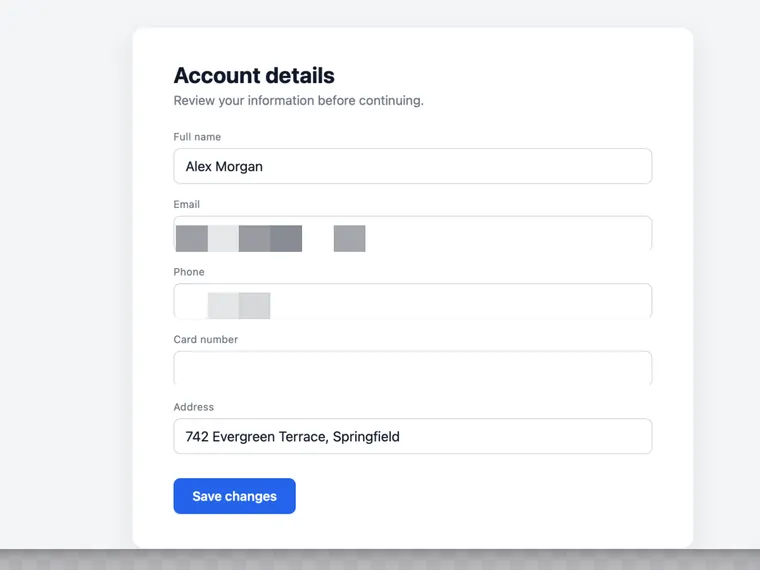
Un formulaire dans Webstarted Screen Capture avec l'e-mail et le numéro de téléphone floutés avant le partage
Floutez ou pixellisez ce qui est privé avant que ça ne quitte votre écran.
La règle de Webstarted Screen Capture mesurant un bouton de 397 px de large et une pastille de 267 × 267 px
La règle mesure les distances et les cadres, en px ou en pt.
Lire et décrire · 100 % local

Demandez à votre capture ce qu'elle dit.

Copiez le texte de n'importe quel endroit de l'écran : appuyez sur ⌘⇧8Ctrl+Maj+8, choisissez la zone, et le texte est dans votre presse-papiers, sans même ouvrir l'app. La lecture utilise l'OCR intégré au système (Apple Vision sur macOS, Windows OCR) : c'est instantané et il n'y a rien à installer.

Vous voulez plus que le texte ? Si vous utilisez Ollama, l'app liste vos modèles, signale ceux qui voient les images et décrit n'importe quelle capture avec un prompt que vous pouvez modifier.

  • Copier le texte avec ⌘⇧8, aussi depuis l'icône de la barre des menusCtrl+Maj+8, aussi depuis l'icône de la zone de notification
  • OCR natif, hors ligne et instantané
  • Description par IA en option, avec vos modèles Ollama locaux
  • Rien ne quitte votre machine
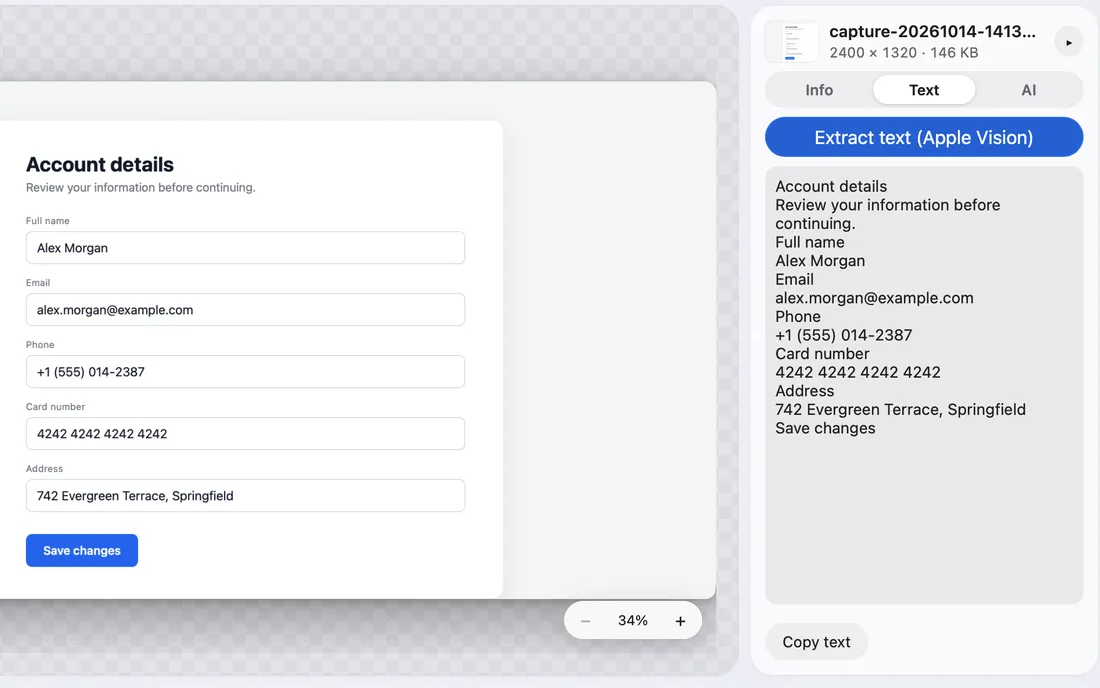
L'onglet Text de Webstarted Screen Capture, avec chaque ligne d'un formulaire capturé lue par Apple Vision, prête à copier
L'onglet Text de Webstarted Screen Capture sous Windows, avec le texte d'une page capturée lu par Windows OCR, prêt à copier
Canvas et PDF

Plusieurs captures, une image ou un PDF.

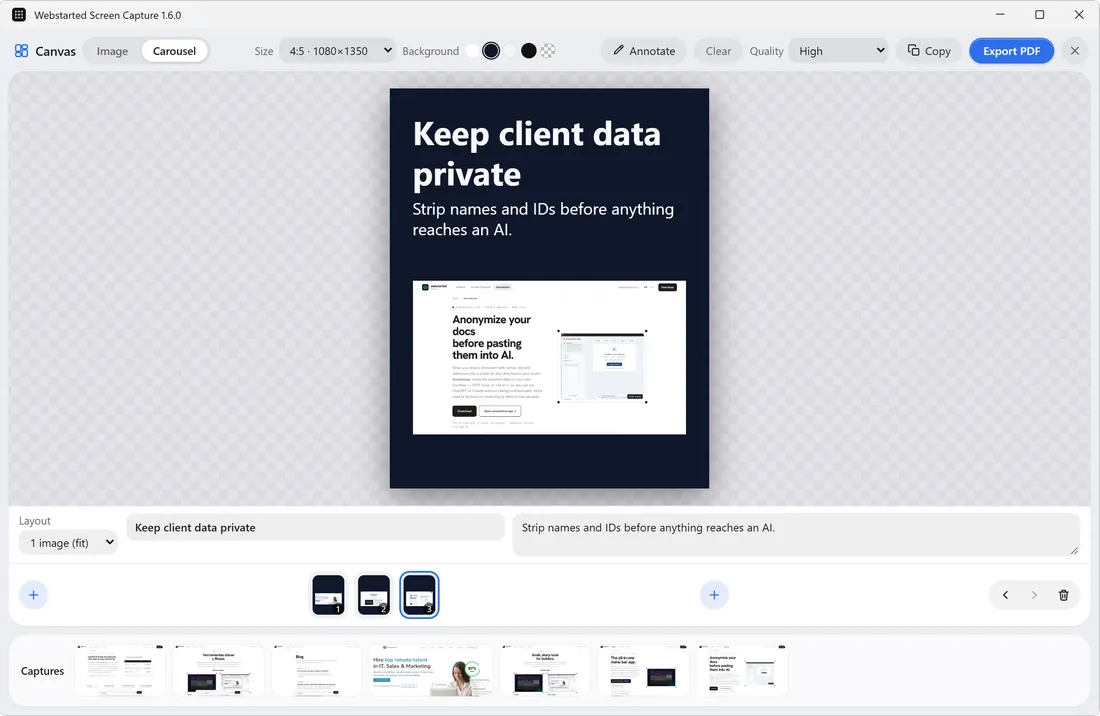
Canvas a deux modes. Image assemble plusieurs captures en un seul collage, à une taille automatique ou fixe. Carousel en fait des pages et exporte un PDF, pensé pour les carrousels LinkedIn. Chaque page s'annote avec le même éditeur.

  • Collage de plusieurs captures, taille automatique ou fixe
  • Pages de carrousel avec titre et sous-titre, exportées en PDF
  • Chaque page annotée avec l'éditeur complet
Canvas en mode Carousel dans Webstarted Screen Capture : trois pages 4:5 avec titre et sous-titre sur fond bleu marine, à côté du bouton Export PDF
Historique · Pro

Retrouvez la capture du mois dernier.

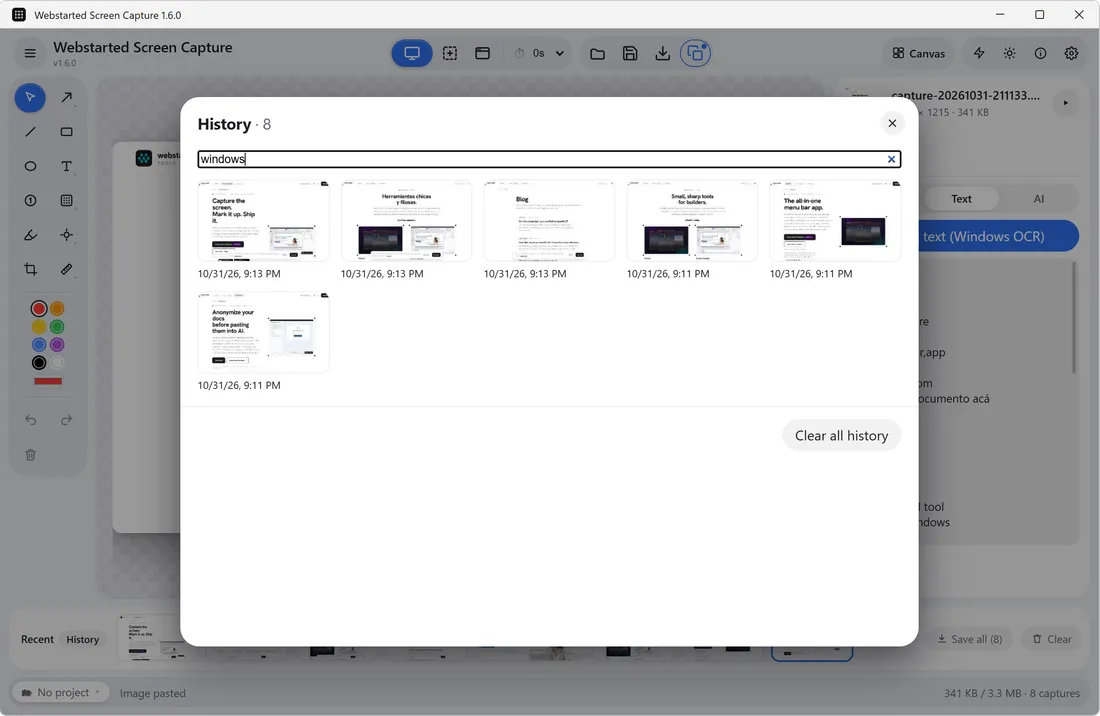
Avec Pro, chaque capture qui passe par la pellicule est archivée sur le disque avec sa vignette. Ouvrez History et cherchez par le texte de l'image, la description par IA, l'app d'origine ou le nom du fichier, avec ou sans accents et majuscules. Rouvrez-la ou supprimez-la depuis là.

  • Toutes les captures gardées sur le disque, pas seulement les dix dernières
  • Recherche par le texte de l'image (OCR)
  • Ou par app d'origine, description IA et nom de fichier
La grille History de Webstarted Screen Capture avec une recherche « windows », 6 captures sur 8
Thèmes

Clair, sombre, ou comme le système.

Natif sur macOS et Windows : les menus, la barre de titre et la zone de notification suivent. Changez avec le bouton ☀ de la barre d'outils ou dans Preferences.

Webstarted Screen Capture sur macOS, thème clair
Webstarted Screen Capture sur macOS, thème sombre
Webstarted Screen Capture sur Windows 11, thème clair
Webstarted Screen Capture sur Windows 11, thème sombre
Sortie et flux

Tout le reste, réglé.

⌖

Capture différée

Une fenêtre de compte à rebours flottante vous laisse le temps de préparer le cadre avant le déclenchement.

⧉

Presse-papiers d'abord

Copiez dans le presse-papiers à la demande, ou automatiquement à chaque capture. Ou glissez la vignette directement dans Slack, un e-mail ou un dossier.

⤓

Enregistrement automatique

Enregistrez vos captures ou choisissez leur emplacement avec « Enregistrer sous ». Vous pouvez aussi activer l'enregistrement automatique dans un dossier, Images par défaut.

▦

Pellicule récente

Vos dix dernières captures restent à un clic dans une pellicule intégrée. Avec Pro, tout l'historique, avec recherche.

▣

Projets

Regroupez les captures liées dans un projet : un rapport de bug, une revue client ou les captures d'une session ensemble.

✎

Des noms qui veulent dire quelque chose

Les fichiers sortent en onboarding-003-google-chrome.png : projet, ordre et app d'origine. Renommez depuis la barre d'état, ou ⌘⇧S pour enregistrer et nommer.

⛨

Rien ne se perd

Les captures non enregistrées survivent à un plantage, à un arrêt forcé ou à une mise à jour. Elles reviennent à la prochaine ouverture.

↻

Se met à jour seule

Les nouvelles versions s'installent en arrière-plan, jamais sur des données mobiles ou un partage de connexion. S'il reste des captures non enregistrées, elle propose de les enregistrer d'abord. Désactivable.

Automatiser

Laissez la capture faire l'étape suivante.

Des flux, une ligne de commande et un serveur MCP local pour les agents IA. Tout tourne sur votre machine et reste désactivé tant que vous ne l'activez pas.

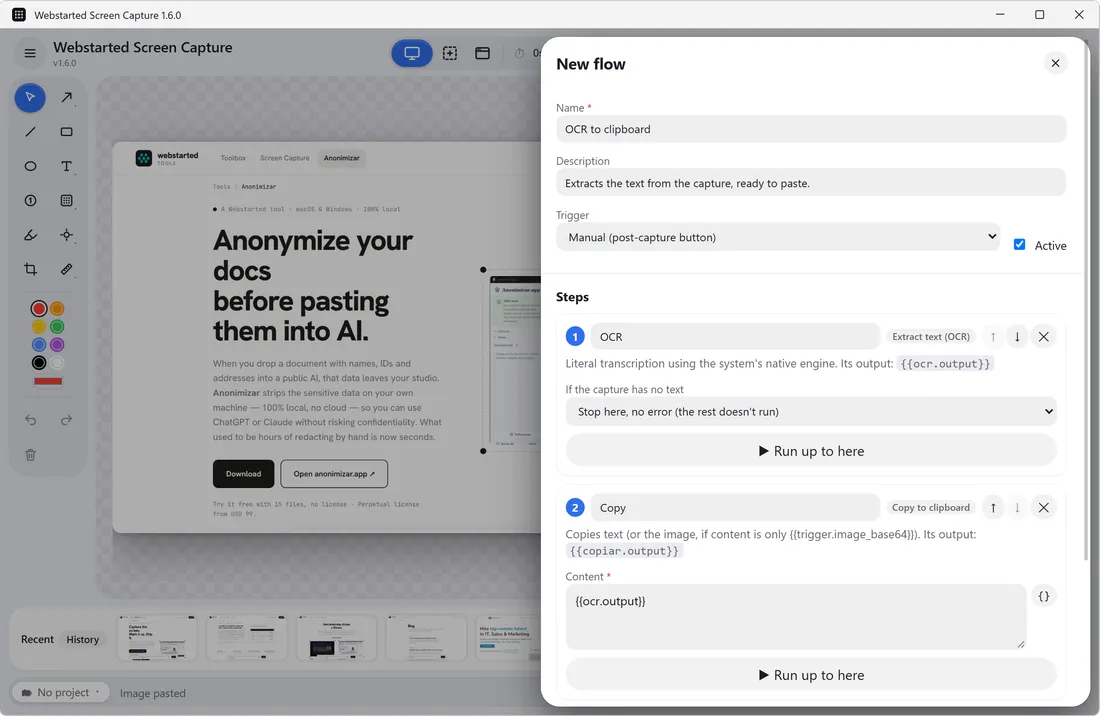
L'éditeur de flux de Webstarted Screen Capture avec la recette OCR vers le presse-papiers : un déclencheur, des étapes numérotées et Run up to here

Flux Pro

Une capture déclenche une chaîne : lire le texte, le décrire avec une IA locale, copier, enregistrer, ajouter à un fichier, ouvrir une URL ou l'envoyer à un webhook (JSON, ou multipart avec l'image et des en-têtes d'authentification). Lancez-le depuis la barre des flux ou à chaque capture, avec un interrupteur pour tout mettre en pause.

  • Recettes prêtes : OCR vers le presse-papiers ou un .txt, décrire et copier, capture vers un webhook ou un Google Doc, un journal des captures en Markdown
  • Éditeur visuel, sans code, avec des variables comme {{trigger.timestamp}}
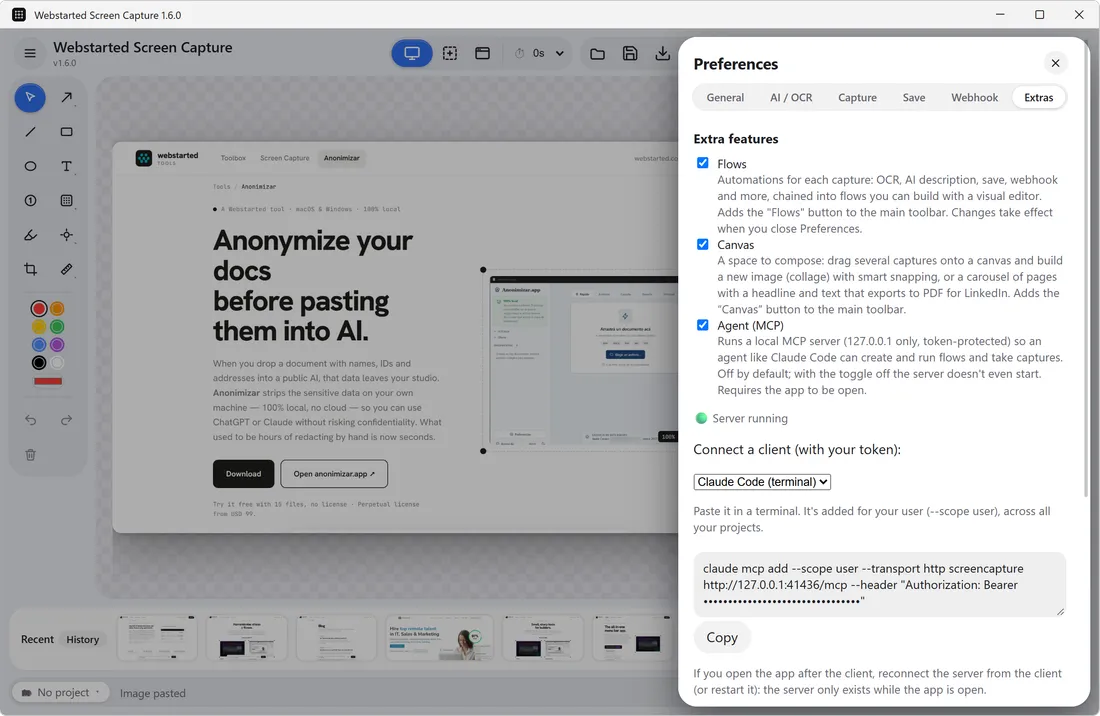
Preferences, onglet Extras de Webstarted Screen Capture : Flows, Canvas et le serveur Agent (MCP) en marche, avec la commande claude mcp add prête à copier

Serveur MCP pour agents IA Pro

Laissez votre agent IA prendre la capture. Claude, Cursor ou VS Code peuvent capturer, lire le texte, construire un flux ou mettre en page un PDF, le tout sur votre machine.

  • Local uniquement (127.0.0.1) avec un jeton, désactivé par défaut
  • Configuration prête à copier pour Claude Code, Claude Desktop, Cursor et VS Code

Ce que l'agent peut faire, comment le connecter et comment tout reste local (en anglais)

$ capture --ocr
$ capture --out shot.png

Ligne de commande

Du texte ou un PNG vers stdout ou un fichier, sans ouvrir la fenêtre. À brancher dans Raccourcis sur macOS ou Power Automate sous Windows. Commandes et recettes (en anglais).

Les flux et le serveur MCP sont inclus dans le téléchargement direct et l'édition Microsoft Store, pas dans l'édition Mac App Store.

Screen Capture Pro

Plus de marge pour le travail que vous capturez.

L'app est gratuite. Pro débloque les fonctions pensées pour les usages plus lourds, dans le téléchargement direct (DMG, winget) et l'édition Microsoft Store.

  • Historique avec recherche : chaque capture gardée sur le disque, retrouvable par son texte, son app d'origine ou son nom de fichier
  • Canvas avec export PDF : assemblez plusieurs captures et exportez-les en un seul PDF
  • Flux et webhook : enchaînez capture, OCR, enregistrement et webhook en une seule action
  • Descriptions par IA locale : décrivez n'importe quelle capture avec vos propres modèles Ollama
  • Serveur MCP : laissez Claude, Cursor ou VS Code capturer, lire le texte et créer des flux pour vous
US$9.99

Achat unique. Sans expiration, sans limite d'ordinateurs.

Prix de lancement jusqu'au 1er décembre. À partir du 2 décembre, 14,99 $ US (en anglais).

Acheter Pro

Facturé par Webstarted via Stripe. Achat unique, sans compte. Paiement et e-mail de licence en anglais.

Votre licence arrive par e-mail (en anglais) sous forme de fichier .wsclic. Ouvrez la fenêtre Pro de l'app et installez-la depuis là.

Vous utilisez l'édition Mac App Store ? Pro s'achète dans l'app, via l'App Store, sans passer par cette page.

Déjà acheté ? On vous renvoie votre licence

Saisissez l'e-mail utilisé lors du paiement.

Raccourcis globaux

Les mains restent sur le clavier.

⌘⇧2
CtrlShift2
Plein écranCapturer l'écran principal
⌘⇧7
CtrlShift7
ZoneLancer une sélection n'importe où
⌘⇧8
CtrlShift8
Copier le texteChoisir une zone, récupérer son texte dans le presse-papiers

Fonctionne dans tout le système, même quand l'app est en arrière-plan. Sous Windows, Ctrl remplace ⌘. Sur Mac, ⌘ remplace Ctrl.

Natif et soigné

Fait pour le bureau sur lequel il tourne.

Il vit dans la barre des menus sur macOS et dans la zone de notification sous Windows : fermer la fenêtre ne le quitte pas. Sur Mac, l'icône du Dock n'apparaît que lorsqu'une fenêtre est ouverte (ou toujours, ou jamais). L'app est disponible en anglais et en espagnol, avec les notes de mise à jour dans la langue choisie dans l'app.

macOS : autorisation guidéeÉtat de l'enregistrement de l'écran, accès et redémarrage propre
Windows : installeur signéPublié par Webstarted, aussi sur le Microsoft Store et winget
Clair, sombre ou celui du systèmeMenus, barre de titre et zone de notification suivent
FAQ

Questions fréquentes.

J'ai activé l'enregistrement de l'écran mais l'app dit encore qu'elle n'a pas l'autorisation

Cela arrive presque toujours après un changement d'édition : vous aviez le téléchargement direct (DMG) et vous avez installé la version Mac App Store, ou l'inverse. C'est la même app mais signée différemment, et macOS garde une autorisation séparée pour chacune : l'interrupteur que vous avez activé peut appartenir à l'autre. Pour corriger : 1) Quittez complètement l'app (icône de la barre des menus → Quit ; fermer la fenêtre ne suffit pas). 2) Ouvrez Réglages Système → Confidentialité et sécurité → Enregistrement de l'écran (Enregistrement de l'écran et de l'audio système sur les macOS récents), sélectionnez Webstarted Screen Capture et retirez-la avec le bouton −. Si elle apparaît plusieurs fois, retirez-les toutes. 3) Ouvrez l'app, accordez l'autorisation quand elle la demande et utilisez le bouton de redémarrage de l'avis. Dans le Terminal, l'étape 2 équivaut à tccutil reset ScreenCapture com.webstarted.screencapture. Si la liste affiche une icône vide ou un nom finissant par .app, c'est cosmétique et sans effet sur l'autorisation. Toujours bloqué ? Écrivez à apps-support@webstarted.com (réponse en anglais ou en espagnol).

Puis-je récupérer mes captures après avoir quitté l'app ?

Oui. Les captures non enregistrées et leurs annotations sont conservées sur le disque pendant que vous travaillez et reviennent à la prochaine ouverture, même après un plantage ou une fermeture due à une mise à jour. Celles déjà enregistrées se rouvrent depuis Saved last time avec Reopen all. Vous pouvez désactiver la récupération dans Preferences → Save. Dans l'édition Mac App Store, cela arrive avec la version 1.4.

Comment empêcher l'app de s'ouvrir au démarrage de l'ordinateur ?

Ouvrez Preferences → General et désactivez Launch at startup. Dans l'édition Mac App Store, cette option est désactivée au départ.

Retirer une capture de Saved last time supprime-t-il le fichier ?

Non. Le bouton × et Remove from the list retirent seulement la vignette de la liste. Le fichier enregistré reste sur votre ordinateur.

Puis-je annoter une image que j'ai déjà ?

Oui. Choisissez Open image, glissez une image dans la fenêtre ou collez-en une depuis le presse-papiers. Ensuite, annotez-la et recadrez-la comme n'importe quelle capture.

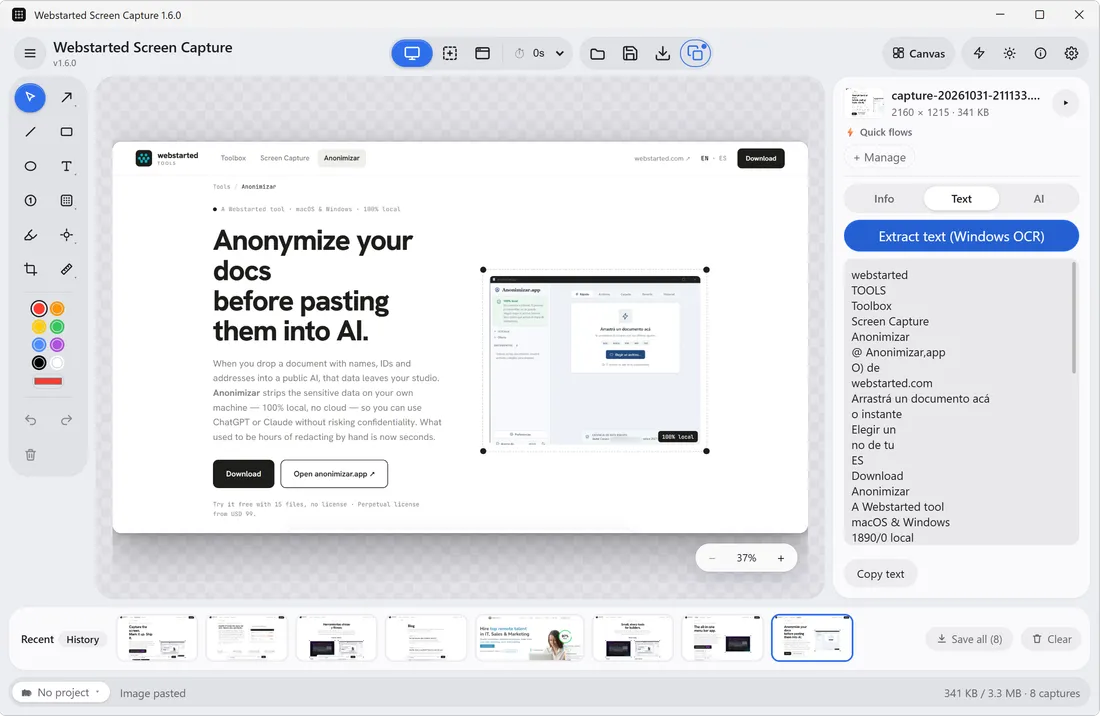
Webstarted Screen Capture en train d'éditer une capture
Webstarted Screen Capture en train d'éditer une capture sous Windows

Télécharger Webstarted Screen Capture

Gratuit. macOS 12+ (Apple Silicon) et Windows 10+.

Aussi sur Télécharger dans le Mac App Store Obtenir sur Microsoft Store

L'édition Mac App Store n'inclut pas Canvas et PDF, l'IA Ollama, les flux, les webhooks, le partage en réseau local ni le serveur MCP. Le téléchargement direct a tout cela et se met à jour tout seul.

macOS (Apple Silicon) · Windows (x64) · Sans compte