


Black Friday Screen Capture Pro por US$ 9,99 até 1º de dezembro. Depois, US$ 14,99. Ver a oferta →
Uma ferramenta Webstarted · macOS (Apple Silicon) e Windows

Capture a tela.
Anote. Mande.

Uma ferramenta de captura de tela rápida e direta ao ponto para quem constrói coisas. Capture qualquer monitor ou uma área precisa, anote na hora, copie ou salve em um só movimento, com uma IA local que lê e descreve o que você capturou. Por enquanto, o app está em inglês e espanhol.

Também na Baixar na Mac App Store Obter na Microsoft Store

A edição da Mac App Store não tem Canvas e PDF, a IA do Ollama, fluxos, webhooks, compartilhamento na rede local nem o servidor MCP. O download direto tem tudo isso e se atualiza sozinho.

Teste ⌘⇧2CtrlShift2tela cheia · ⌘⇧7CtrlShift7área · ⌘⇧8CtrlShift8copiar texto

No macOS 27 Golden Gate? Ele quebrou o clique esquerdo no ícone da barra de menus de todos os apps Tauri, este incluído, e tornou obsoletas as APIs antigas de captura. As duas coisas estão resolvidas desde a v0.64.0: o que mudou e o que fizemos (em inglês).

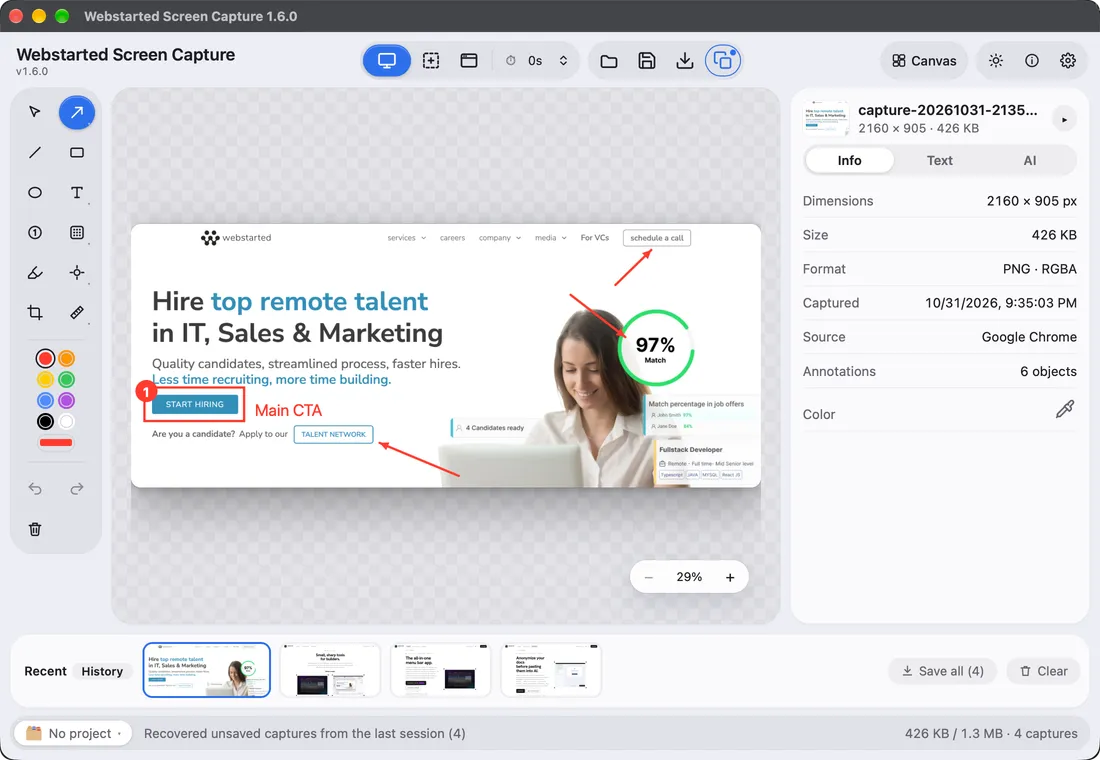
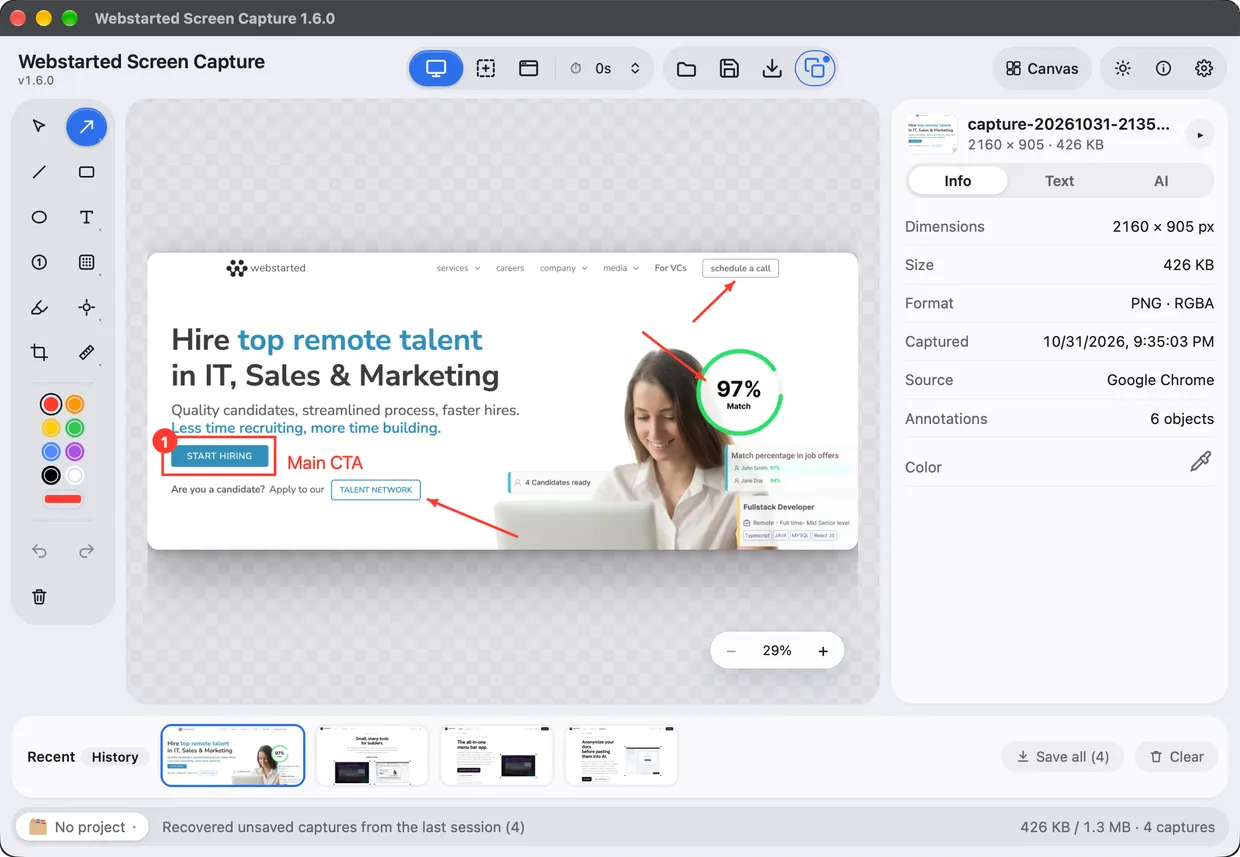
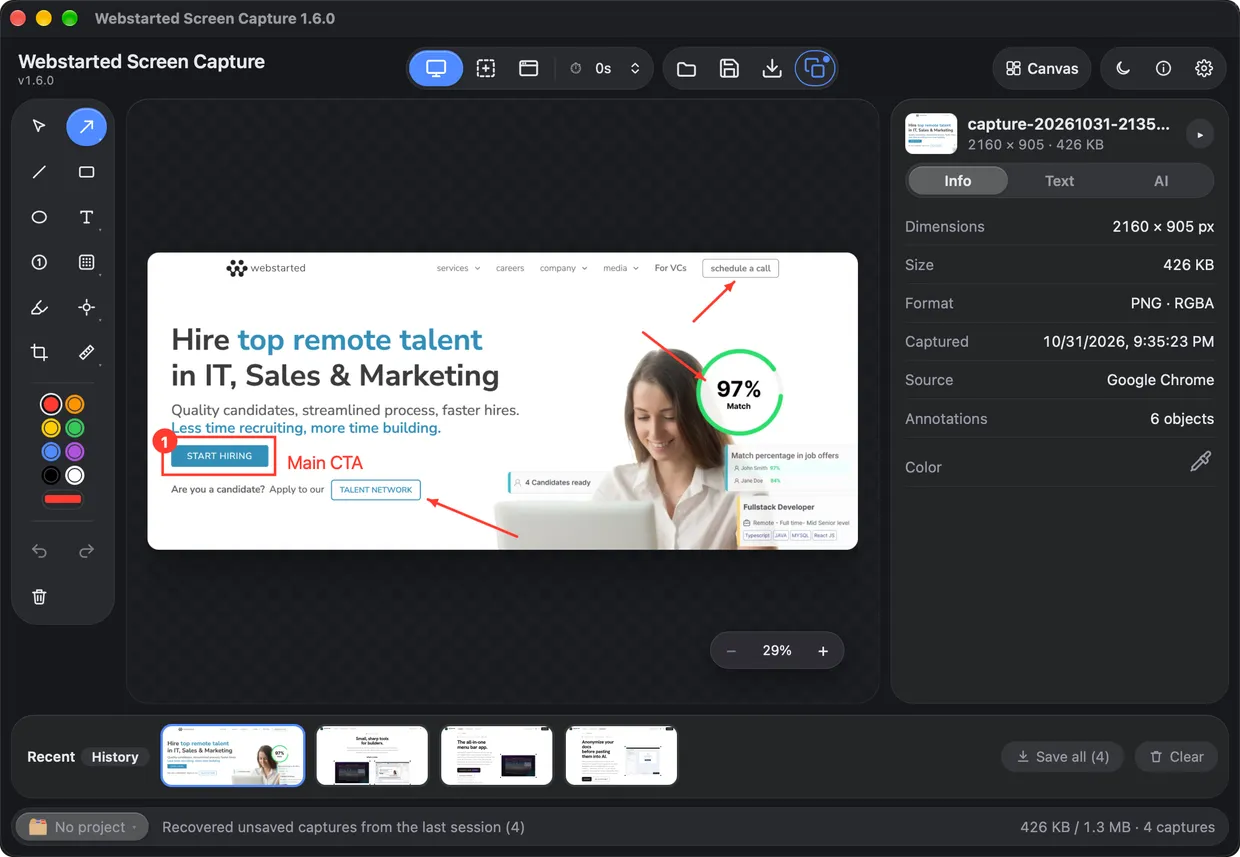
Webstarted Screen Capture no macOS editando a captura de uma landing page marcada com setas, um retângulo, um passo numerado e um rótulo de texto, ao lado do painel Info
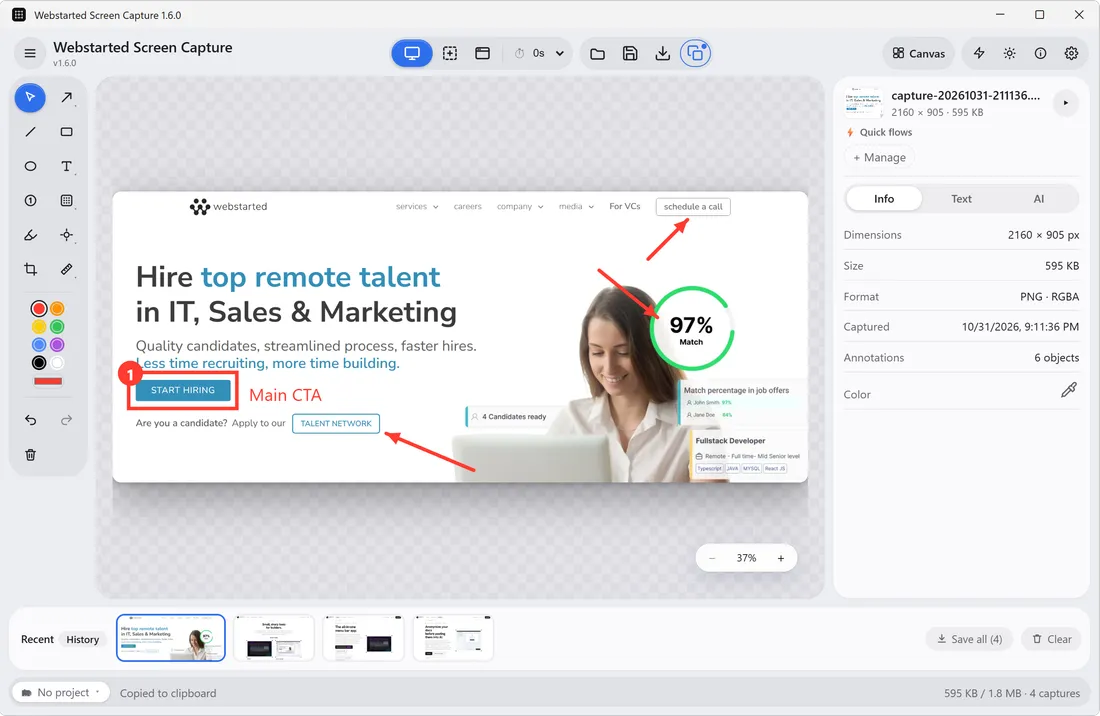
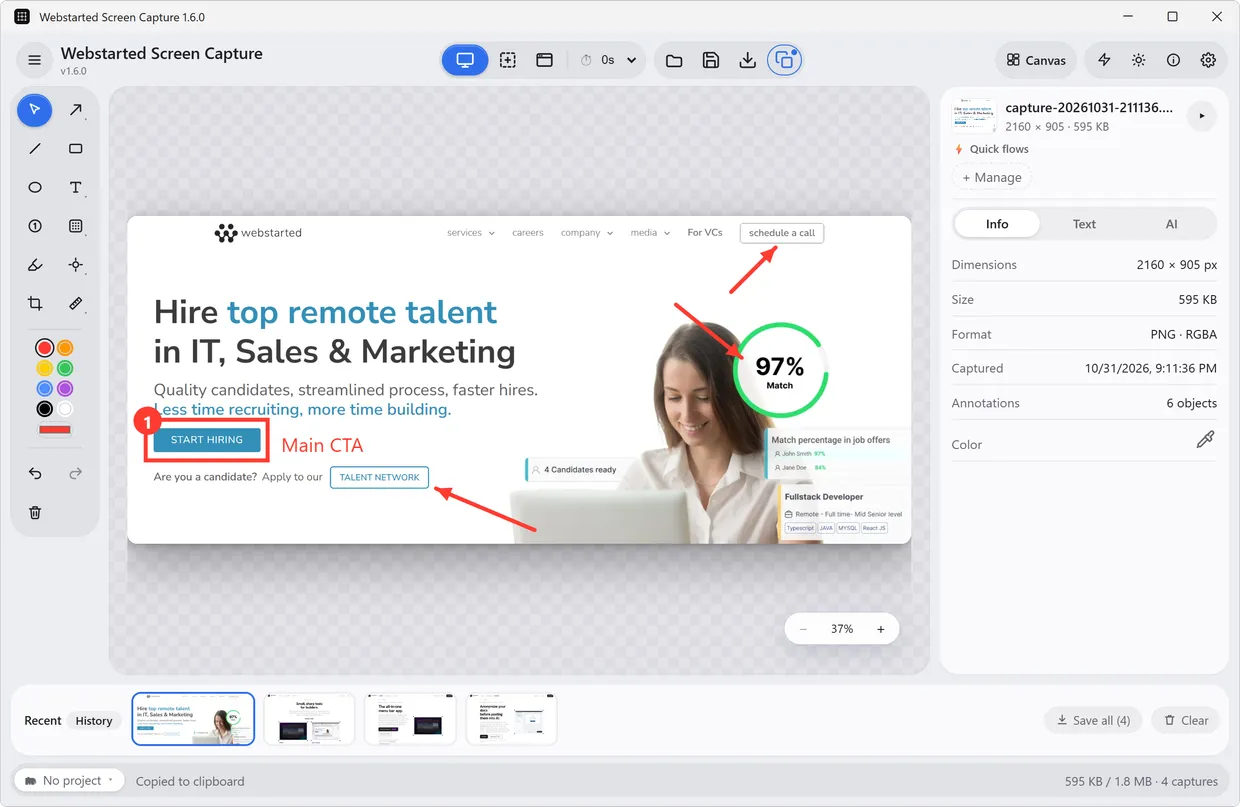
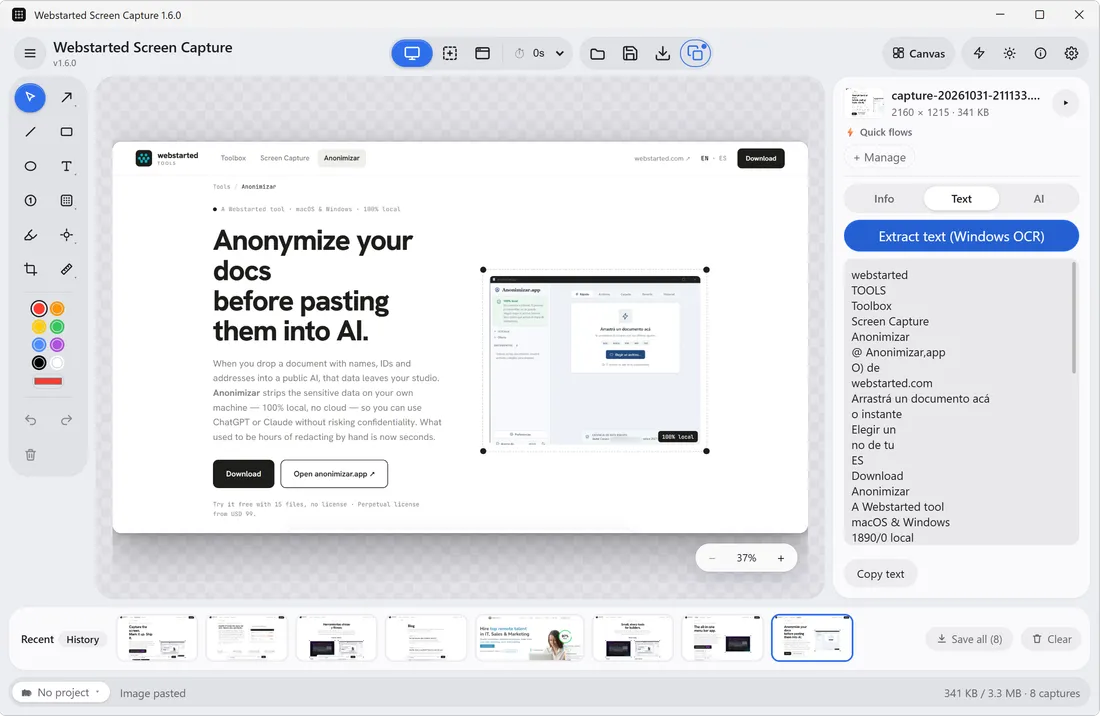
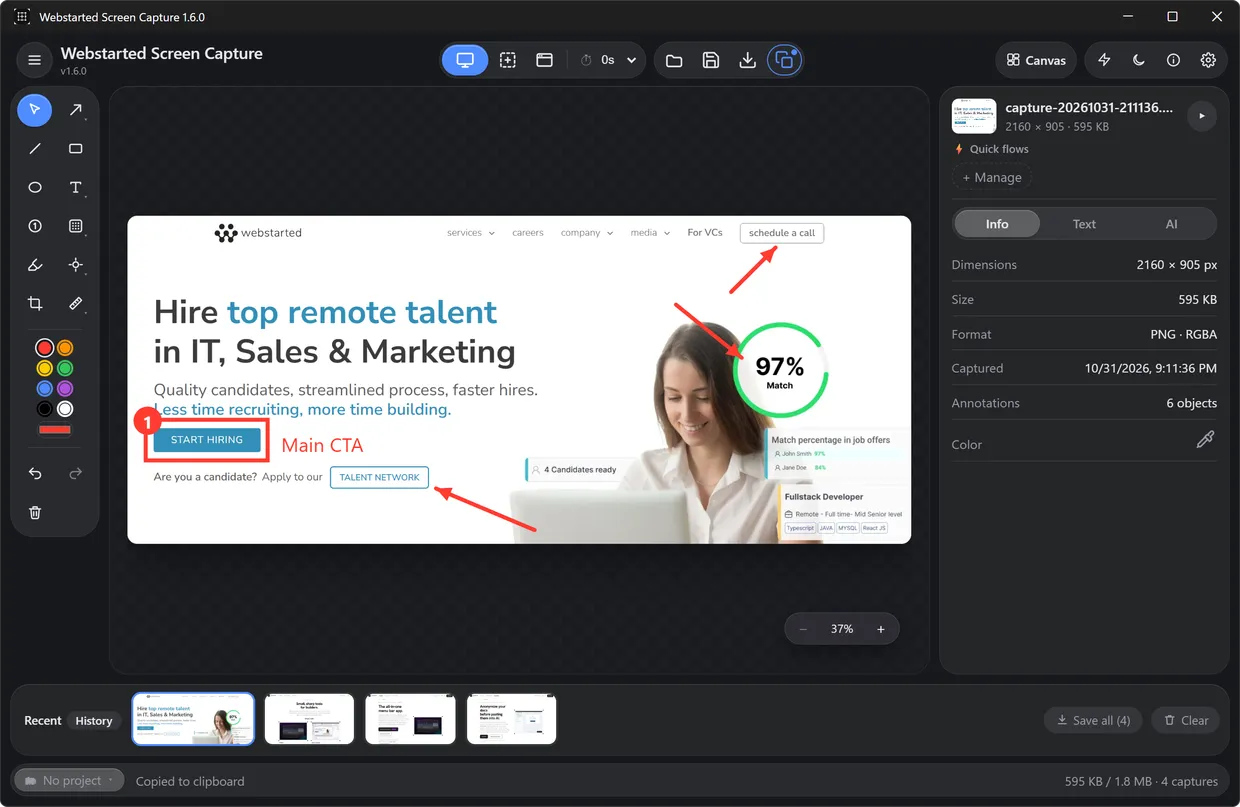
Webstarted Screen Capture no Windows 11 editando a captura de uma landing page marcada com setas, um retângulo, um passo numerado e um rótulo de texto, ao lado do painel Info
PNG · anotado
Dois modos de áreaNativo e instantâneo, ou tela congelada
Todos os monitoresPrincipal, ativo ou o que você escolher
Anotação na horaSetas, texto, desfoque, recorte
OCR instantâneoIntegrado, offline, nada para instalar
Captura

Selecione uma área, de dois jeitos.

Arraste exatamente o que você precisa. Use o seletor nativo do sistema para uma captura instantânea, sem atraso (screencapture -i no macOS, ms-screenclip no Windows), ou mude para a sobreposição clássica, que congela a tela inteira e funciona igual nas duas plataformas.

  • Seleção nativa instantânea nas duas plataformas
  • Modo de tela congelada, totalmente multiplataforma
  • Seleção alinhada ao pixel, com as dimensões ao vivo
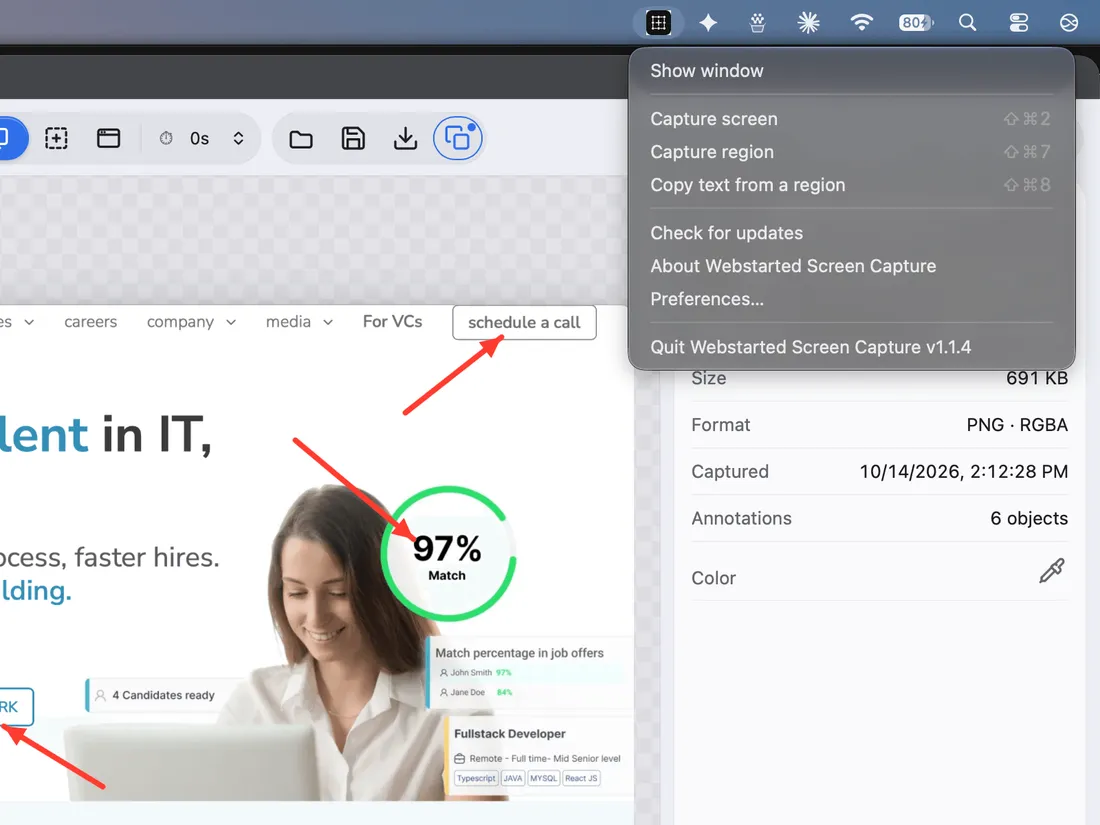
O menu do Webstarted Screen Capture na barra de menus do macOS: capturar tela, capturar área e copiar texto de uma área, cada um com seu atalho
Monitores

Tela cheia, em qualquer monitor.

Uma tecla captura o monitor principal. Usa vários monitores? Liste todos e capture o que você quer, ou pegue a tela ativa, aquela onde o app está. Sem ficar adivinhando.

  • Monitor principal com uma tecla
  • Tela ativa: onde o app estiver
  • Qualquer monitor numa lista com nomes
Anotar

Um editor de verdade, embutido.

Setas, linhas, retângulos, círculos, texto e marcadores numerados. Desfoque ou pixelize o que é privado, destaque o que importa, rabisque com o marca-texto. Meça qualquer distância ou área em pixels ou pontos e capture uma cor direto da imagem para copiar o hex. Depois mova e redimensione tudo até ficar certo e recorte como quiser: tudo vira um PNG em resolução total no momento em que você salva ou copia.

  • Setas, formas, texto e passos numerados
  • Desfoque, pixelização e destaque para o que é privado
  • Régua em pixels (px ou pt) e conta-gotas que copia o hex
  • Mover, redimensionar e recortar: nada fica gravado antes da hora
A bandeja de ferramentas do Webstarted Screen Capture: desenho, texto, passos numerados, desfoque, recorte e régua, com a paleta de cores e desfazer
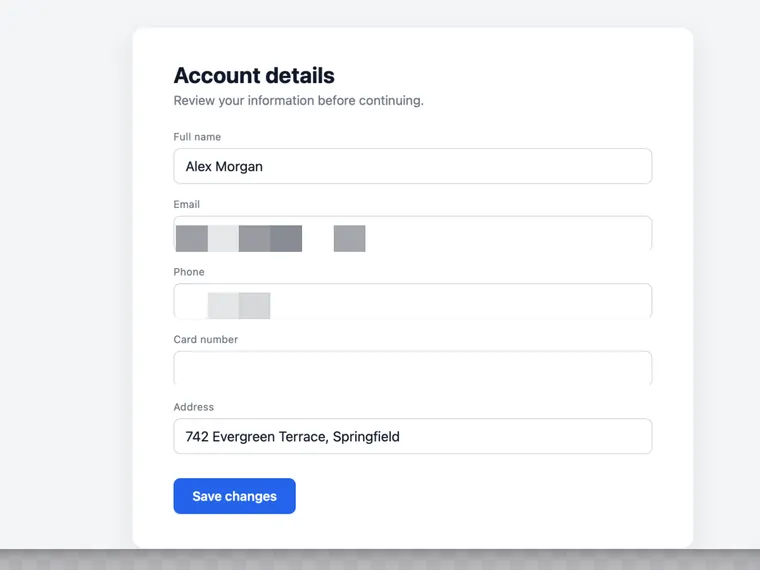
Um formulário no Webstarted Screen Capture com o e-mail e o telefone desfocados antes de compartilhar
Desfoque ou pixelize o que é privado antes de sair da sua tela.
A régua do Webstarted Screen Capture medindo um botão de 397 px de largura e um selo de 267 × 267 px
A régua mede distâncias e áreas, em px ou pt.
Ler e descrever · 100% local

Pergunte à sua captura o que ela diz.

Copie texto de qualquer lugar da tela: aperte ⌘⇧8Ctrl+Shift+8, escolha a área e o texto vai para a área de transferência, sem nem abrir o app. A leitura usa o OCR do próprio sistema (Apple Vision no macOS, Windows OCR), então é instantânea e não há nada para instalar.

Quer mais que o texto? Se você usa o Ollama, o app lista seus modelos, marca os que enxergam imagens e descreve qualquer captura com um prompt que você pode editar.

  • Copie texto com ⌘⇧8, também pelo ícone da barra de menusCtrl+Shift+8, também pelo ícone da bandeja
  • OCR nativo, offline e instantâneo
  • Descrição por IA opcional, com seus modelos locais do Ollama
  • Nada sai do seu computador
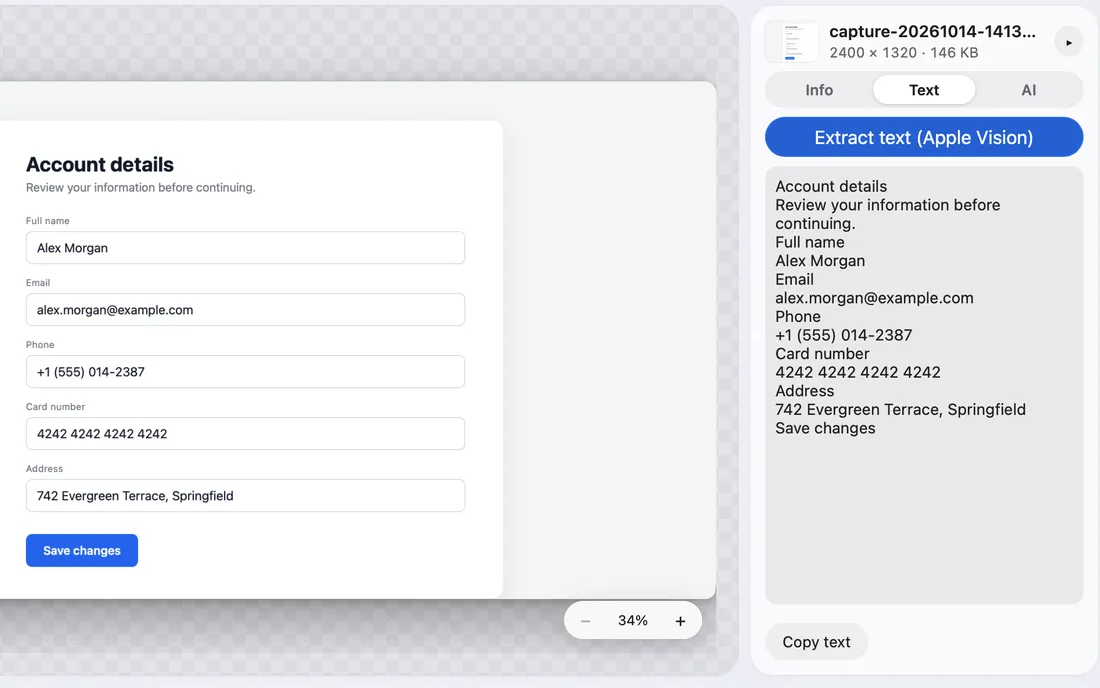
A aba Text do Webstarted Screen Capture, com cada linha de um formulário capturado lida pelo Apple Vision, pronta para copiar
A aba Text do Webstarted Screen Capture no Windows, com o texto de uma página capturada lido pelo Windows OCR, pronto para copiar
Canvas e PDF

Várias capturas, uma imagem ou um PDF.

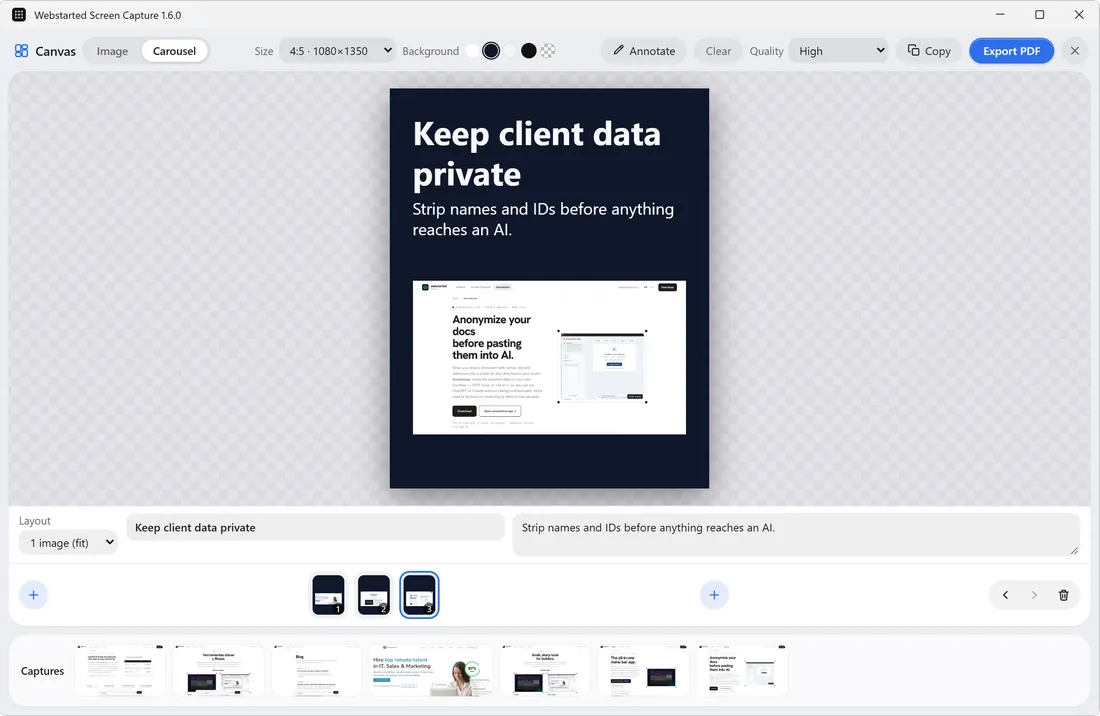
O Canvas tem dois modos. Image monta várias capturas numa só colagem, em tamanho automático ou fixo. Carousel transforma as capturas em páginas e exporta um PDF, feito para carrosséis do LinkedIn. Cada página é anotada com o mesmo editor.

  • Colagem de várias capturas, tamanho automático ou fixo
  • Páginas de carrossel com título e subtítulo, exportadas em PDF
  • Cada página anotada com o editor completo
O Canvas no modo Carousel do Webstarted Screen Capture: três páginas 4:5 com título e subtítulo sobre fundo azul-marinho, ao lado do botão Export PDF
Histórico · Pro

Ache aquela captura do mês passado.

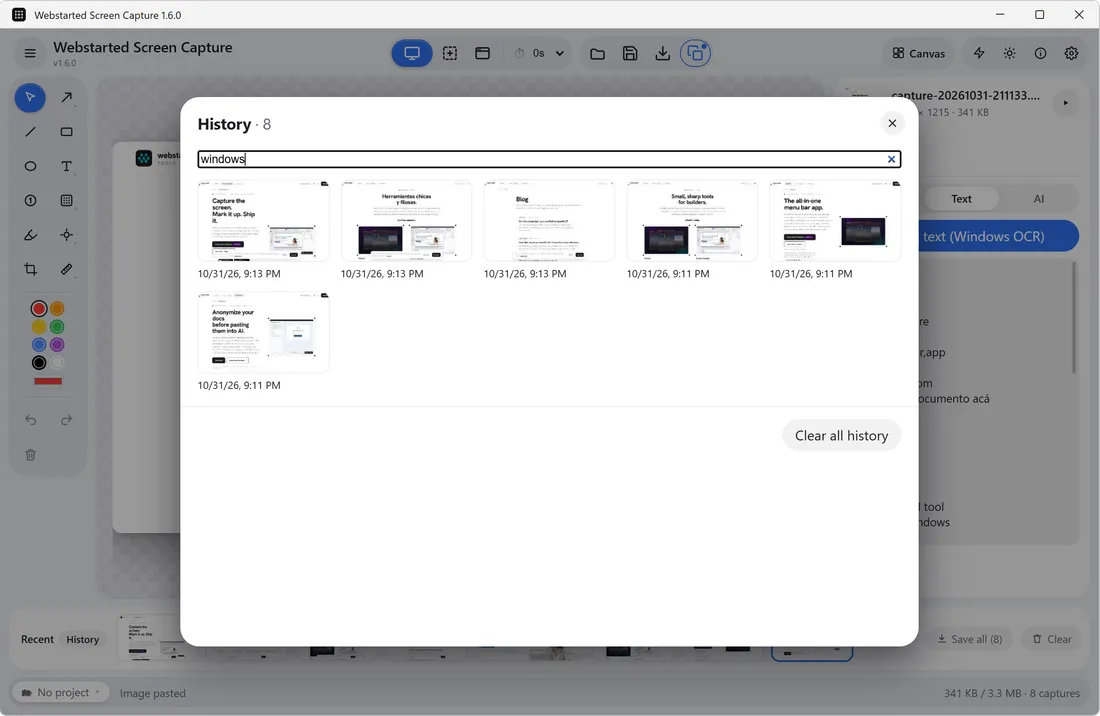
Com o Pro, toda captura que passa pela faixa de miniaturas fica arquivada no disco com sua miniatura. Abra o History e busque pelo texto da imagem, pela descrição da IA, pelo app de origem ou pelo nome do arquivo, com ou sem acentos e maiúsculas. Reabra ou apague dali mesmo.

  • Todas as capturas guardadas no disco, não só as dez últimas
  • Busca pelo texto dentro da imagem (OCR)
  • Ou pelo app de origem, a descrição da IA e o nome do arquivo
A grade History do Webstarted Screen Capture com uma busca por windows, mostrando 6 de 8 capturas
Temas

Claro, escuro ou o que o sistema mandar.

Nativo no macOS e no Windows: os menus, a barra de título e a bandeja acompanham. Troque com o botão ☀ da barra de ferramentas ou em Preferences.

Webstarted Screen Capture no macOS, tema claro
Webstarted Screen Capture no macOS, tema escuro
Webstarted Screen Capture no Windows 11, tema claro
Webstarted Screen Capture no Windows 11, tema escuro
Saída e fluxo

Todo o resto, resolvido.

⌖

Captura com timer

Uma janela flutuante de contagem regressiva te dá um tempo para arrumar a cena antes do disparo.

⧉

Área de transferência primeiro

Copie para a área de transferência quando quiser, ou automaticamente a cada captura. Ou arraste a miniatura direto para o Slack, um e-mail ou uma pasta.

⤓

Salvar e salvamento automático

Salve, ou salve como em qualquer lugar. Salvamento automático opcional numa pasta, por padrão a de Imagens.

▦

Faixa de recentes

Suas dez últimas capturas ficam a um clique numa faixa embutida. Com o Pro, o histórico inteiro, com busca.

▣

Projetos

Agrupe capturas relacionadas num projeto: um relatório de bug, uma revisão de cliente ou as capturas de uma sessão juntas.

✎

Nomes que dizem algo

Os arquivos saem como onboarding-003-google-chrome.png: projeto, ordem e app de origem. Renomeie pela barra de status, ou ⌘⇧S para salvar e dar nome.

⛨

Nada se perde

As capturas não salvas sobrevivem a um travamento, a um encerramento forçado ou a uma atualização. Elas voltam na próxima vez que você abrir o app.

↻

Atualiza sozinho

As versões novas se instalam em segundo plano, nunca usando dados móveis ou uma conexão compartilhada pelo celular. Se houver capturas não salvas, ele oferece salvá-las antes. Dá para desligar.

Automatize

Deixe a captura dar o próximo passo.

Fluxos, linha de comando e um servidor MCP local para agentes de IA. Tudo roda no seu computador e fica desligado até você ligar.

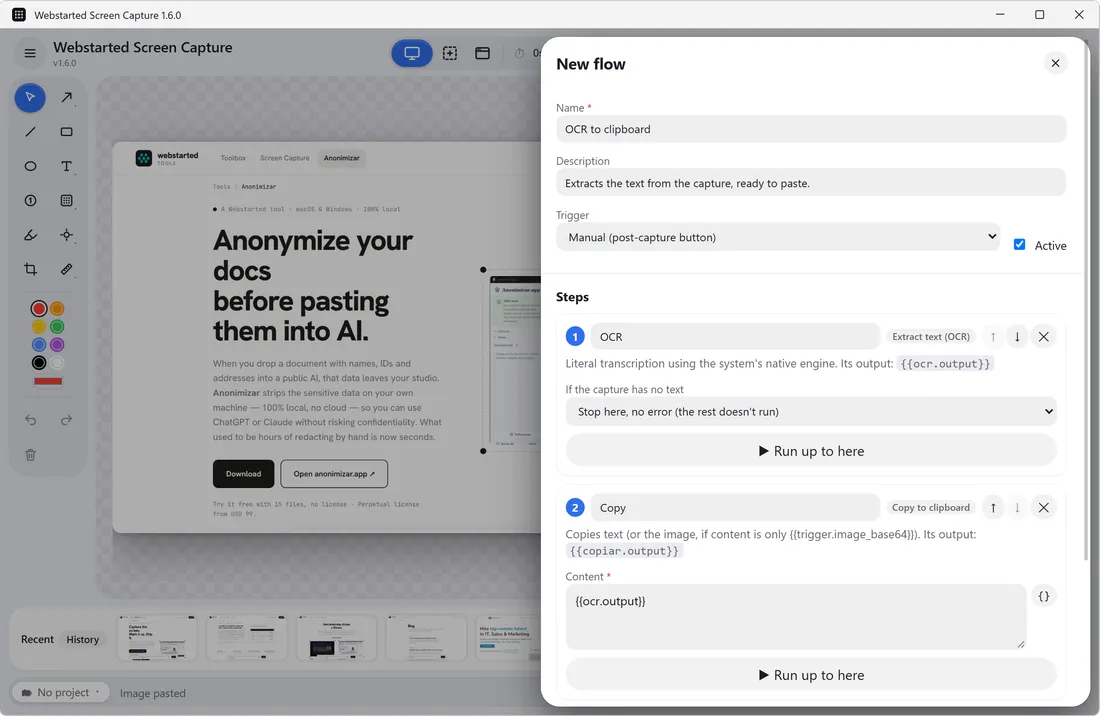
O editor de fluxos do Webstarted Screen Capture com a receita OCR para a área de transferência: um gatilho, passos numerados e Run up to here

Fluxos Pro

Uma captura dispara uma sequência: ler o texto, descrever com IA local, copiar, salvar, acrescentar a um arquivo, abrir uma URL ou mandar para um webhook (JSON, ou multipart com a imagem e cabeçalhos de autenticação). Rode pela barra de fluxos ou a cada captura, com uma chave para pausar todos.

  • Receitas prontas: OCR para a área de transferência ou para um .txt, descrever e copiar, captura para um webhook ou um Google Docs, um log de capturas em Markdown
  • Editor visual, sem código, com variáveis como {{trigger.timestamp}}
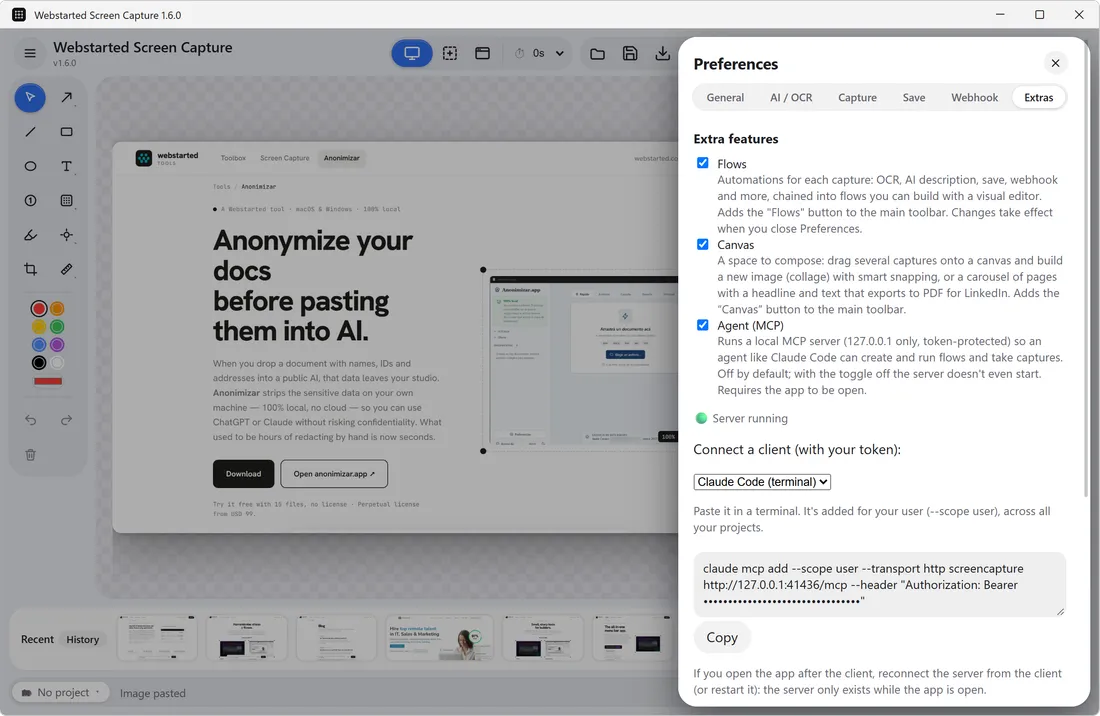
Preferences, aba Extras do Webstarted Screen Capture: Flows, Canvas e o servidor Agent (MCP) rodando, com o comando claude mcp add pronto para copiar

Servidor MCP para agentes de IA Pro

Deixe seu agente de IA tirar a captura. Claude, Cursor ou VS Code podem capturar, ler o texto, montar um fluxo ou diagramar um PDF, tudo no seu computador.

  • Só local (127.0.0.1), com token, desligado por padrão
  • Configuração pronta para copiar no Claude Code, Claude Desktop, Cursor e VS Code

O que o agente pode fazer, como conectar e como tudo fica local (em inglês)

$ capture --ocr
$ capture --out shot.png

Linha de comando

Texto ou um PNG para o stdout ou um arquivo, sem abrir a janela. Encaixe nos Atalhos do macOS ou no Power Automate do Windows. Comandos e receitas (em inglês).

Os fluxos e o servidor MCP vêm no download direto e na edição da Microsoft Store, não na da Mac App Store.

Screen Capture Pro

Mais espaço para o trabalho que você captura.

O app é grátis. O Pro libera as partes feitas para fluxos de trabalho mais pesados, no download direto (DMG, winget) e na edição da Microsoft Store.

  • Histórico com busca: toda captura guardada no disco, encontrada pelo texto, pelo app de origem ou pelo nome do arquivo
  • Canvas com exportação em PDF: monte várias capturas e exporte num só PDF
  • Fluxos e webhook: encadeie captura, OCR, salvar e um webhook numa só ação
  • Descrições com IA local: descreva qualquer captura com seus próprios modelos do Ollama
  • Servidor MCP: deixe o Claude, o Cursor ou o VS Code capturar, ler o texto e montar fluxos por você
US$9.99

Compra única. Sem validade, sem limite de computadores.

Preço de lançamento até 1º de dezembro. A partir de 2 de dezembro, US$ 14,99 (em inglês).

Comprar o Pro

Cobrado pela Webstarted via Stripe. Compra única, sem conta. Pagamento e e-mail da licença em inglês.

Sua licença chega por e-mail (em inglês) como um arquivo .wsclic. Abra a janela Pro do app e instale por ali.

Usa a edição da Mac App Store? O Pro é comprado dentro do app, pela App Store, e não passa por esta página.

Já comprou? Reenviamos sua licença

Digite o e-mail que você usou na compra.

Atalhos globais

As mãos ficam no teclado.

⌘⇧2
CtrlShift2
Tela cheiaCaptura o monitor principal
⌘⇧7
CtrlShift7
ÁreaComeça uma seleção em qualquer lugar
⌘⇧8
CtrlShift8
Copiar textoEscolha uma área e o texto vai para a área de transferência

Funcionam no sistema todo, mesmo com o app em segundo plano. No Windows, Ctrl substitui o ⌘. No Mac, o ⌘ substitui o Ctrl.

Nativo e caprichado

Feito para o desktop em que roda.

Ele fica na barra de menus no macOS e na bandeja no Windows: fechar a janela não encerra o app. No Mac, o ícone do Dock só aparece enquanto há uma janela aberta (ou sempre, ou nunca). O app está disponível em inglês e espanhol, e as notas de cada atualização acompanham o idioma escolhido no app.

macOS: permissão guiadaStatus da Gravação de Tela, acesso e reinício limpo
Windows: instalador assinadoPublicado pela Webstarted, também na Microsoft Store e no winget
Claro, escuro ou o do sistemaMenus, barra de título e bandeja acompanham
Dúvidas

Perguntas frequentes.

Ativei a Gravação de Tela, mas o app ainda diz que não tem permissão

Quase sempre acontece depois de trocar de edição: você tinha o download direto (DMG) e instalou a versão da Mac App Store, ou o contrário. É o mesmo app, mas assinado de outro jeito, e o macOS guarda uma permissão separada para cada um, então a chave que você ativou pode ser da outra edição. Para resolver: 1) Feche o app por completo (ícone da barra de menus → Quit; fechar a janela não basta). 2) Abra Ajustes do Sistema → Privacidade e Segurança → Gravação de Tela (Gravação de Tela e Áudio do Sistema nos macOS recentes), selecione Webstarted Screen Capture e remova com o botão −. Se aparecer mais de uma vez, remova todas. 3) Abra o app, conceda a permissão quando ele pedir e use o botão de reiniciar do aviso. No Terminal, o passo 2 é o mesmo que rodar tccutil reset ScreenCapture com.webstarted.screencapture. Se a lista mostrar um ícone em branco ou um nome terminado em .app, é só visual e não afeta a permissão. Ainda travado? Escreva para apps-support@webstarted.com (atendimento em inglês ou espanhol).

Consigo recuperar minhas capturas depois de fechar o app?

Sim. As capturas não salvas e suas anotações ficam guardadas no disco enquanto você trabalha e voltam na próxima vez que você abrir o app, mesmo se ele travou ou foi fechado por uma atualização. As já salvas reabrem em Saved last time com Reopen all. Dá para desligar a recuperação em Preferences → Save. Na edição da Mac App Store, isso chega com a versão 1.4.

Como evito que o app abra quando ligo o computador?

Abra Preferences → General e desligue Launch at startup. Na edição da Mac App Store, essa opção já vem desligada.

Tirar uma captura de Saved last time apaga o arquivo?

Não. O botão × e Remove from the list só tiram a miniatura da lista. O arquivo salvo continua no seu computador.

Posso anotar uma imagem que já tenho?

Sim. Escolha Open image, arraste uma imagem para a janela ou cole uma da área de transferência. Depois, anote e recorte como qualquer captura.

Webstarted Screen Capture editando uma captura
Webstarted Screen Capture editando uma captura no Windows

Baixe o Webstarted Screen Capture

Grátis. macOS 12+ (Apple Silicon) e Windows 10+.

Também na Baixar na Mac App Store Obter na Microsoft Store

A edição da Mac App Store não tem Canvas e PDF, a IA do Ollama, fluxos, webhooks, compartilhamento na rede local nem o servidor MCP. O download direto tem tudo isso e se atualiza sozinho.

macOS (Apple Silicon) · Windows (x64) · Sem conta