


ブラックフライデー Screen Capture Pro が 12 月 1 日まで US$9.99。その後は US$14.99。 セール詳細(英語) →
Webstarted のツール · macOS(Apple シリコン)& Windows

画面を撮る。
書き込む。すぐ渡す。

つくる人のための、速くて無駄のないスクリーンショットアプリ。どのモニターでも、範囲を正確に指定してもキャプチャでき、その場で注釈を入れて、ワンアクションでコピーまたは保存。キャプチャした内容を読み取って説明するローカル AI も使えます。アプリの画面は現在、英語とスペイン語です。

配信中のストア Mac App Store からダウンロード Microsoft Store から入手

Mac App Store 版には、Canvas と PDF、Ollama の AI、フロー、Webhook、ローカルネットワーク共有、MCP サーバーが含まれません。直接ダウンロード版にはすべて入っていて、自動でアップデートされます。

試す ⌘⇧2CtrlShift2全画面 · ⌘⇧7CtrlShift7範囲 · ⌘⇧8CtrlShift8文字をコピー

macOS 27 Golden Gate をお使いですか? このバージョンでは、Tauri 製のすべてのアプリ(このアプリも含む)でメニューバーのアイコンの左クリックが効かなくなり、古いキャプチャ API も非推奨になりました。どちらも v0.64.0 で対応済みです: 何が変わり、どう対処したか(英語)。

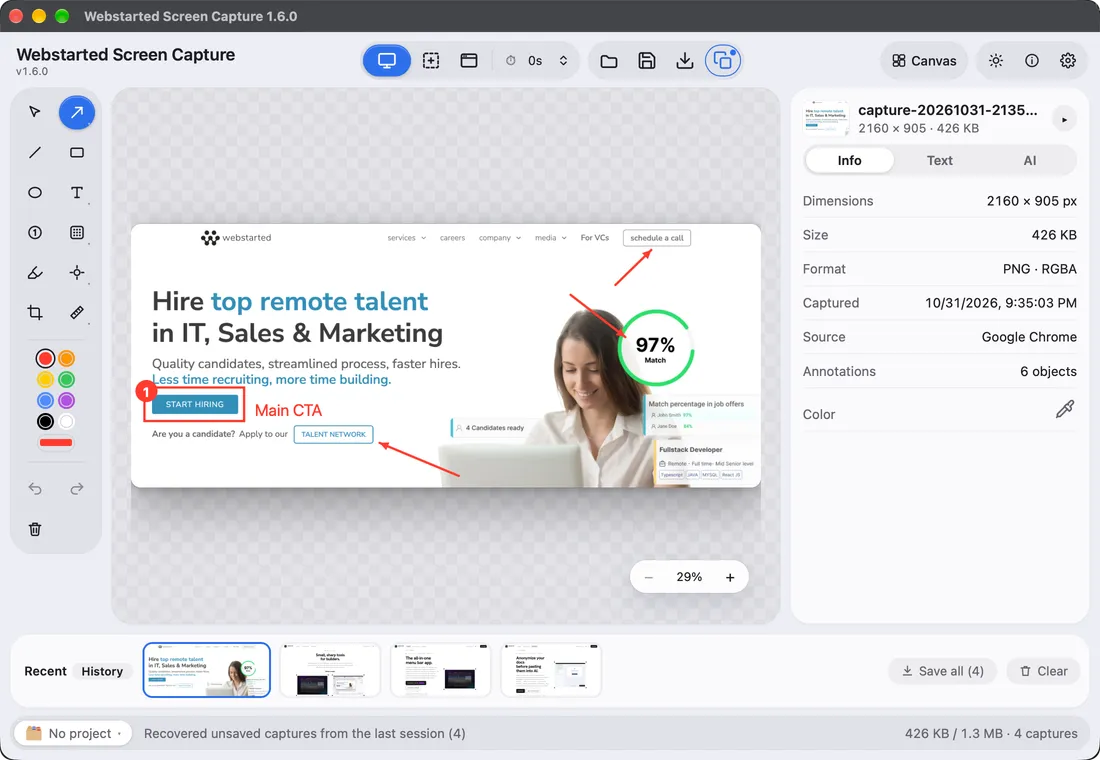
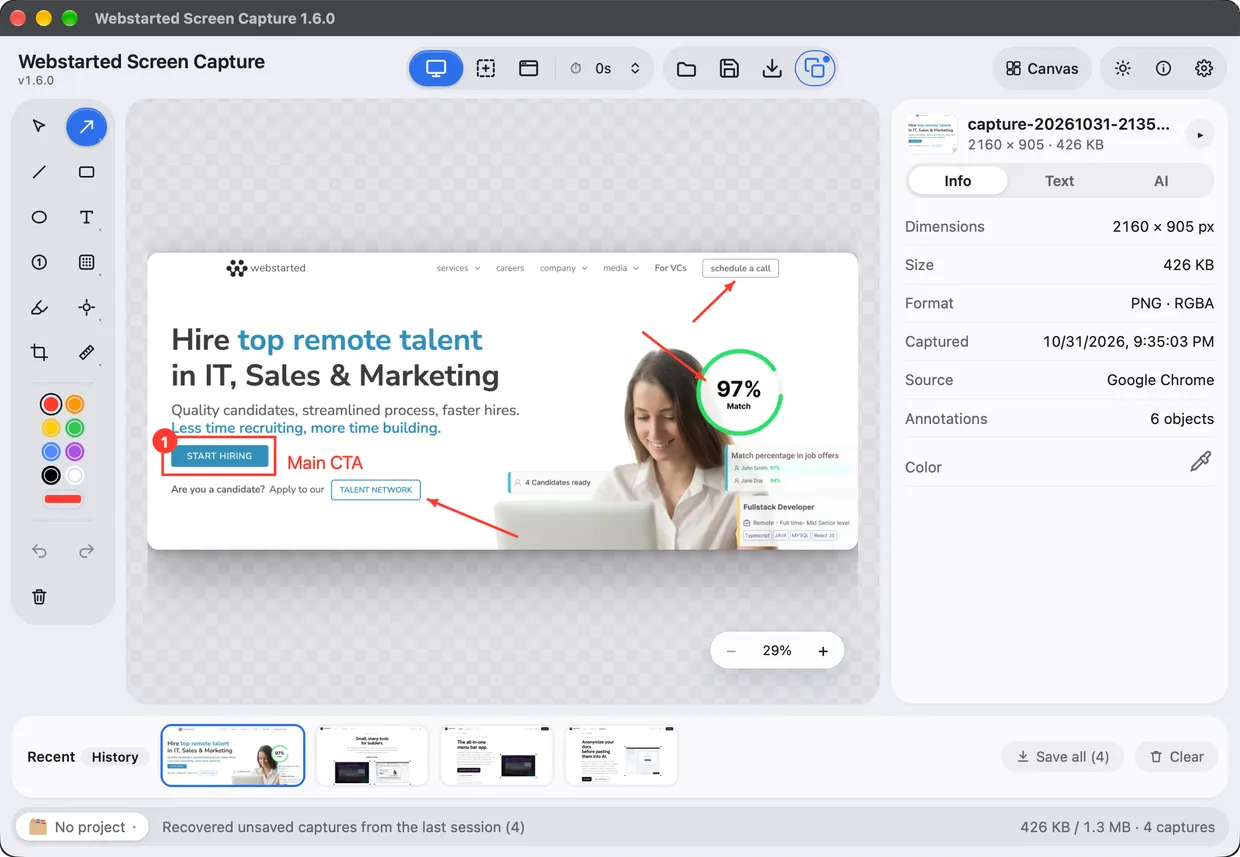
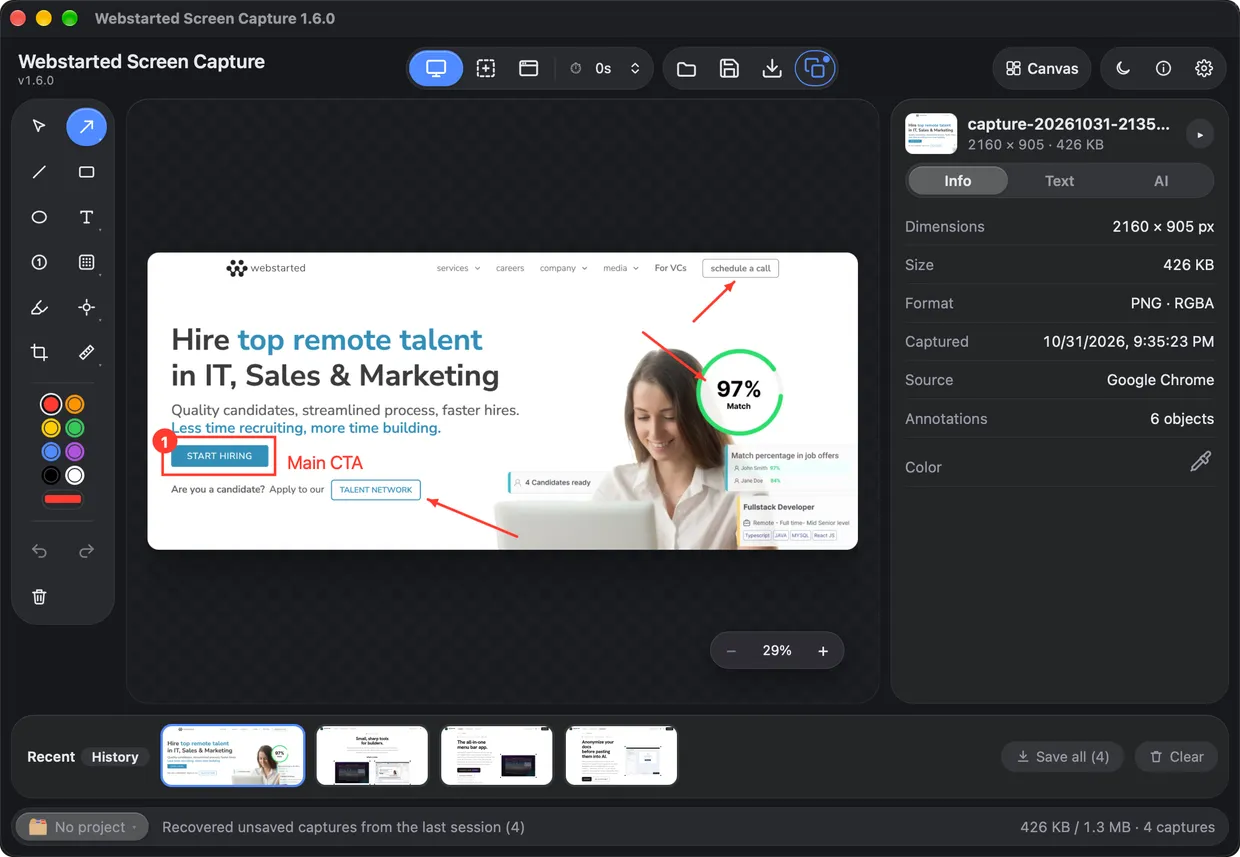
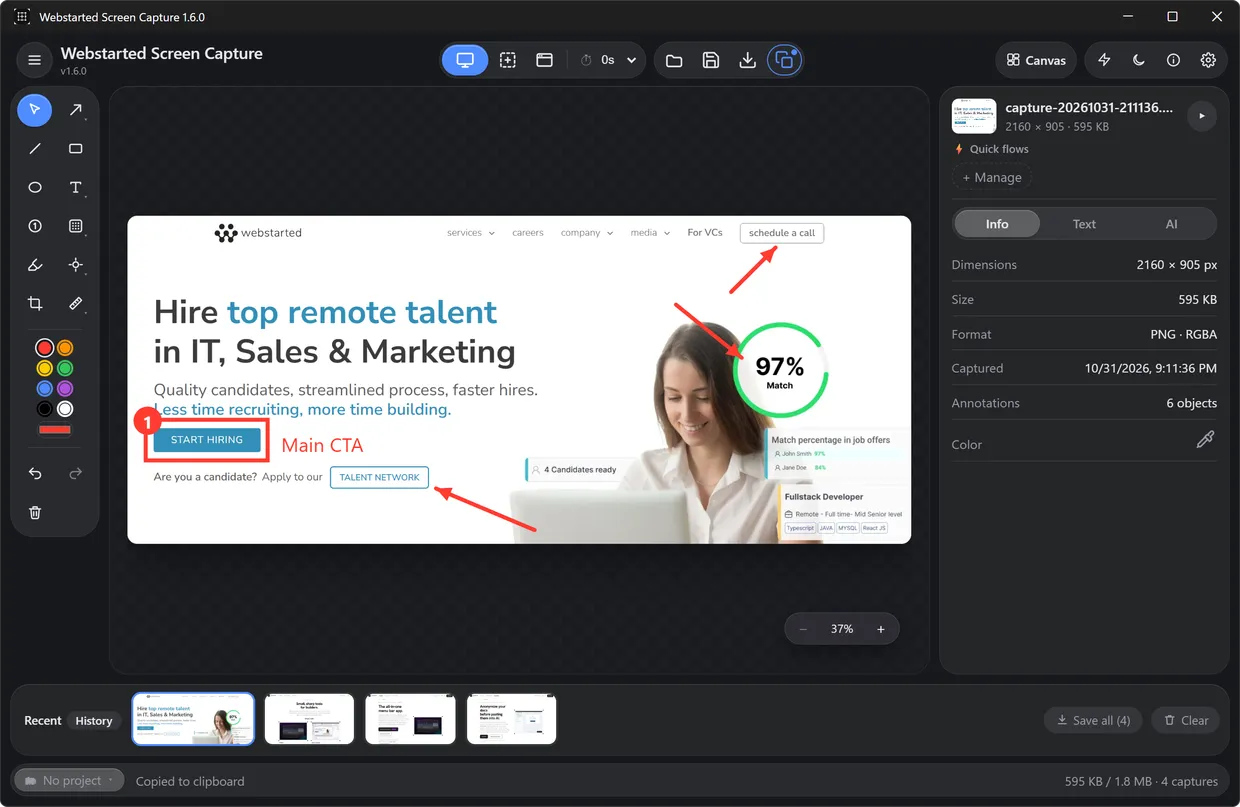
macOS の Webstarted Screen Capture で、矢印、枠、番号付きの手順、テキストラベルで注釈を入れたランディングページのキャプチャを編集中。横に Info パネル
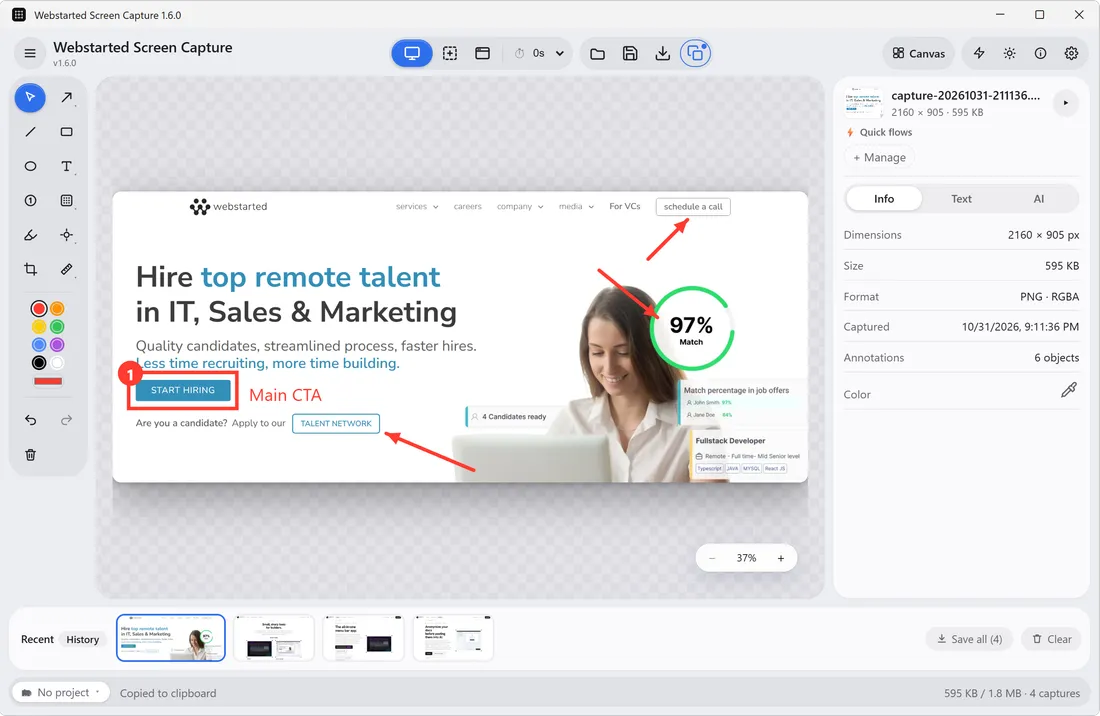
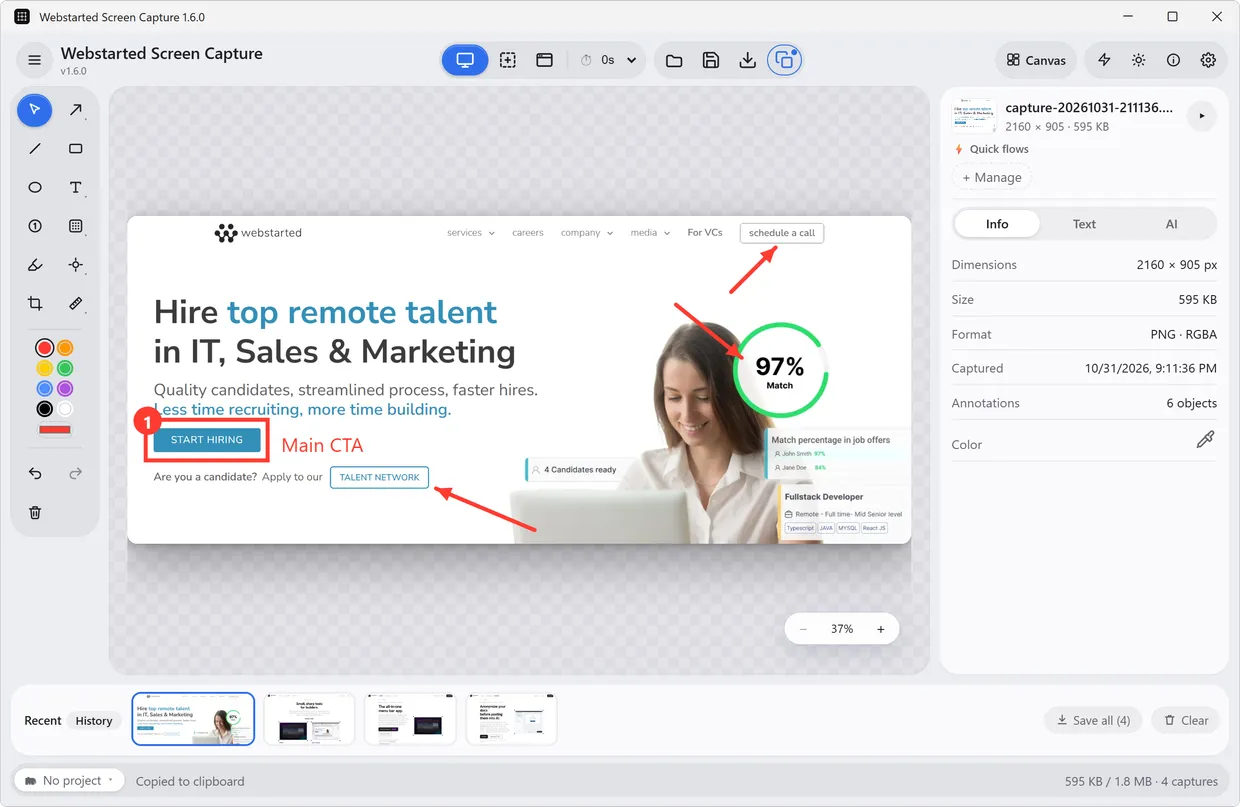
Windows 11 の Webstarted Screen Capture で、矢印、枠、番号付きの手順、テキストラベルで注釈を入れたランディングページのキャプチャを編集中。横に Info パネル
PNG · 注釈済み
2 つの範囲指定OS 標準の即時選択か、静止オーバーレイ
すべてのモニターメイン、アクティブ、または選んで
その場で注釈矢印、テキスト、ぼかし、切り抜き
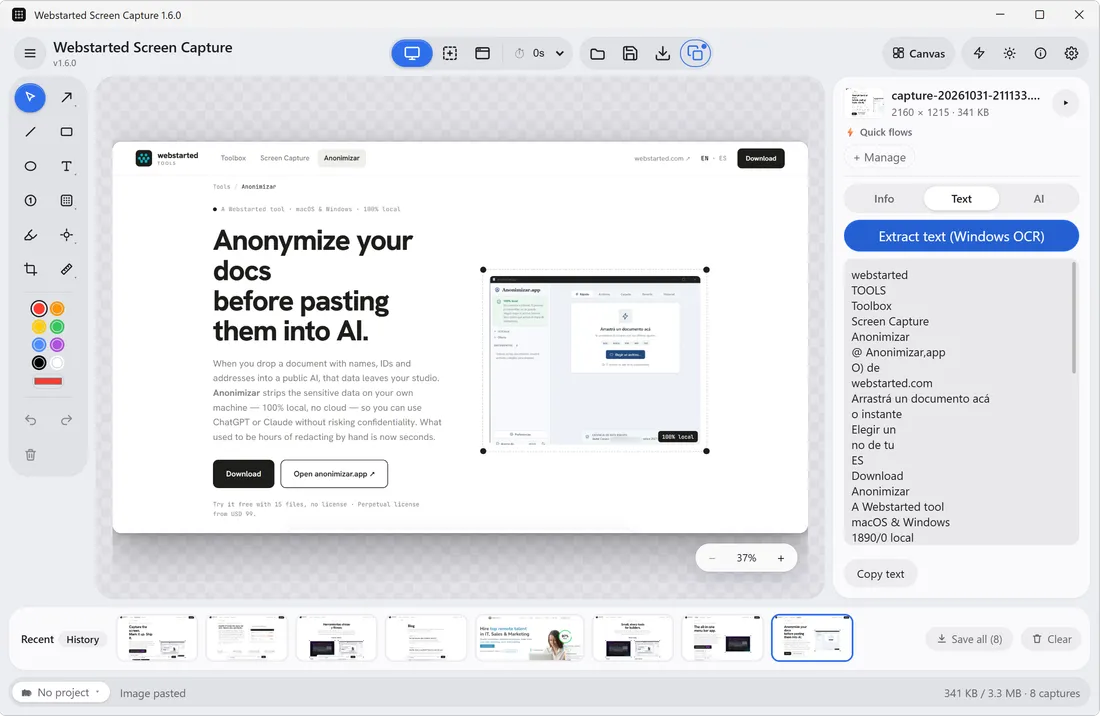
すぐに OCR標準搭載、オフライン、追加インストール不要
キャプチャ

範囲の指定は、2 通り。

必要なところだけをドラッグで。遅延ゼロで即座に撮れる OS 標準のセレクター(macOS は screencapture -i、 Windows は ms-screenclip)を使うか、画面全体を静止させてから選ぶクラシックなオーバーレイに切り替えられます。オーバーレイはどちらのプラットフォームでも同じように動きます。

  • どちらのプラットフォームでも、OS 標準の即時選択
  • 静止オーバーレイのクラシックモード、完全にクロスプラットフォーム
  • ピクセル単位でスナップする選択枠と、リアルタイムのサイズ表示
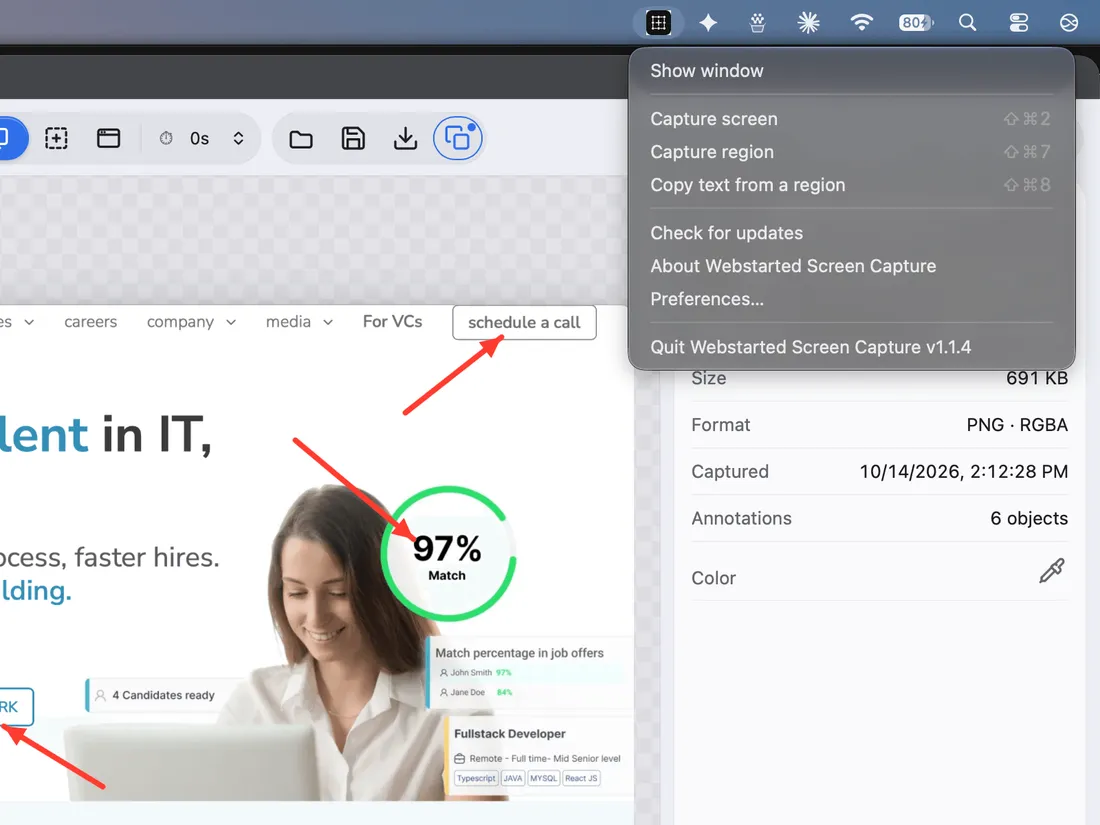
macOS のメニューバーにある Webstarted Screen Capture のメニュー:画面のキャプチャ、範囲のキャプチャ、範囲から文字をコピー。それぞれにショートカット
ディスプレイ

全画面を、どのモニターでも。

キーひとつでメインディスプレイをキャプチャ。マルチディスプレイなら、すべてのモニターを一覧にして撮りたいものを選ぶか、アプリがあるアクティブな画面をそのまま撮れます。迷うことも、いじり回すこともありません。

  • メインディスプレイをキーひとつで
  • アクティブな画面:アプリがある画面を
  • ラベル付きの一覧から好きなモニターを
注釈

本格的なエディタを内蔵。

矢印、線、四角、円、テキスト、番号付きのバッジ。見せたくないところはぼかしやモザイクで隠し、大事なところはスポットライトで強調、マーカーで手書きも。距離や枠のサイズをピクセルまたはポイントで測り、キャプチャから色を拾って hex をコピーできます。どの要素も、納得いくまで動かしたりサイズを変えたりでき、好きなように切り抜けます。保存またはコピーした瞬間に、すべてがフル解像度の PNG に合成されます。

  • 矢印、図形、テキスト、番号付きの手順
  • 見せたくないものには、ぼかし、モザイク、スポットライト
  • ピクセル定規(px または pt)と、hex をコピーできるスポイト
  • 移動、サイズ変更、切り抜き。途中で画像に焼き込まれることはありません
Webstarted Screen Capture のツールトレイ:描画、テキスト、番号付きの手順、ぼかし、切り抜き、定規のツールと、カラーパレット、取り消し
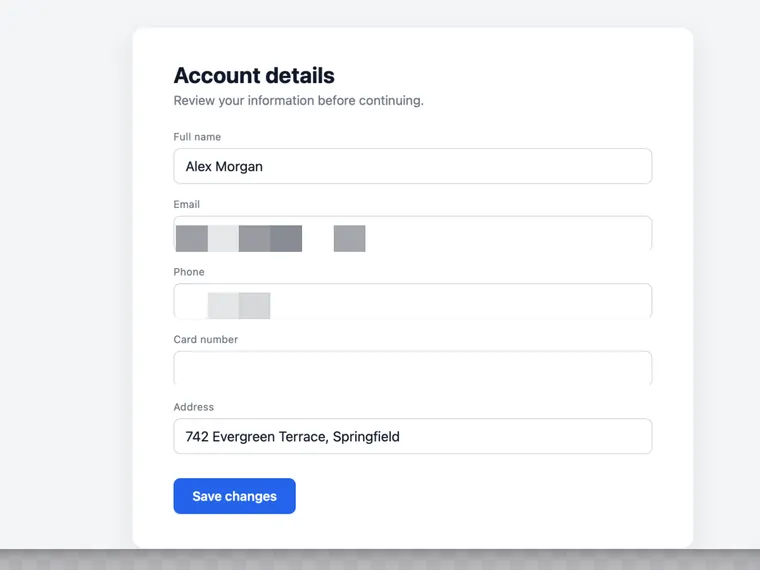
Webstarted Screen Capture で、共有する前にメールアドレスと電話番号をぼかしたフォーム
見せたくないものは、画面から出る前にぼかしやモザイクで。
Webstarted Screen Capture の定規で、幅 397 px のボタンと 267 × 267 px のバッジを測っているところ
定規で距離と枠のサイズを px または pt で測れます。
読み取りと説明 · 100% ローカル

スクリーンショットに、何が書いてあるか聞いてみる。

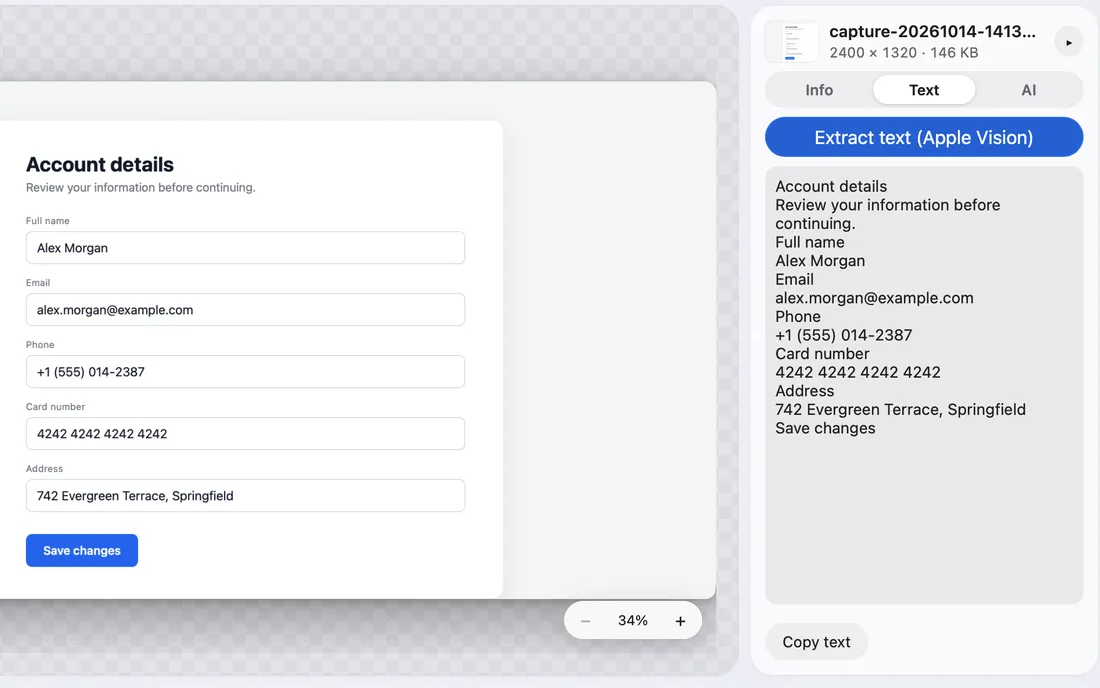
画面のどこからでも文字をコピー:⌘⇧8Ctrl+Shift+8 を押して範囲を選べば、アプリを開かなくても文字がクリップボードに入ります。文字の読み取りには OS 標準の OCR(macOS は Apple Vision、Windows は Windows OCR)を使うので、すぐに動き、追加でインストールするものもありません。

文字以上のことを知りたいなら、Ollama を使っていれば、アプリがモデルを一覧にし、画像を扱えるものに印を付け、編集できるプロンプトでどんなキャプチャでも説明してくれます。

  • ⌘⇧8 で文字をコピー。メニューバーのアイコンからもCtrl+Shift+8 で文字をコピー。トレイのアイコンからも
  • OS 標準の OCR、オフラインですぐに
  • ローカルの Ollama モデルによる AI の説明(任意)
  • データはパソコンの外に出ません
Webstarted Screen Capture の Text タブ。キャプチャしたフォームの各行を Apple Vision が読み取り、コピーできる状態
Windows の Webstarted Screen Capture の Text タブ。キャプチャしたページの文字を Windows OCR が読み取り、コピーできる状態
Canvas と PDF

複数のキャプチャを、1 枚の画像か 1 つの PDF に。

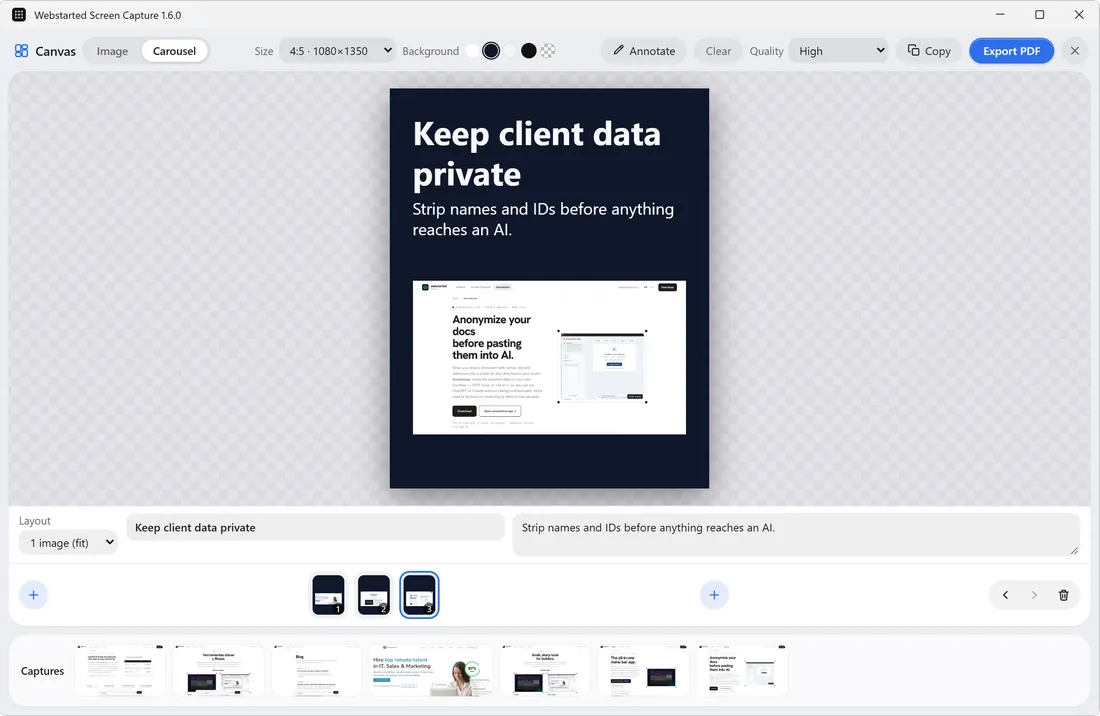
Canvas には 2 つのモードがあります。Image は複数のキャプチャを自動または固定サイズで 1 枚のコラージュに。Carousel はキャプチャをページにして PDF に書き出します。LinkedIn のカルーセル投稿向けです。どのページも同じエディタで注釈を入れられます。

  • 複数のキャプチャのコラージュ、自動または固定サイズ
  • タイトルとサブタイトル付きのカルーセルページを PDF に
  • 各ページをフル機能のエディタで注釈
Webstarted Screen Capture の Canvas(Carousel モード):紺の背景にタイトルとサブタイトルを入れた 4:5 のページが 3 枚と、Export PDF ボタン
履歴 · Pro

先月のあのスクリーンショットを、すぐに。

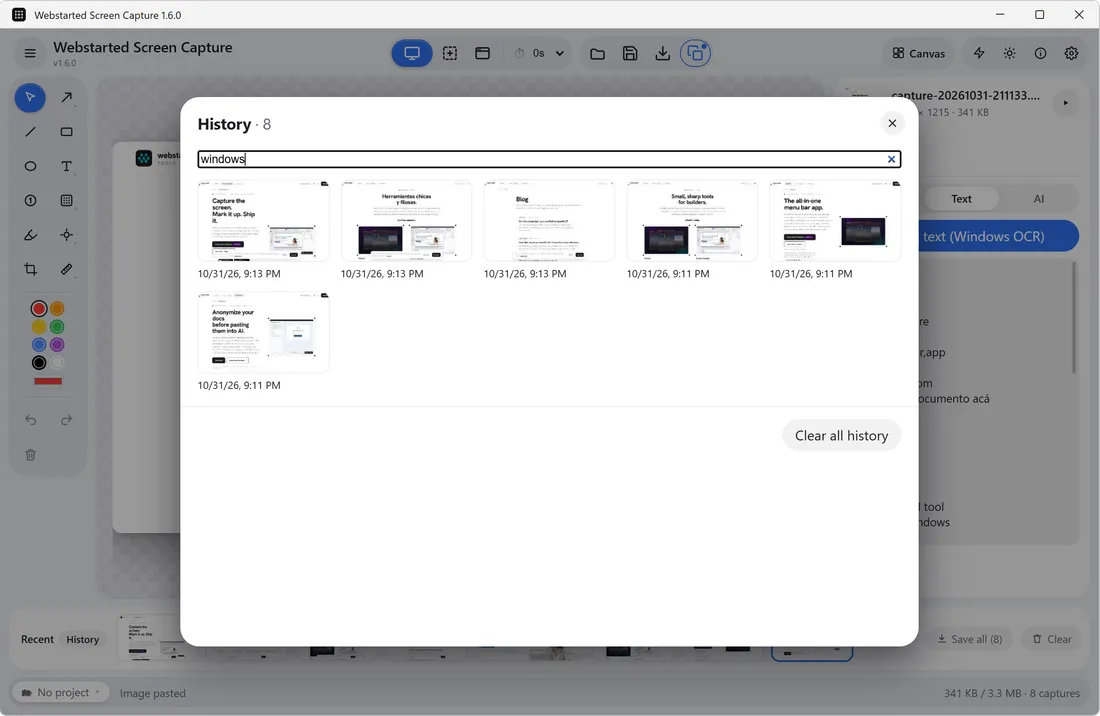
Pro では、フィルムストリップを通ったすべてのキャプチャがサムネイル付きでディスクに保存されます。History を開けば、画像の中の文字、AI による説明、撮った元のアプリ、ファイル名で検索できます(アクセント記号や大文字・小文字は区別しません)。そこから開き直したり削除したりできます。

  • 直近 10 件だけでなく、すべてのキャプチャをディスクに保存
  • 画像の中の文字(OCR)で検索
  • 撮った元のアプリ、AI の説明、ファイル名でも
Webstarted Screen Capture の History グリッドで「windows」を検索し、8 件中 6 件を表示
テーマ

ライト、ダーク、またはシステムに合わせて。

macOS でも Windows でもネイティブに。メニュー、タイトルバー、トレイも追従します。ツールバーの ☀ ボタンか Preferences で切り替えられます。

macOS の Webstarted Screen Capture、ライトテーマ
macOS の Webstarted Screen Capture、ダークテーマ
Windows 11 の Webstarted Screen Capture、ライトテーマ
Windows 11 の Webstarted Screen Capture、ダークテーマ
出力と作業の流れ

ほかのことも、ぜんぶ。

⌖

タイマー撮影

カウントダウンを小さなウィンドウに表示するので、撮影前に画面を整える時間を確保できます。

⧉

クリップボード優先

必要なときにクリップボードへコピー、または撮るたびに自動でコピー。サムネイルを Slack、メール、フォルダへそのままドラッグも。

⤓

保存と自動保存

保存、または好きな場所に名前を付けて保存。フォルダへの自動保存も可能で、初期設定は「ピクチャ」です。

▦

最近のフィルムストリップ

直近 10 件のキャプチャが内蔵のストリップにワンクリックで。Pro なら履歴すべてを検索できます。

▣

プロジェクト

関連するキャプチャをプロジェクトにまとめて。バグ報告、クライアントのレビュー、1 回の作業のスクリーンショットを一緒に。

✎

意味のあるファイル名

ファイル名は onboarding-003-google-chrome.png のように、プロジェクト、順番、元のアプリになります。ステータスバーから名前を変えるか、⌘⇧S で保存して名前を付けられます。

⛨

何もなくならない

保存していないキャプチャは、クラッシュ、強制終了、アップデートを乗り越え、次にアプリを開いたときに戻ってきます。

↻

自動アップデート

新しいバージョンはバックグラウンドでインストールされ、モバイル回線やテザリングでは行いません。保存していないキャプチャがあれば、先に保存するか確認します。オフにもできます。

自動化

キャプチャに、次の一手を任せる。

フロー、コマンドライン、AI エージェント向けのローカル MCP サーバー。すべて手元のパソコンで動き、オンにするまでは動きません。

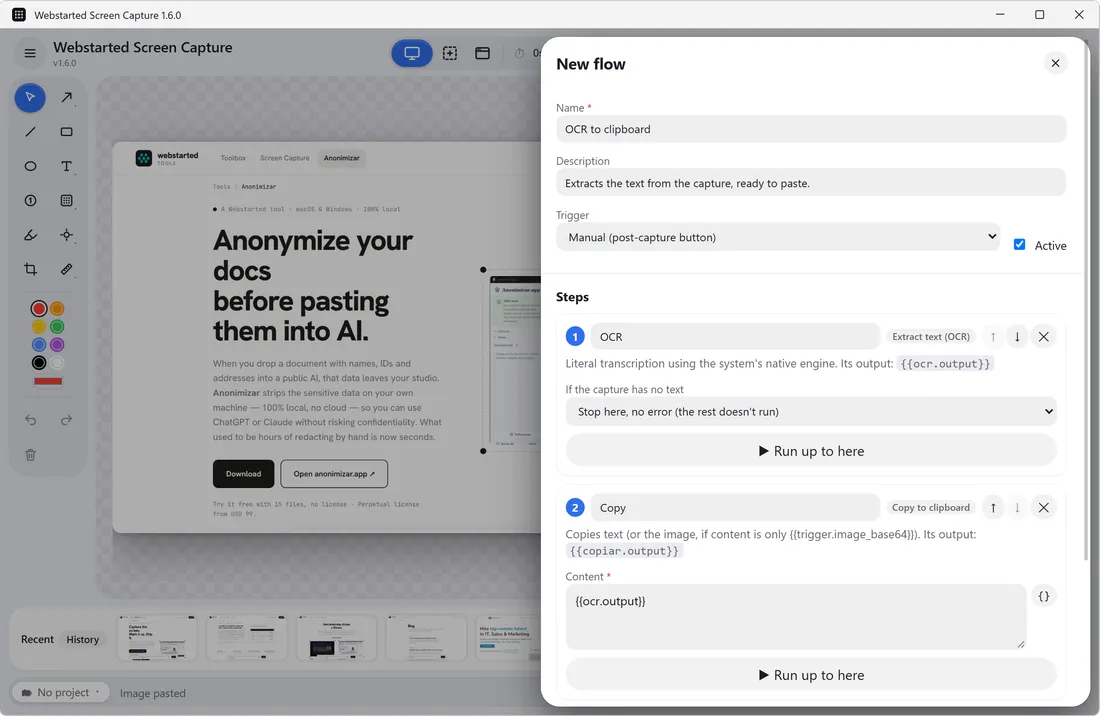
Webstarted Screen Capture のフローエディタで、OCR をクリップボードへ送るレシピ:トリガー、番号付きの手順、Run up to here

フロー Pro

キャプチャをきっかけに処理をつなげます。文字を読み取る、ローカル AI で説明する、コピー、保存、ファイルへの追記、URL を開く、Webhook に送る(JSON、または画像と認証ヘッダー付きの multipart)。フローバーから実行するか、撮るたびに実行するかを選べ、スイッチひとつですべてを一時停止できます。

  • すぐ使えるレシピ:OCR をクリップボードや .txt へ、説明してコピー、キャプチャを Webhook や Google ドキュメントへ、Markdown のキャプチャログ
  • コード不要のビジュアルエディタ、{{trigger.timestamp}} のような変数つき
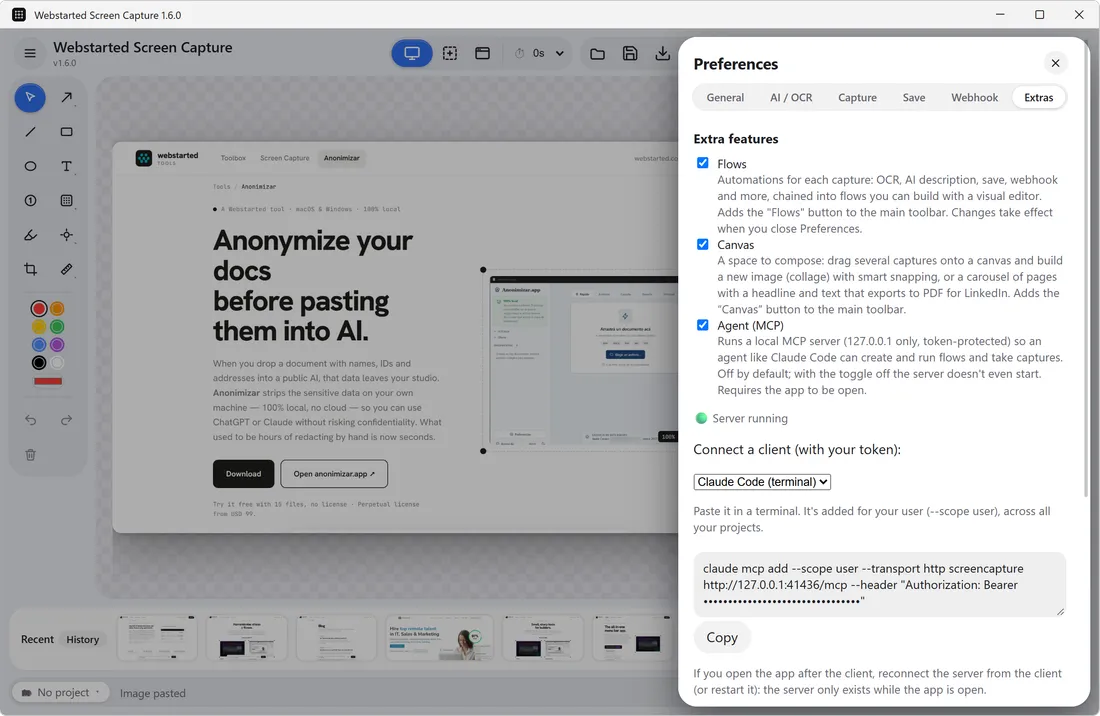
Webstarted Screen Capture の Preferences の Extras タブ:Flows、Canvas、稼働中の Agent(MCP)サーバーと、コピーできる claude mcp add コマンド

AI エージェント向け MCP サーバー Pro

スクリーンショットは AI エージェントに任せましょう。Claude、Cursor、VS Code から、キャプチャ、文字の読み取り、フローの作成、 PDF のレイアウトまで、すべて手元のパソコンで。

  • ローカル専用(127.0.0.1)でトークン必須、初期設定はオフ
  • Claude Code、Claude Desktop、Cursor、VS Code 用の設定をコピーするだけ

エージェントができること、接続方法、ローカルにとどまるしくみ(英語)

$ capture --ocr
$ capture --out shot.png

コマンドライン

ウィンドウを開かずに、文字や PNG を標準出力やファイルへ。macOS のショートカットや Windows の Power Automate に組み込めます。コマンドとレシピ(英語)。

フローと MCP サーバーは、直接ダウンロード版と Microsoft Store 版に含まれます。Mac App Store 版には含まれません。

Screen Capture Pro

キャプチャする仕事に、もっと余裕を。

アプリは無料で使えます。Pro では、より重い作業向けの機能が使えるようになります。直接ダウンロード版(DMG、winget)と Microsoft Store 版が対象です。

  • 検索できる履歴:撮ったすべてのキャプチャをディスクに保存し、中の文字、元のアプリ、ファイル名で検索
  • PDF 書き出し付きの Canvas:複数のキャプチャを並べて 1 つの PDF に
  • フローと Webhook:キャプチャ、OCR、保存、Webhook をひとつの操作に
  • ローカル AI による説明:自分の Ollama モデルでどんなキャプチャでも説明
  • MCP サーバー:Claude、Cursor、VS Code にキャプチャ、文字の読み取り、フローの作成を任せる
US$9.99

買い切り。期限なし、台数制限なし。

12 月 1 日までの発売記念価格。12 月 2 日からは US$14.99(英語)。

Pro を購入

Stripe を通じて Webstarted が請求します。買い切り、アカウント不要。購入手続きとライセンスのメールは英語です。

ライセンスは .wsclic ファイルとしてメールで届きます(英語)。アプリの Pro シートを開き、そこからインストールしてください。

Mac App Store 版をお使いの場合、Pro はアプリ内から App Store で購入します。このページは通りません。

購入済みの方へ:ライセンスを再送します

購入時に使ったメールアドレスを入力してください。

グローバルショートカット

手はキーボードから離さずに。

⌘⇧2
CtrlShift2
全画面メインディスプレイをキャプチャ
⌘⇧7
CtrlShift7
範囲どこからでも範囲選択を開始
⌘⇧8
CtrlShift8
文字をコピー範囲を選ぶと、その文字がクリップボードに

アプリがバックグラウンドにあっても、システム全体で使えます。Windows では ⌘ の代わりに Ctrl を使います。 Mac では Ctrl の代わりに ⌘ を使います。

ネイティブで、すっきり

お使いの OS に合わせて作られています。

macOS ではメニューバー、Windows ではトレイに常駐し、ウィンドウを閉じても終了しません。Mac では、ウィンドウがあるときだけ Dock にアイコンが出ます(常に、または表示しないも選べます)。アプリの表示は英語とスペイン語で、アップデートのお知らせもその言語で届きます。

macOS: 権限の設定をガイド画面収録の権限の確認から、許可の設定、アプリの再起動まで
Windows: 署名付きインストーラー発行元は Webstarted。Microsoft Store と winget でも配信
ライト、ダーク、またはシステムに合わせてメニュー、タイトルバー、トレイも追従
FAQ

よくある質問

画面収録をオンにしたのに、アプリが「権限がない」と表示します

ほとんどの場合、版を切り替えたあとに起こります。直接ダウンロード版(DMG)を使っていて Mac App Store 版を入れた、またはその逆です。中身は同じアプリですが署名が違うため、macOS は版ごとに別の権限を持ち、オンにしたスイッチがもう一方の版のものになっていることがあります。直し方:1) アプリを完全に終了します(メニューバーのアイコン → Quit。ウィンドウを閉じるだけでは不十分です)。2) システム設定 → プライバシーとセキュリティ → 画面収録(最近の macOS では「画面収録とシステムオーディオ録音」)を開き、Webstarted Screen Capture を選んで「−」ボタンで削除します。複数ある場合はすべて削除してください。3) アプリを開き、求められたら権限を許可して、案内にある再起動ボタンを押します。ターミナルを使う場合、手順 2 は tccutil reset ScreenCapture com.webstarted.screencapture と同じです。一覧でアイコンが空白だったり名前が .app で終わっていたりしても見た目だけの問題で、権限には影響しません。それでも解決しない場合は apps-support@webstarted.com までご連絡ください(英語またはスペイン語で対応します)。

アプリを終了したあと、スクリーンショットを復元できますか?

はい。保存していないスクリーンショットとその注釈は作業中もディスクに保持され、アプリが落ちたりアップデートで閉じられたりしても、次に開いたときに戻ってきます。保存済みのものは「Saved last time」の「Reopen all」で開き直せます。復元は Preferences → Save でオフにできます。Mac App Store 版ではバージョン 1.4 から対応します。

パソコンの起動時にアプリが開かないようにするには?

Preferences → General を開き、「Launch at startup」をオフにします。Mac App Store 版では、この設定は最初からオフです。

「Saved last time」からスクリーンショットを外すと、ファイルも削除されますか?

いいえ。× ボタンや「Remove from the list」は一覧からサムネイルを外すだけです。保存したファイルはパソコンに残ります。

手元にある画像に注釈を入れられますか?

はい。「Open image」を選ぶか、画像をウィンドウにドラッグするか、クリップボードから貼り付けます。あとはスクリーンショットと同じように注釈を入れ、切り抜けます。

キャプチャしたスクリーンショットを編集中の Webstarted Screen Capture
Windows でキャプチャしたスクリーンショットを編集中の Webstarted Screen Capture

Webstarted Screen Capture をダウンロード

無料で使えます。macOS 12 以降(Apple シリコン)と Windows 10 以降。

配信中のストア Mac App Store からダウンロード Microsoft Store から入手

Mac App Store 版には、Canvas と PDF、Ollama の AI、フロー、Webhook、ローカルネットワーク共有、MCP サーバーが含まれません。直接ダウンロード版にはすべて入っていて、自動でアップデートされます。

macOS(Apple シリコン) · Windows(x64) · アカウント不要