
Cómo dejar la PC o la Mac trabajando mientras no estás: bloqueada, con la pantalla apagada y despierta
Dejá una descarga, un render o un agente como Claude Code andando: la Mac o la PC despierta, con la pantalla apagada y la sesión bloqueada.
Una descarga grande, un render, una copia de seguridad, una sesión remota o un agente de IA como Claude Code o Codex trabajando en una tarea larga: hay trabajos que necesitan la computadora andando cuando ya te levantaste. Lo que querés en ese momento son tres cosas a la vez: la máquina despierta, la pantalla apagada y la sesión bloqueada, para que nadie se siente frente a tu escritorio. Mac y Windows lo hacen con lo que ya traen; acá está cómo, y dónde se rompe.
Bloqueada no es suspendida, y con la pantalla apagada tampoco. Con la sesión bloqueada y la pantalla apagada todo sigue corriendo. Sólo el reposo detiene la máquina: se cortan descargas, procesos, agentes y conexiones remotas.
Resumen
| Que no se suspenda | Pantalla apagada | Bloquear | |
|---|---|---|---|
| Mac | caffeinate -i, o un ajuste con el cargador | pmset displaysleepnow | Control + Comando + Q |
| Windows 11 | Suspensión en Nunca, o PowerToys Awake | Tiempo de pantalla corto | Tecla Windows + L |
| Keep Awake (nuestro) | Un clic, con plazo o mientras corra un proceso | Tras 5 a 30 min sin uso, o ya | Opcional, justo antes de apagar las pantallas |
Atajos para bloquear la Mac o la PC
Bloquear es lo que protege tu escritorio, y en cada sistema es un atajo:
- Mac: Control + Comando + Q. En un teclado con Touch ID, apretar el botón de Touch ID también bloquea, igual que menú Apple > Bloquear pantalla. Todas las formas, bloqueo automático incluido: cómo bloquear la pantalla de la Mac.
- Windows: tecla de Windows + L, o Ctrl + Alt + Supr y después Bloquear. Todas las formas, bloqueo dinámico incluido: cómo bloquear la pantalla de tu PC con Windows.
Ninguno de los dos atajos la mantiene despierta: una computadora bloqueada se suspende igual según su horario normal. Eso es lo que resuelve el resto de esta guía.
En Mac
1. Que no se duerma, idealmente sólo mientras dure la tarea
macOS trae el comando caffeinate. La opción que importa acá es -i:
evita el reposo por inactividad y deja que la pantalla se apague igual. Lo bueno es que lo podés
atar a la tarea misma, así la Mac vuelve a lo normal apenas la tarea termina:
caffeinate -i ./tarea-larga.sh
Para algo que ya está corriendo, pasale su número de proceso con -w y caffeinate
suelta cuando ese proceso termina:
caffeinate -i -w 4821
Es también la forma más limpia de dejar la Mac despierta mientras trabaja un agente de IA:
arrancalo como caffeinate -i claude y la Mac queda despierta exactamente lo que dure
Claude Code. Todas las opciones están en nuestra guía
de caffeinate.
Con el cargador y sin Terminal, Configuración del Sistema tiene la misma idea como interruptor: en una Mac de escritorio, Energía > «Impedir entrar en reposo automáticamente cuando se apaga la pantalla»; en una MacBook, Batería > Opciones > la misma opción con adaptador de corriente. Acordate de volver a apagarla. Paso a paso, en cómo evitar que la Mac se duerma.
2. Bloquearla y apagar la pantalla
Control + Comando + Q bloquea la Mac en el acto. Para apagar la pantalla ya, corré
pmset displaysleepnow (no pide contraseña de administrador). Si tu Mac pide la
contraseña apenas se apaga la pantalla (Configuración del Sistema > Pantalla
bloqueada), apagarla también la bloquea.
El límite que ningún comando cambia: cerrar la tapa pone a dormir una MacBook, salvo que esté enchufada con un monitor externo (modo tapa cerrada). Si la tarea tiene que sobrevivir a la tapa cerrada a batería, dejala abierta o usá una app hecha para eso, como las de nuestra comparación de alternativas a Amphetamine.
En Windows 11
Con la configuración del sistema
Todas las opciones, powercfg incluido, están en
cómo evitar que Windows entre en
suspensión. La versión corta: en Configuración > Sistema > Alimentación & batería > Tiempos de espera de
pantalla, suspensión & hibernación, poné «Hacer que mi dispositivo entre en suspensión
después de:» en Nunca mientras dure la tarea y «Desactivar mi pantalla después de:» en algo
corto. Después bloqueá con tecla Windows + L. Funciona, pero la configuración queda
cambiada hasta que te acuerdes de volverla atrás.
Con PowerToys Awake
Los PowerToys gratis de Microsoft traen Awake, que mantiene la PC despierta sin tocar tu plan de energía. Según la documentación de Microsoft, cuando bloqueás la computadora Awake deja de mantener la pantalla prendida, así que Windows la apaga según su plan normal, y el modo para mantenerla despierta sigue activo: la PC sigue trabajando. ¿Usás Awake y también una Mac? Cada modo tiene su equivalente: PowerToys Awake en la Mac.
Lo que estas herramientas no hacen
- No mueven el mouse. Que el sistema no se duerma no es lo mismo que parecer activo: las apps de chat pueden mostrarte como ausente igual. Eso lo hace un «mouse jiggler», que es otra herramienta.
- No le ganan a la tapa cerrada a batería (ver arriba), ni mantienen la máquina andando si se corta la luz.
¿Necesitás la pantalla prendida?
A veces la tarea es la contraria: un tablero, un visor remoto o una receta que tiene que quedar
a la vista. Ahí querés que la pantalla no se apague, que es otro temporizador, distinto
del de la suspensión. En la Mac está en Configuración del Sistema > Pantalla
bloqueada (o caffeinate -d para un rato); en Windows 11, «Desactivar mi
pantalla después de» en los ajustes de energía. Paso a paso:
cómo hacer que la pantalla no se apague.
Con un clic: Keep Awake
Aclaración: este es nuestro. Keep Awake viene en Webstarted Toolbox, una app gratis de menu bar para macOS 12 o posterior y Windows 10 o posterior, y hace los tres pasos desde un solo panel. Paso a paso:
-
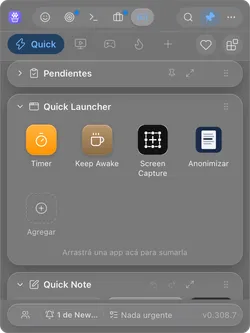
Abrí el Toolbox desde la barra de menús de la Mac (en Windows, desde la bandeja del sistema) y hacé clic en Keep Awake, la taza de café del Quick Launcher.
-
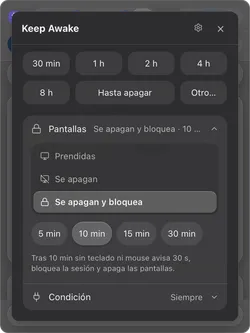
En Pantallas, elegí Se apagan y bloquea y cuántos minutos sin uso: 5, 10, 15 o 30. Pasado ese tiempo sin teclado ni mouse avisa 30 segundos, bloquea la sesión y apaga las pantallas. Si tocás algo durante el aviso, se cancela.
-
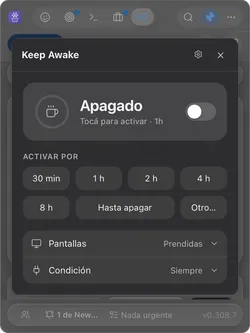
Elegí por cuánto tiempo: de 30 min a 8 h, Hasta apagar, u Otro… para escribir tu plazo (90, 1h30) o una hora (hasta 18:30). Tocar un plazo ya activa Keep Awake.
-
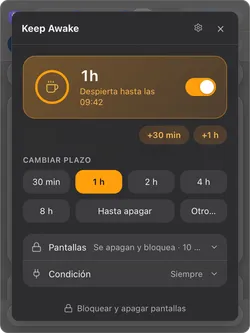
¿Te vas ya? Activo y con Se apagan y bloquea, el botón de abajo dice Bloquear y apagar pantallas: un clic bloquea la sesión y apaga las pantallas, y la máquina sigue trabajando.
-
En Condición hay dos límites opcionales. Solo enchufada lo pausa a batería y vuelve al enchufarla. Mientras corra un proceso recibe el nombre de un proceso (por ejemplo
claude) y mantiene la máquina despierta sólo mientras ese proceso corre.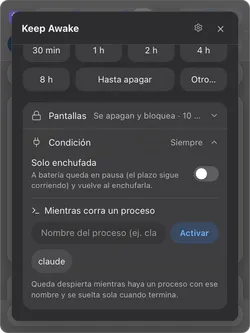
Además, en el mismo panel:
- Pantallas tiene dos modos más: Se apagan apaga las pantallas tras los minutos sin uso sin bloquear (el bloqueo queda a cargo de tu sistema), y Prendidas las deja encendidas.
- Detrás del engranaje: «Volver a prenderlo si el Toolbox se reinicia» y «Prenderlo al abrir el Toolbox en esta máquina», para una máquina que siempre tiene que estar lista para trabajar sin vos.
- Claude lo puede manejar. Con el servidor MCP que trae el Toolbox prendido, un agente puede prender Keep Awake, apagarlo o consultarlo: queda despierta durante una tarea larga y vuelve a dormir después.
Por dentro usa lo que el sistema ya tiene: caffeinate y
pmset displaysleepnow en la Mac, la API de energía de Windows en la PC. Cuando se
termina el tiempo, o cerrás el Toolbox, todo vuelve a tu configuración normal. Igual que las
herramientas del sistema, no mantiene despierta una MacBook con la tapa cerrada a batería y no
mueve el mouse.
¿Sólo necesitás la pantalla apagada, sin bloquear? Ese caso tiene su propia guía: apagar la pantalla sin suspender.
Fuentes
- Atajos de teclado de Mac (Soporte de Apple).
- Establecer la configuración de reposo y activación de la Mac (Soporte de Apple).
- Páginas de manual de caffeinate y pmset (SS64, en inglés).
- Cómo ajustar la configuración de energía y suspensión en Windows (Soporte de Microsoft).
- PowerToys Awake (Microsoft Learn).
