
Cómo evitar que tu PC con Windows se suspenda: ajustes, powercfg y apps
Evitá que tu PC o notebook con Windows 11 o 10 se suspenda: el ajuste de suspensión, powercfg sólo enchufada, PowerToys Awake, o sólo mientras dura una tarea.
Para que una PC con Windows 11 no entre en suspensión, poné «Hacer que mi dispositivo entre en suspensión después de» en Nunca, en Configuración > Sistema > Alimentación y batería. Esa es la forma permanente. Si sólo necesitás la PC despierta para una descarga, un render o una noche, hay opciones mejores que vuelven todo a la normalidad solas: PowerToys Awake o una app atada a la tarea.
Pantalla apagada no es suspensión. Windows tiene dos temporizadores: uno apaga la pantalla y el otro suspende la PC. Con la pantalla apagada, los programas siguen corriendo. Con la PC suspendida, se cortan descargas, renders, copias de seguridad y sesiones remotas.
Con la configuración de Windows 11
- Abrí Inicio > Configuración > Sistema > Alimentación y batería.
- Desplegá Tiempos de espera de pantalla, suspensión e hibernación.
- Poné «Hacer que mi dispositivo entre en suspensión después de» en Nunca. En una notebook hay dos valores, enchufada y a batería: cambiá sólo el de enchufada si no querés gastar la batería.
- Dejá «Desactivar mi pantalla después de» como está, o corto: la pantalla puede apagarse mientras la PC sigue trabajando.
La trampa es que queda así hasta que te acordás de volverlo atrás, y una PC de escritorio que nunca se suspende gasta energía toda la noche porque sí.
Desde una terminal: powercfg
Los mismos temporizadores se cambian desde PowerShell o el Símbolo del sistema con
powercfg. Los valores van en minutos y 0 es nunca. -ac es
enchufada y -dc, a batería:
powercfg /change standby-timeout-ac 0
powercfg /change standby-timeout-dc 0
Igual que el ajuste, estos comandos cambian tu plan de energía hasta que lo vuelvas atrás: nada se restaura solo. Antes de correrlos, anotá los valores actuales de «Hacer que mi dispositivo entre en suspensión después de», enchufada y a batería. Para volver, poné los mismos minutos en los dos, por ejemplo:
powercfg /change standby-timeout-ac 30
powercfg /change standby-timeout-dc 15
Y si la PC no se suspende cuando querés, powercfg /requests lista los programas y
controladores que la están manteniendo despierta.
Sin tocar tus ajustes: PowerToys Awake
Los PowerToys gratis de Microsoft traen Awake, que mantiene la PC despierta sin cambiar
tu plan de energía: sin límite, por un intervalo o hasta una fecha y hora, desde la bandeja del
sistema. Su opción Keep screen on también mantiene la pantalla, y desde la línea de
comandos --pid lo ata a un proceso, así se suelta cuando ese programa termina. Si
bloqueás la PC, Awake la mantiene despierta pero deja que Windows apague la pantalla. ¿También
usás Mac? Cada modo de Awake tiene su equivalente:
PowerToys Awake en la Mac. La app
Caffeine, muy usada, va por otro camino (simula una tecla):
Caffeine para Windows y sus alternativas.
Hacerlo con Keep Awake
Aclaración: esta es nuestra. Keep Awake viene gratis dentro del Toolbox de Webstarted, en la bandeja del sistema, y mantiene la PC despierta por un plazo, hasta que lo apagues o sólo mientras corre un programa. Usa la API de energía de Windows, así que tus ajustes de suspensión quedan como están y todo vuelve a la normalidad cuando termina o cuando cerrás el Toolbox.
-
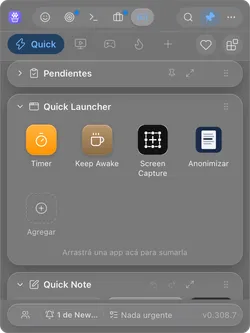
Abrí el Toolbox desde la barra de menús de la Mac (en Windows, desde la bandeja del sistema) y hacé clic en Keep Awake, la taza de café del Quick Launcher.
-
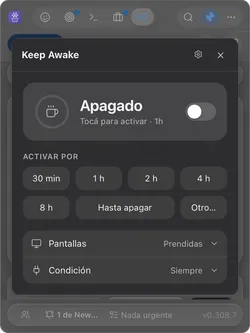
Elegí por cuánto tiempo: de 30 min a 8 h, Hasta apagar, u Otro… para escribir tu plazo (90, 1h30) o una hora (hasta 18:30). Tocar un plazo ya activa Keep Awake.
-
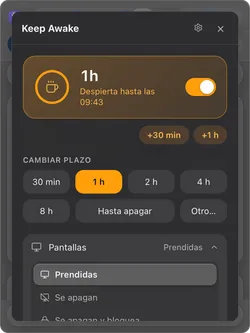
Ya está activo: la tarjeta se pone ámbar y dice hasta qué hora queda despierta. +30 min y +1 h suman tiempo, tocar otro plazo reemplaza el actual y el interruptor lo apaga. La próxima vez, el interruptor solo lo vuelve a activar con el último plazo.
-
En Condición hay dos límites opcionales. Solo enchufada lo pausa a batería y vuelve al enchufarla. Mientras corra un proceso recibe el nombre de un proceso (por ejemplo
claude) y mantiene la máquina despierta sólo mientras ese proceso corre.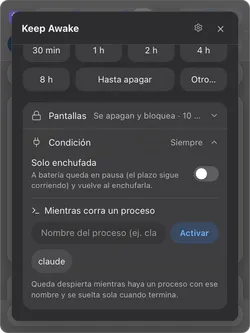
-
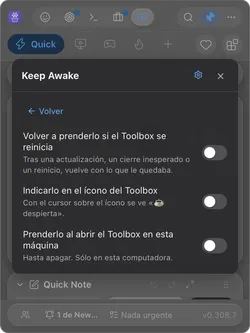
El engranaje abre tres opciones: Volver a prenderlo si el Toolbox se reinicia, Indicarlo en el ícono del Toolbox y Prenderlo al abrir el Toolbox en esta máquina, para una máquina que tiene que estar siempre lista.
¿La querés dejar trabajando mientras no estás, bloqueada y con las pantallas apagadas? Tiene su propia guía: cómo dejar la PC o la Mac trabajando mientras no estás. En la Mac: cómo evitar que la Mac se duerma.
Preguntas frecuentes
¿Cómo evito que mi PC con Windows entre en suspensión?
En Windows 11, abrí Configuración > Sistema > Alimentación y batería > Tiempos de espera de pantalla, suspensión e hibernación y poné «Hacer que mi dispositivo entre en suspensión después de» en Nunca, enchufada y, si querés, a batería. Volvelo a poner cuando ya no lo necesites.
¿Se apaga igual la pantalla si la PC no se suspende?
Sí, si querés. El tiempo de la pantalla («Desactivar mi pantalla después de») y el de la suspensión son ajustes separados, así que la PC puede seguir trabajando con la pantalla apagada. Sólo la suspensión corta descargas y programas.
¿Cómo mantengo despierta la notebook sólo cuando está enchufada?
Cambiá sólo el tiempo con el cargador: en Configuración, la columna de enchufada de «Hacer que mi dispositivo entre en suspensión después de», o desde una terminal powercfg /change standby-timeout-ac 0. A batería, la notebook mantiene su suspensión normal. Keep Awake tiene la misma idea como interruptor: «Solo enchufada».
Fuentes
- Cómo ajustar la configuración de energía y suspensión en Windows (Soporte técnico de Microsoft).
- Opciones de la línea de comandos de powercfg (Microsoft Learn).
- Tiempo de espera de inactividad de suspensión (Microsoft Learn).
- PowerToys Awake (Microsoft Learn).
