
Cómo hacer que la pantalla de tu PC o tu Mac no se apague
Que la pantalla no se apague en la Mac o la PC con Windows: los ajustes que deciden cuándo se apaga, el protector de pantalla, caffeinate -d y una app.
La pantalla se apaga por un temporizador, y lo podés alargar o desactivar. En la Mac está en Configuración del Sistema > Pantalla bloqueada; en Windows 11, en Configuración > Sistema > Alimentación y batería. Abajo está dónde queda cada ajuste, cómo mantener la pantalla encendida sólo un rato (una presentación, una receta, un tablero) y cómo volverlo atrás.
En la Mac
El ajuste: Pantalla bloqueada
- Abrí Configuración del Sistema > Pantalla bloqueada.
- Poné «Apagar la pantalla con la alimentación de adaptador de corriente durante inactividad» en un tiempo más largo, o en Nunca. En una MacBook, hacé lo mismo con «Apagar la pantalla con la alimentación de batería durante inactividad» si también la necesitás a batería.
En una MacBook a batería, una pantalla que nunca se apaga gasta la batería más rápido. Si podés, cambiá sólo la del adaptador de corriente.
Sólo un rato: caffeinate -d
macOS trae el comando caffeinate. En la Terminal, caffeinate -d
mantiene la pantalla prendida hasta que apretás Control-C, sin tocar tus ajustes, y
caffeinate -d -t 3600 lo hace durante una hora (el tiempo va en segundos). Todos
los flags: el comando caffeinate en Mac.
En Windows 11
El ajuste: el tiempo de la pantalla
- Abrí Inicio > Configuración > Sistema > Alimentación y batería.
- Desplegá Tiempos de espera de pantalla, suspensión e hibernación.
- Poné «Desactivar mi pantalla después de» en un tiempo más largo o en Nunca. En una notebook hay dos valores, enchufada y a batería.
El protector de pantalla
Si arranca un protector de pantalla antes de que se apague, la pantalla igual parece «ida». Abrí Configuración > Personalización > Pantalla de bloqueo y, en la configuración relacionada, elegí Protector de pantalla. Elegí (Ninguno), o poné un tiempo más largo en Esperar.
Sólo un rato: PowerToys Awake
Los PowerToys gratis de Microsoft traen Awake, con una opción Keep screen on que mantiene la pantalla mientras Awake está activo, sin tocar tu plan de energía. Microsoft aclara un límite: sólo vale con la PC desbloqueada. Cuando bloqueás, Windows puede volver a apagar la pantalla.
Pantalla prendida y computadora despierta son cosas distintas. El tiempo de la pantalla y el de la suspensión son ajustes separados: una computadora puede seguir despierta con la pantalla apagada, y alargar sólo el de la pantalla no evita que se suspenda. Si lo que necesitás es que la tarea siga, no la pantalla, mirá cómo apagar la pantalla sin suspender.
Hacerlo con Keep Awake
Aclaración: esta es nuestra. Keep Awake viene gratis dentro del Toolbox de Webstarted, para Mac y Windows. En el modo Prendidas las pantallas quedan encendidas mientras esté activo, por un plazo o hasta que lo apagues, y tus ajustes no se tocan.
-
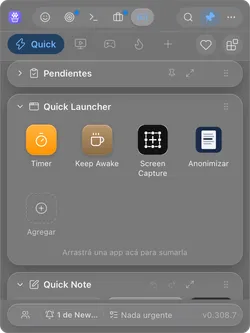
Abrí el Toolbox desde la barra de menús de la Mac (en Windows, desde la bandeja del sistema) y hacé clic en Keep Awake, la taza de café del Quick Launcher.
-
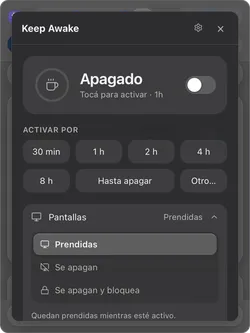
Abrí Pantallas y dejalo en Prendidas: quedan encendidas mientras Keep Awake esté activo. Se apagan y Se apagan y bloquea son los otros dos modos.
-
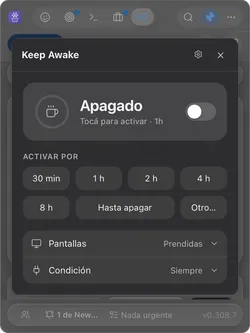
Elegí por cuánto tiempo: de 30 min a 8 h, Hasta apagar, u Otro… para escribir tu plazo (90, 1h30) o una hora (hasta 18:30). Tocar un plazo ya activa Keep Awake.
-
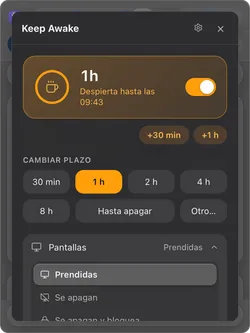
Ya está activo: la tarjeta se pone ámbar y dice hasta qué hora queda despierta. +30 min y +1 h suman tiempo, tocar otro plazo reemplaza el actual y el interruptor lo apaga. La próxima vez, el interruptor solo lo vuelve a activar con el último plazo.
El mismo panel tiene también lo contrario: Se apagan apaga las pantallas tras unos minutos sin uso mientras la máquina sigue trabajando. Más sobre eso en cómo dejar la PC o la Mac trabajando mientras no estás.
Preguntas frecuentes
¿Cómo hago que la pantalla de mi PC no se apague?
En Windows 11, abrí Configuración > Sistema > Alimentación y batería > Tiempos de espera de pantalla, suspensión e hibernación y poné «Desactivar mi pantalla después de» en un tiempo más largo o en Nunca. Si antes aparece un protector de pantalla, ponelo en (Ninguno) desde la configuración del protector de pantalla.
¿Cómo mantengo encendida la pantalla de la Mac?
En Configuración del Sistema > Pantalla bloqueada, poné «Apagar la pantalla con la alimentación de adaptador de corriente durante inactividad» (y la de batería, en una MacBook) en un tiempo más largo o en Nunca. Para una vez, corré caffeinate -d en la Terminal y la pantalla queda prendida hasta que apretás Control-C.
¿Que la pantalla quede prendida evita que la computadora se bloquee?
No necesariamente. El tiempo de la pantalla y el bloqueo son ajustes separados: la Mac se bloquea si pide la contraseña al apagarse la pantalla, y Windows puede bloquearse por el protector de pantalla o el bloqueo dinámico. Revisalos también si la pantalla tiene que quedar prendida y desbloqueada.
Fuentes
- Cambiar la configuración de Pantalla bloqueada (Soporte de Apple).
- Página de manual de caffeinate (SS64, en inglés).
- Cómo ajustar la configuración de energía y suspensión en Windows (Soporte técnico de Microsoft).
- Configurar un protector de pantalla en Windows (Soporte técnico de Microsoft).
- PowerToys Awake (Microsoft Learn).
