
Mantené tu Mac despierta.
Un click y tu Mac no se suspende ni baja el brillo. Elegí de 30 minutos a 8 horas, un plazo propio o dejala despierta hasta que la apagues. Una alternativa gratis y nativa a Caffeine y Amphetamine, en macOS y Windows.
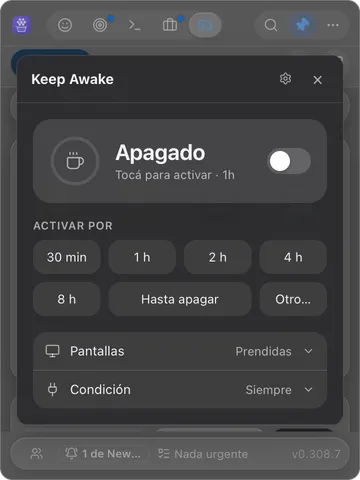
Un click. Se queda despierta. Listo.
Abrí Toolbox desde tu barra de menú, tocá Keep Awake y elegí cuánto tiempo. Tu Mac no se suspende y la pantalla no baja el brillo hasta que se cumple el tiempo o lo apagás. Por dentro mantiene el sistema despierto con la API de energía del sistema operativo, así que es limpio y confiable.
- Presets de 30 minutos y de 1, 2, 4 y 8 horas
- «Otro…» para tu propio plazo o una hora, o «Hasta apagar»
- Si querés, apaga las pantallas sin uso mientras el sistema sigue despierto
- O «Mientras corra un proceso»: despierta mientras corra un proceso como
claude, y después se suelta - Opcional: bloquear la sesión al apagar las pantallas, y sólo con la máquina enchufada
- Un atajo de teclado que elegís vos bloquea la sesión y apaga las pantallas, sin que se duerma
- Una cuenta regresiva del tiempo que queda
- Se libera solo al terminar — o cuando cerrás Toolbox
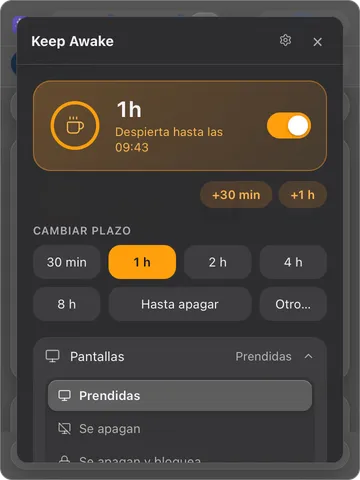
Cómo usar Keep Awake.
El mismo panel en la Mac y en la PC con Windows. Guías paso a paso para cada caso: bloquear la Mac, bloquear la PC, que Windows no se suspenda y que la pantalla no se apague.
-
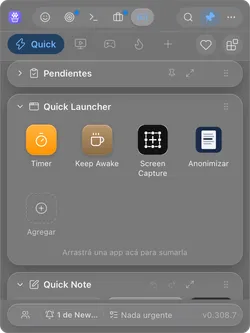
Abrí el Toolbox desde la barra de menús de la Mac (en Windows, desde la bandeja del sistema) y hacé clic en Keep Awake, la taza de café del Quick Launcher.
-
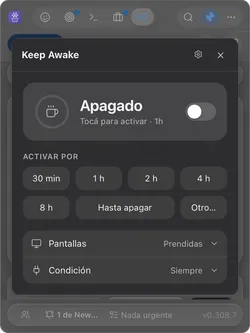
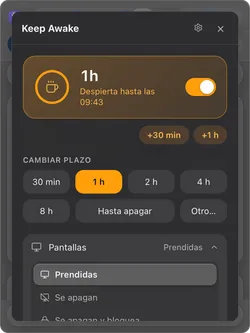
Elegí por cuánto tiempo: de 30 min a 8 h, Hasta apagar, u Otro… para escribir tu plazo (90, 1h30) o una hora (hasta 18:30). Tocar un plazo ya activa Keep Awake.
-
Ya está activo: la tarjeta se pone ámbar y dice hasta qué hora queda despierta. +30 min y +1 h suman tiempo, tocar otro plazo reemplaza el actual y el interruptor lo apaga. La próxima vez, el interruptor solo lo vuelve a activar con el último plazo.
-
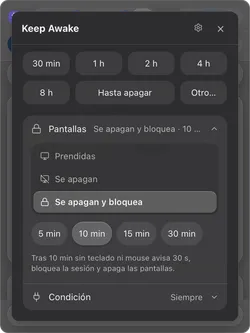
En Pantallas, elegí Se apagan y bloquea y cuántos minutos sin uso: 5, 10, 15 o 30. Pasado ese tiempo sin teclado ni mouse avisa 30 segundos, bloquea la sesión y apaga las pantallas. Si tocás algo durante el aviso, se cancela.
-
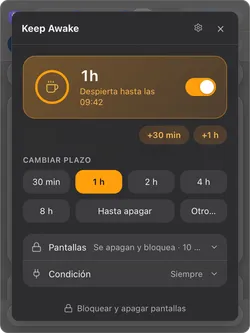
¿Te vas ya? Activo y con Se apagan y bloquea, el botón de abajo dice Bloquear y apagar pantallas: un clic bloquea la sesión y apaga las pantallas, y la máquina sigue trabajando.
-
En Condición hay dos límites opcionales. Solo enchufada lo pausa a batería y vuelve al enchufarla. Mientras corra un proceso recibe el nombre de un proceso (por ejemplo
claude) y mantiene la máquina despierta sólo mientras ese proceso corre.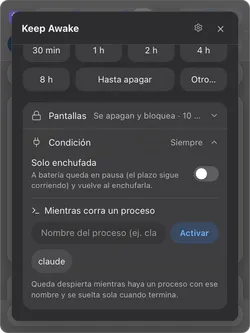
-
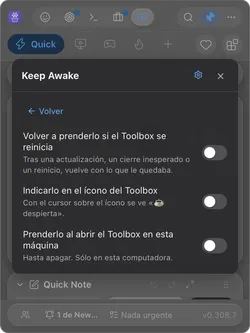
El engranaje abre tres opciones: Volver a prenderlo si el Toolbox se reinicia, Indicarlo en el ícono del Toolbox y Prenderlo al abrir el Toolbox en esta máquina, para una máquina que tiene que estar siempre lista.
Cómo mantener tu Mac despierta sin Terminal.
macOS ya trae un comando para esto: caffeinate. Abrís Terminal, lo
escribís, y tu Mac se queda despierta mientras esa ventana lo tenga corriendo. Las
opciones eligen qué frena: -d mantiene la pantalla prendida,
-i evita el reposo por inactividad, y -t pone un límite en
segundos. Con Control‑C, o cerrando la ventana, se suelta.
Funciona, y es el mismo mecanismo de energía que usa Keep Awake. El problema es todo lo
que lo rodea: una ventana de Terminal que no podés cerrar, una cuenta de segundos que
hacer, y ninguna forma de ver de un vistazo si sigue activo. Keep Awake te da el mismo
resultado desde la menu bar, con presets, una cuenta regresiva a la vista y un botón
para apagarlo. Y en Windows, donde caffeinate no existe, hace lo mismo.
- Ningún comando que recordar, ninguna ventana que dejar abierta
- El tiempo que queda, siempre a la vista en el panel de Toolbox
- Se suelta solo cuando termina el timer
Cómo mantener tu PC con Windows despierta.
Windows no tiene caffeinate. La forma que trae es la configuración de
energía (en Configuración, Sistema, la sección de energía): poner la
suspensión en Nunca, y acordarte de volverla atrás. Desde una terminal,
powercfg /change standby-timeout-ac 0 hace lo mismo mientras está enchufada.
Las dos cambian tu configuración hasta que la deshagas. La conocida Caffeine, en cambio,
simula una tecla; en qué cambia:
Caffeine para Windows y sus alternativas.
PowerToys, gratis y de Microsoft, trae Awake, que lo hace desde la bandeja del sistema. Si usás sólo Windows y ya tenés PowerToys, es buena opción. Keep Awake conviene más si también usás una Mac, porque es la misma herramienta en las dos, o si lo querés junto a tus timers, tu portapapeles y tus notas en un solo ícono. Cada modo de Awake, con su equivalente en la Mac: PowerToys Awake en la Mac.
- Los mismos presets en Windows y en la Mac
- Nada que restaurar después en la configuración de energía
- Claude lo puede prender y apagar con el servidor MCP
El mismo laburo. Un ícono suelto menos.
Si usaste Caffeine o Amphetamine, esto te va a resultar familiar al toque — evita que tu máquina se suspenda, cuando vos querés. La diferencia: Keep Awake funciona en macOS y Windows, y vive dentro de Toolbox, así que en vez de una app suelta más también tenés un gestor de portapapeles, timers, notas y dev tools en el mismo ícono de la barra.
¿Buscás más apps de menu bar que ya anden en macOS 27? Acá está nuestra lista de apps gratis, todas probadas en 27.
¿Preferís la Terminal? Nuestra guía del comando caffeinate explica cada flag, con ejemplos.
¿Querés que la Mac no se duerma nunca? Acá está cómo evitar que la Mac se duerma desde Configuración del Sistema, y cómo hacer que la pantalla no se apague.
¿Comparando apps? Acá están las apps gratis para mantener la Mac despierta, comparadas, cómo apagar la pantalla sin suspender y cómo dejar la PC o la Mac trabajando mientras no estás.
- Funciona en macOS y Windows (Amphetamine es solo Mac)
- Gratis, nativa y liviana
- Parte de un toolbox entero, no un ícono solo
Es un widget de muchos.
Keep Awake es una sola pestaña dentro de Webstarted Toolbox — un hub liviano que vive en tu barra de menú (macOS) o system tray (Windows). Un ícono, un click, y un popover lleno de mini-tools organizadas en tabs.
Preguntas frecuentes.
¿Keep Awake funciona también en Windows?
Sí. Webstarted Toolbox es una app nativa para macOS y Windows, y Keep Awake funciona en las dos: mantiene el sistema despierto usando la API de energía del propio sistema operativo y lo libera solo cuando termina el temporizador o cerrás la app.
¿Es realmente gratis?
Sí. Keep Awake es uno de los widgets que vienen dentro de Webstarted Toolbox, que se descarga y se usa gratis, sin crear cuenta.
¿En qué se diferencia de Caffeine o Amphetamine?
La misma idea (que tu máquina no se suspenda), pero Keep Awake funciona en macOS y Windows, y viene dentro de Toolbox junto a un gestor de portapapeles, timers, notas, dev tools y más, así que no es un ícono más de un solo uso en tu barra de menú.
¿Consume batería o evita que se bloquee la pantalla?
Solo evita que el sistema se suspenda durante el tiempo que elijas. Cuando se cumple el plazo, o lo apagás, o cerrás Toolbox, todo vuelve a tu configuración de energía normal. Por defecto la pantalla también queda prendida (el modo «Prendidas»); si preferís ahorrarla, mirá la pregunta siguiente. Con «Prendidas», la pantalla no se apaga ni la máquina se duerme, así que el bloqueo que viene con eso no llega. Si tenés protector de pantalla con contraseña, tu empresa fija un bloqueo por inactividad o usás el bloqueo dinámico de Windows, ése sigue bloqueando: Keep Awake no simula actividad, a propósito.
¿Puede dejar la máquina despierta pero con las pantallas apagadas?
Sí. En Pantallas, «Se apagan» mantiene el sistema despierto pero deja que las pantallas se apaguen después de 5, 10, 15 o 30 minutos sin tocar teclado ni mouse. Avisa 30 segundos antes, y cualquier toque lo cancela. Está pensado para dejar la máquina prendida mientras la usás de forma remota. Con Keep Awake activo también hay un botón «Apagar pantallas ya».
¿Puedo mantener la Mac despierta sin límite de tiempo?
Sí. Elegí un preset (30 minutos, o 1, 2, 4 u 8 horas), usá «Otro…» para escribir tu propio plazo o una hora, o elegí «Hasta apagar» para no tener límite. Si elegís otro plazo con uno andando, reemplaza al actual en vez de sumarse; +30 min y +1 h suman tiempo.
¿La mantiene despierta con la tapa cerrada?
Con batería, no. Cerrar la tapa dispara la suspensión "clamshell" de tu Mac, y Keep Awake no la anula. La mantiene despierta con la tapa abierta, y en modo clamshell cuando estás enchufado a la corriente con un monitor externo conectado, que es algo que macOS ya permite por su cuenta. Si necesitás la tapa cerrada con batería, algunas apps solo para Mac, como Amphetamine, tienen un modo de pantalla cerrada.
¿Es una alternativa a PowerToys Awake?
Para lo mismo, sí: PowerToys Awake mantiene despierta una PC con Windows desde la bandeja del sistema, y Keep Awake también. PowerToys es sólo para Windows; Keep Awake funciona igual en Windows y en la Mac, dentro de Toolbox. Si usás sólo Windows y ya tenés PowerToys, con Awake te alcanza.
¿Puede bloquear la computadora y dejarla despierta?
Sí. En Pantallas elegí «Se apagan y bloquea»: tras los minutos sin uso que elijas bloquea la sesión justo antes de apagar las pantallas, y el botón de abajo pasa a ser «Bloquear y apagar pantallas» para cuando te vas. La máquina sigue despierta y trabajando, así podés dejar una descarga, un render o un agente de IA andando detrás de la pantalla bloqueada. Nuestras guías para bloquear la Mac y la PC cubren también las formas del sistema.
¿Puede quedar despierta sólo mientras corre un programa?
Sí. En Condición, en «Mientras corra un proceso», escribís el nombre de un proceso (por ejemplo claude) y Keep Awake mantiene la máquina despierta mientras ese proceso corra, y se suelta sola cuando termina. Es la versión de un clic de «caffeinate -i» seguido de un comando.
¿Funciona a batería?
Sí, salvo que prendas «Solo enchufada»: ahí queda en pausa a batería (el plazo sigue corriendo) y vuelve al enchufarla.
¿Claude puede mantener mi computadora despierta?
Sí, si prendés el servidor MCP que viene en Toolbox. Keep Awake le da a un agente tres acciones (prender, apagar y ver el estado), así Claude mantiene la máquina despierta durante una tarea larga y la deja dormir después. El servidor viene apagado.
¿Necesito Terminal, el comando caffeinate o pmset?
No. Keep Awake usa la propia API de energía de tu Mac (la misma que hay detrás del comando caffeinate) desde un solo clic, así que nunca tenés que tipear "caffeinate -d" ni cambiar ajustes de pmset en la Terminal. En Windows usa la llamada de sistema equivalente.

Descargá Webstarted Toolbox
Gratis. Keep Awake y todos los demás widgets incluidos. macOS 12+ y Windows 10+.
Un ícono, muchas mini-tools
Es uno de los 51 widgets de Webstarted Toolbox, la app gratis todo en uno para la menu bar de Mac y Windows. Mirá los demás: