
Mac のメニューバーをカスタマイズする方法
macOS 26・27 でメニューバーのアイコンを並べ替え、隠し、追加する方法。ノッチの裏に消えたアイコンの戻し方と、無料の壁紙 4 枚も。


要点だけ(macOS 26 Tahoe と macOS 27):
- アイコンを動かす:⌘ を押したまま、メニューバーに沿ってドラッグします。
- システムのアイコンを消す:⌘ を押したままバーの外へドラッグするか、「システム設定」>「メニューバー」でオフにします。
- アプリのアイコンを隠す:「システム設定」>「メニューバー」で、メニューバーへの表示を許可するアプリの一覧からそのアプリをオフにします。
- コントロールを追加する(クイックメモ、画面ミラーリングなど):コントロールセンターを開いてコントロールの編集を選び、バーへドラッグします。
- バーごと隠す:同じページにある、メニューバーを自動的に隠す設定を使います。
メニューバーのアイコンを並べ替える
⌘(Command)キーを押したまま、メニューバー右側のアイコンをクリックし、左右にドラッグします。 離すとその位置に固定され、再起動しても変わりません。Wi-Fi、サウンド、バッテリーなどのシステムのアイコンにも、 ほとんどのアプリのアイコンにも使えます。動かせないのは時計とコントロールセンターで、右端に固定されています。
並び順は思った以上に大切です。バーがいっぱいになったとき残るのは時計に近いアイコンなので、 本当によく使うものをそこに置きましょう。
設定でアイコンを表示・非表示にする
「システム設定」>「メニューバー」を開きます(見つからなければサイドバーをスクロール)。 このページには 2 つの一覧があります。
- システムのコントロール(Wi-Fi、Bluetooth、バッテリー、集中モード、サウンド、ディスプレイ、 再生中、Spotlight、Siri、天気など)。それぞれにスイッチがあり、いくつかはスイッチの代わりに、 使用中だけ表示するといった選択肢のメニューがあります。
- メニューバーへの表示を許可するアプリ:アイコンを置くアプリごとに 1 行。オフにすると、 アプリを終了せずにアイコンだけが消えます。この一覧は新しく、macOS 26 より前は別のアプリを入れないと 他社製アプリのアイコンを隠せませんでした。Bartender や、無料でオープンソースの Ice が 広く使われてきたのはそのためです。
macOS 15 Sequoia 以前では、システムのアイコンのスイッチは「システム設定」>「コントロールセンター」にあります。
コントロールセンターからコントロールを追加する
コントロールセンターのアイコン(2 つのスイッチの形)をクリックし、いちばん下からコントロールの編集を選びます。 ギャラリーから好きなコントロールをメニューバーへそのままドラッグできます。クイックメモ、画面ミラーリング、 カラーフィルタなど。外すときは同じ画面を開き、バーの外へドラッグします。
メニューバーを自動で隠す、背景を変える
「システム設定」>「メニューバー」の自動的に隠す設定には、常に、デスクトップのみ、フルスクリーンのみ、 しない、の 4 つの選択肢があります。隠れているときは、ポインタを画面の上端へ動かすと戻ってきます。
そのすぐ下に、バーを無地の帯にするか、壁紙を透かして見せるかを決める設定があります。背景なしにすると アイコンは壁紙の上に直接のるので、上のほうがにぎやかな写真だと読みにくくなります。この記事の最後にある壁紙は、 そのために作りました。上は落ち着いていて、色は下のほうにあります。
アイコンが見つからない?ノッチを疑う
ノッチのある MacBook では、メニューバーは見た目より狭くなっています。アイコンが入りきらないとき、 macOS は縮めることも知らせることもしません。入らない分はそのまま表示されず、ノッチの裏に隠れます。 アプリは動いているのにアイコンが見つからないなら、ほぼこれが原因です。
手早いものから長く効くものへ、対処法は次のとおりです。
- デスクトップをクリックして Finder を前面にします。前面のアプリのメニュー(ファイル、編集、表示など)は左側の幅を使うので、メニューの多いアプリだとアイコンが押し出されます。
- ⌘ を押しながら、必要なアイコンを時計の近くへ動かし、最初に消えないようにします。
- 使わないアイコンを「システム設定」>「メニューバー」でオフにします。
- メニューバーの小さなアプリをいくつも入れる代わりに、1 つにまとめます。
アイコンを減らす:11 個のアプリを 1 つに
メニューバーが混み合う原因の多くは、システムのアイコンではありません。1 つのことしかしないアプリです。 Mac をスリープさせないアプリ、クリップボード履歴、CPU の表示、別の都市の時刻。どれもアイコンが 1 つ増え、 アップデートが 1 つ増え、ログイン時に起動するものが 1 つ増えます。
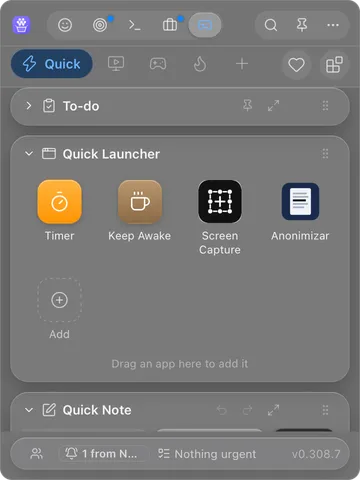
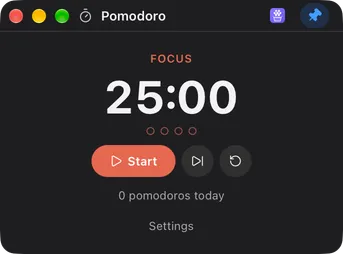
それが無料のメニューバーアプリ Webstarted Toolbox の考え方です。 小さなツールは、1 つのアイコンの裏にウィジェットとしてまとまっています。 Keep Awake、 クリップボード履歴、 CPU とメモリ、世界時計、 ポモドーロタイマーなど数十種類があり、必要なものだけを追加できます。 最初に入れたいものは macOS 27 で確認済みの無料メニューバーアプリ(英語)にまとめました。
自分のアイコンについては、ノッチの問題にも対応しています。初期設定で、アイコンをできるだけ右側、 ノッチから離れた位置に置くよう macOS に頼み、それでも隠れてしまったときは Toolbox が知らせて、 アイコンにたどり着く方法を示します。
見た目も整える
最後は、メニューバーの下にあるものです。macOS 26 以降、メニューバーは初期設定で透明になり、 暗い壁紙だとアイコンは白で表示されます。次の 4 枚は無料で、メールアドレスも不要です。
メニューバーが映える Mac 用壁紙
メニューバーがいちばんきれいに見えるように作った壁紙 4 枚です。アイコンが並ぶ上部は落ち着いた色に、色の動きは下のほうに。白いメニューバーアイコンに合うダーク 3 枚とライト 1 枚。5120 × 3200 なので、どの Mac のディスプレイでもくっきり表示されます。




設定するには、Finder でファイルを右クリックし、デスクトップピクチャに設定する項目を選びます。Windows でも右クリックから背景に設定できます。
Windows では?
Windows で同じ役割を持つのは、タスクバーの時計の横にある通知領域(システムトレイ)です。Windows 11 では 「設定」>「個人用設定」>「タスクバー」で表示するアイコンを選べます。アイコンを隠れた領域(^ の矢印)に ドラッグして出し入れすれば、表示したままにするか、しまうかを切り替えられます。Toolbox も同じダウンロードで そこに常駐します。
