
So passt du die Menüleiste deines Mac an
Symbole in der Menüleiste von macOS 26 und 27 verschieben, ausblenden und hinzufügen, Symbole hinter der Notch zurückholen, plus vier Gratis-Hintergründe.


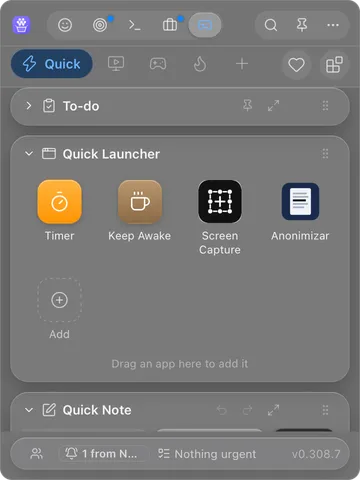
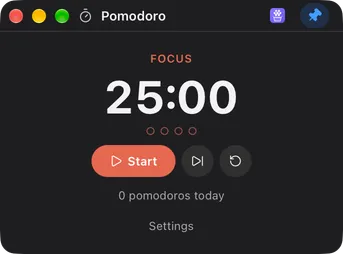
Kurz gesagt, für macOS 26 Tahoe und macOS 27:
- Symbol verschieben: ⌘ gedrückt halten und das Symbol entlang der Menüleiste ziehen.
- Systemsymbol entfernen: mit gedrückter ⌘-Taste aus der Leiste ziehen, oder in Systemeinstellungen > Menüleiste ausschalten.
- Symbol einer App ausblenden: Systemeinstellungen > Menüleiste, dann die App in der Liste der erlaubten Apps ausschalten.
- Steuerelement hinzufügen (Schnelle Notiz, Bildschirmsynchronisierung …): Kontrollzentrum öffnen, Steuerelemente bearbeiten und in die Leiste ziehen.
- Ganze Leiste ausblenden: die Option zum automatischen Ein- und Ausblenden, auf derselben Seite.
Symbole in der Menüleiste neu anordnen
Halte die ⌘-Befehlstaste gedrückt, klicke auf ein Symbol rechts in der Menüleiste und ziehe es nach links oder rechts. Loslassen, und es bleibt dort, auch nach einem Neustart. Das klappt mit den Systemsymbolen (WLAN, Ton, Batterie) und mit fast allen App-Symbolen. Zwei Dinge bewegen sich nicht: Uhr und Kontrollzentrum bleiben am rechten Rand.
Die Reihenfolge ist wichtiger, als sie aussieht. Die Symbole nahe der Uhr überleben, wenn die Leiste voll wird. Leg also dorthin, was du wirklich anklickst.
Symbole in den Einstellungen ein- oder ausblenden
Öffne Systemeinstellungen > Menüleiste (scroll in der Seitenleiste, falls du sie nicht siehst). Die Seite hat zwei Listen:
- Die Steuerelemente des Systems (WLAN, Bluetooth, Batterie, Fokus, Ton, Display, Aktuelle Wiedergabe, Spotlight, Siri, Wetter …), jedes mit eigenem Schalter. Manche haben statt eines Schalters ein Menü, etwa um nur sichtbar zu sein, wenn sie aktiv sind.
- Die in der Leiste erlaubten Apps: eine Zeile pro App, die dort ein Symbol ablegt. Schaltest du eine aus, verschwindet ihr Symbol, ohne dass die App beendet wird. Diese Liste ist neu: Vor macOS 26 ließ sich das Symbol einer Dritt-App nicht ohne Zusatz-App ausblenden. Deshalb nutzen so viele Bartender oder das kostenlose Open-Source-Tool Ice.
Unter macOS 15 Sequoia und älter liegen die Schalter für die Systemsymbole in Systemeinstellungen > Kontrollzentrum.
Steuerelemente aus dem Kontrollzentrum hinzufügen
Klicke auf das Symbol des Kontrollzentrums (die zwei Schalter) und wähle ganz unten, die Steuerelemente zu bearbeiten. Zieh ein beliebiges Steuerelement aus der Galerie direkt in die Menüleiste: Schnelle Notiz, Bildschirmsynchronisierung, Farbfilter … Zum Entfernen gehst du an dieselbe Stelle zurück und ziehst es aus der Leiste.
Menüleiste ausblenden oder ihren Hintergrund ändern
In Systemeinstellungen > Menüleiste hat die Option zum automatischen Ausblenden vier Werte: immer, nur auf dem Schreibtisch, nur im Vollbild und nie. Ist die Leiste ausgeblendet, fahr mit dem Zeiger an den oberen Bildschirmrand, und sie kommt zurück.
Direkt darunter entscheidet eine weitere Option, ob die Leiste einen festen Hintergrund hat oder ob dein Hintergrundbild durchscheint. Ohne Hintergrund sitzen die Symbole direkt auf dem Bild, und ein unruhiges Foto oben macht sie schwer lesbar. Deshalb haben wir die Hintergrundbilder am Ende dieses Beitrags gemacht: ruhig oben, Farbe weiter unten.
Symbole fehlen? Schau auf die Notch
Auf einem MacBook mit Notch hat die Menüleiste weniger Platz, als es scheint. Passen die Symbole nicht hinein, verkleinert macOS sie nicht und warnt auch nicht: Was nicht passt, wird einfach nicht angezeigt und verschwindet hinter der Notch. Läuft eine App und du findest ihr Symbol nicht, liegt es fast immer daran.
Die Lösungen, von der schnellsten zur dauerhaftesten:
- Klick auf den Schreibtisch, damit der Finder vorne ist. Die Menüs der aktiven App (Ablage, Bearbeiten, Darstellung …) nehmen links Platz weg, und eine App mit langen Menüs drängt Symbole hinaus.
- Zieh mit ⌘ das Symbol, das du brauchst, näher an die Uhr, damit es nicht als Erstes verschwindet.
- Schalte die Symbole aus, die du nie anklickst, in Systemeinstellungen > Menüleiste.
- Ersetze mehrere kleine Menüleisten-Apps durch eine einzige.
Weniger Symbole: eine App statt elf
Die meisten vollen Menüleisten sind nicht voller Systemsymbole. Sie sind voller Apps, die nur eine Sache können: eine hält den Mac wach, eine merkt sich die Zwischenablage, eine zeigt die CPU, eine die Uhrzeit in einer anderen Stadt. Jede ist ein Symbol mehr, ein Update mehr und ein Programm mehr, das bei der Anmeldung startet.
Das ist die Idee hinter Webstarted Toolbox, unserer kostenlosen Menüleisten-App: Die kleinen Werkzeuge leben als Widgets hinter einem einzigen Symbol. Keep Awake, Zwischenablage-Verlauf, CPU und Speicher, Weltuhren, ein Pomodoro-Timer und Dutzende mehr, und du fügst nur hinzu, was du willst. Welche wir zuerst installieren würden, steht in unseren kostenlosen Menüleisten-Apps, getestet auf macOS 27 (auf Englisch).
Auch das Notch-Problem löst sie für ihr eigenes Symbol: Standardmäßig bittet sie macOS, das Symbol so weit rechts wie möglich zu platzieren, weg von der Notch. Landet es trotzdem dahinter, sagt Toolbox Bescheid und bietet dir einen Weg, es zu erreichen.
Damit es gut aussieht
Fehlt noch, worauf die Leiste sitzt. Seit macOS 26 ist die Menüleiste standardmäßig transparent, und ein dunkles Hintergrundbild macht die Symbole weiß. Diese vier sind kostenlos, ohne E-Mail:
Hintergrundbilder für die Menüleiste deines Mac
Vier Hintergrundbilder, die wir gemacht haben, damit die Menüleiste gut aussieht: ruhig oben, wo die Symbole sitzen, und die Farbe weiter unten. Drei dunkle für weiße Symbole in der Menüleiste und ein helles. In 5120 × 3200 bleiben sie auf jedem Mac-Display scharf.




Zum Festlegen die Datei im Finder mit der rechten Maustaste anklicken und die Option wählen, sie als Schreibtischbild zu verwenden. Unter Windows geht es ebenfalls per Rechtsklick.
Und unter Windows?
Unter Windows heißt das Gegenstück Infobereich, neben der Uhr in der Taskleiste. Unter Windows 11 legst du in Einstellungen > Personalisierung > Taskleiste fest, welche Symbole dort erscheinen, und ziehst ein Symbol in den ausgeblendeten Bereich (den Pfeil ^) hinein oder heraus, um es sichtbar zu halten oder wegzuräumen. Toolbox läuft dort auch, mit demselben Download.
