
Como personalizar a barra de menus do seu Mac
Reorganize, oculte e adicione ícones na barra de menus do macOS 26 e 27, recupere os que somem atrás do notch e baixe quatro papéis de parede grátis.


A versão curta, para macOS 26 Tahoe e macOS 27:
- Mover um ícone: segure ⌘ e arraste-o pela barra.
- Tirar um ícone do sistema: segure ⌘ e arraste-o para fora da barra, ou desative-o em Ajustes do Sistema > Barra de Menus.
- Ocultar o ícone de um app: Ajustes do Sistema > Barra de Menus, e desative o app na lista de apps permitidos na barra.
- Adicionar um controle (Nota Rápida, Espelhamento de Tela…): abra a Central de Controle, escolha editar os controles e arraste-o para a barra.
- Ocultar a barra inteira: a opção de ocultar e mostrar a barra automaticamente, na mesma página.
Reorganizar os ícones da barra de menus
Segure a tecla ⌘ Command, clique em um ícone do lado direito da barra de menus e arraste-o para a esquerda ou para a direita. Solte e ele fica ali, mesmo depois de reiniciar. Funciona com os ícones do sistema (Wi-Fi, Som, Bateria) e com quase todos os ícones de apps. Dois não se mexem: o relógio e a Central de Controle ficam presos na borda direita.
A ordem importa mais do que parece. Os ícones mais perto do relógio são os que sobrevivem quando a barra lota, então coloque ali os que você realmente usa.
Mostrar ou ocultar ícones nos ajustes
Abra Ajustes do Sistema > Barra de Menus (role a barra lateral se não aparecer). A página tem duas listas:
- Os controles do sistema (Wi-Fi, Bluetooth, Bateria, Foco, Som, Tela, Reproduzindo, Spotlight, Siri, Tempo…), cada um com seu botão. Alguns têm um menu em vez de um botão, por exemplo para aparecer só quando estão ativos.
- Os apps permitidos na barra: uma linha para cada app que coloca um ícone ali. Desative um e o ícone some sem fechar o app. Essa lista é nova: antes do macOS 26 não dava para ocultar o ícone de um app de terceiros sem instalar outro app, e por isso tanta gente usa o Bartender ou o Ice, que é grátis e de código aberto.
No macOS 15 Sequoia e anteriores, os botões dos ícones do sistema ficam em Ajustes do Sistema > Central de Controle.
Adicionar controles pela Central de Controle
Clique no ícone da Central de Controle (os dois botões deslizantes) e escolha, lá embaixo, editar os controles. Arraste qualquer controle da galeria direto para a barra de menus: Nota Rápida, Espelhamento de Tela, Filtros de Cor… Para tirar, volte ao mesmo lugar e arraste-o para fora da barra.
Ocultar a barra de menus ou mudar o fundo dela
Em Ajustes do Sistema > Barra de Menus, a opção de ocultar a barra automaticamente tem quatro valores: sempre, só na mesa, só em tela cheia e nunca. Quando ela está oculta, leve o ponteiro até o topo da tela e ela volta.
Logo abaixo, outra opção decide se a barra tem um fundo sólido ou se o seu papel de parede aparece atrás dela. Sem fundo, os ícones ficam em cima da imagem, e uma foto carregada no topo deixa tudo difícil de ler. Por isso fizemos os papéis de parede do fim deste post: calmos em cima, com a cor mais embaixo.
Sumiram ícones? Olhe o notch
Num MacBook com notch, a barra tem menos espaço do que parece. Quando os ícones não cabem, o macOS não os encolhe nem avisa: os que não cabem simplesmente não aparecem, ficam escondidos atrás do notch. Se um app diz que está aberto e você não acha o ícone, quase sempre é isso.
As soluções, da mais rápida à mais duradoura:
- Clique na mesa para deixar o Finder na frente. Os menus do app em primeiro plano (Arquivo, Editar, Visualizar…) ocupam espaço do lado esquerdo, e um app com menus longos empurra os ícones para fora.
- Com ⌘, arraste o ícone de que você precisa para perto do relógio, assim ele não é o primeiro a sumir.
- Desative os ícones que você nunca usa, em Ajustes do Sistema > Barra de Menus.
- Troque vários apps pequenos da barra por um só.
Menos ícones: um app em vez de onze
A maioria das barras lotadas não está cheia de ícones do sistema. Está cheia de apps que fazem uma coisa só: um mantém o Mac acordado, outro guarda o histórico da área de transferência, outro mostra a CPU, outro mostra a hora de outra cidade. Cada um é um ícone a mais, uma atualização a mais e mais uma coisa abrindo no login.
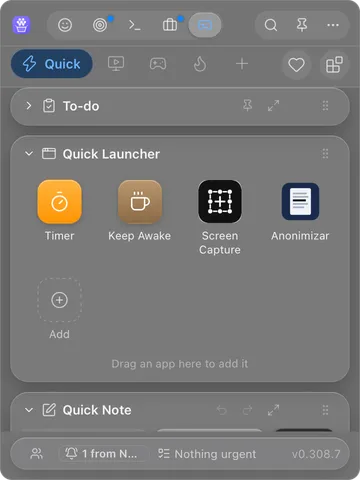
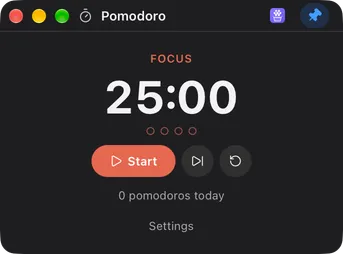
Essa é a ideia do Webstarted Toolbox, nosso app grátis de barra de menus: as ferramentas pequenas vivem como widgets atrás de um único ícone. Keep Awake, histórico da área de transferência, CPU e memória, relógios mundiais, um timer Pomodoro e dezenas de outros, e você adiciona só os que quiser. Listamos os que instalaríamos primeiro em nossos apps grátis de barra de menus, testados no macOS 27 (em inglês).
Ele também resolve o problema do notch para o próprio ícone: por padrão, pede ao macOS que o coloque o mais à direita possível, longe do notch, e se mesmo assim o ícone ficar escondido, o Toolbox avisa e oferece um jeito de chegar até ele.
Para ficar bonito
A última peça é onde a barra se apoia. Desde o macOS 26 a barra é transparente por padrão, e um papel de parede escuro deixa os ícones brancos. Estes quatro são grátis, sem pedir e-mail:
Papéis de parede para a barra de menus do seu Mac
Quatro papéis de parede que fizemos para a barra de menus ficar bonita: calmos em cima, onde ficam os ícones, e com a cor mais embaixo. Três escuros, para ícones brancos na barra, e um claro. Em 5120 × 3200, ficam nítidos em qualquer tela de Mac.




Para usar um, clique com o botão direito no arquivo no Finder e escolha a opção de defini-lo como imagem da mesa. No Windows, o clique direito também oferece defini-lo como plano de fundo.
E no Windows?
No Windows, o equivalente é a bandeja do sistema, ao lado do relógio na barra de tarefas. No Windows 11, escolha quais ícones aparecem em Configurações > Personalização > Barra de tarefas, e arraste um ícone para dentro ou para fora da área oculta (a setinha ^) para deixá-lo à vista ou guardá-lo. O Toolbox também roda ali, com o mesmo download.
