Comment personnaliser la barre des menus de votre Mac
Déplacer, masquer et ajouter des icônes dans la barre des menus de macOS 26 et 27, retrouver celles cachées par l’encoche, et quatre fonds d’écran gratuits.


En bref, pour macOS 26 Tahoe et macOS 27 :
- Déplacer une icône : maintenez ⌘ et faites-la glisser le long de la barre.
- Retirer une icône système : maintenez ⌘ et faites-la glisser hors de la barre, ou désactivez-la dans Réglages Système > Barre des menus.
- Masquer l’icône d’une app : Réglages Système > Barre des menus, puis désactivez l’app dans la liste des apps autorisées dans la barre.
- Ajouter une commande (Note rapide, Recopie de l’écran…) : ouvrez le Centre de contrôle, choisissez de modifier les commandes, puis faites-la glisser dans la barre.
- Masquer toute la barre : l’option de masquage automatique, sur la même page.
Réorganiser les icônes de la barre des menus
Maintenez la touche ⌘ Commande, cliquez sur une icône à droite de la barre des menus et faites-la glisser vers la gauche ou la droite. Relâchez : elle reste là, même après un redémarrage. Cela marche pour les icônes système (Wi-Fi, Son, Batterie) et pour presque toutes les icônes d’apps. Deux éléments ne bougent pas : l’horloge et le Centre de contrôle restent fixés au bord droit.
L’ordre compte plus qu’on ne le croit. Les icônes les plus proches de l’horloge sont celles qui survivent quand la barre est pleine : mettez-y celles que vous utilisez vraiment.
Afficher ou masquer des icônes dans les réglages
Ouvrez Réglages Système > Barre des menus (faites défiler la barre latérale si vous ne la voyez pas). La page contient deux listes :
- Les commandes du système (Wi-Fi, Bluetooth, Batterie, Concentration, Son, Écran, À l’écoute, Spotlight, Siri, Météo…), chacune avec son interrupteur. Certaines proposent un menu au lieu d’un interrupteur, par exemple pour n’apparaître que lorsqu’elles sont actives.
- Les apps autorisées dans la barre : une ligne par app qui y place une icône. Désactivez-en une et son icône disparaît sans quitter l’app. Cette liste est nouvelle : avant macOS 26, il était impossible de masquer l’icône d’une app tierce sans installer autre chose, d’où le succès de Bartender ou d’Ice, gratuit et open source.
Sur macOS 15 Sequoia et les versions antérieures, les interrupteurs des icônes système se trouvent dans Réglages Système > Centre de contrôle.
Ajouter des commandes depuis le Centre de contrôle
Cliquez sur l’icône du Centre de contrôle (les deux interrupteurs) et choisissez, tout en bas, de modifier les commandes. Faites glisser n’importe quelle commande de la galerie directement dans la barre des menus : Note rapide, Recopie de l’écran, Filtres de couleur… Pour la retirer, revenez au même endroit et faites-la glisser hors de la barre.
Masquer la barre des menus ou changer son fond
Dans Réglages Système > Barre des menus, l’option de masquage automatique propose quatre choix : toujours, sur le bureau uniquement, en plein écran uniquement, ou jamais. Quand la barre est masquée, amenez le pointeur en haut de l’écran et elle réapparaît.
Juste en dessous, une option décide si la barre a un fond opaque ou si votre fond d’écran passe derrière. Sans fond, vos icônes reposent directement sur l’image : une photo chargée en haut les rend difficiles à lire. C’est pour cela que nous avons créé les fonds d’écran en bas de cet article : calmes en haut, colorés plus bas.
Des icônes ont disparu ? Pensez à l’encoche
Sur un MacBook avec encoche, la barre a moins de place qu’il n’y paraît. Quand les icônes ne tiennent pas, macOS ne les réduit pas et ne prévient pas : celles qui ne rentrent pas ne sont tout simplement pas affichées, cachées derrière l’encoche. Si une app tourne et que vous ne trouvez pas son icône, c’est presque toujours ça.
Les solutions, de la plus rapide à la plus durable :
- Cliquez sur le bureau pour mettre le Finder au premier plan. Les menus de l’app active (Fichier, Édition, Présentation…) prennent de la place à gauche, et une app aux menus longs pousse les icônes dehors.
- Avec ⌘, rapprochez de l’horloge l’icône dont vous avez besoin, pour qu’elle ne soit pas la première à disparaître.
- Désactivez les icônes que vous ne touchez jamais, dans Réglages Système > Barre des menus.
- Remplacez plusieurs petites apps de barre des menus par une seule.
Moins d’icônes : une app au lieu de onze
La plupart des barres encombrées ne le sont pas à cause des icônes système. Elles sont pleines d’apps qui ne font qu’une chose : une pour garder le Mac éveillé, une pour l’historique du presse-papiers, une pour le processeur, une pour l’heure d’une autre ville. Chacune est une icône de plus, une mise à jour de plus et un programme de plus qui démarre à l’ouverture de session.
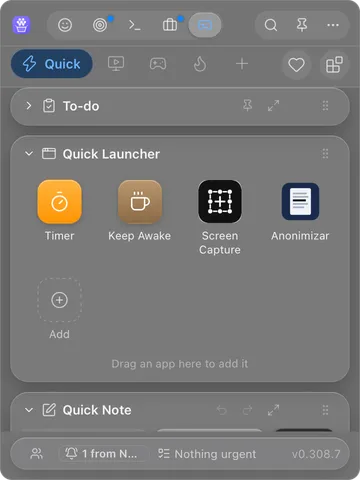
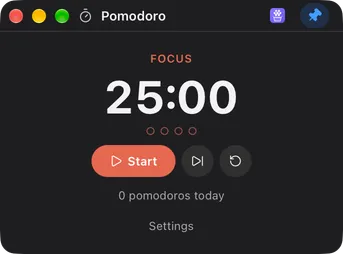
C’est l’idée de Webstarted Toolbox, notre app gratuite pour la barre des menus : les petits outils vivent sous forme de widgets derrière une seule icône. Keep Awake, l’historique du presse-papiers, processeur et mémoire, horloges du monde, un minuteur Pomodoro et des dizaines d’autres, et vous n’ajoutez que ceux que vous voulez. Nous avons listé ceux que nous installerions en premier dans nos apps gratuites de barre des menus, testées sur macOS 27 (en anglais).
Elle règle aussi le problème de l’encoche pour sa propre icône : par défaut, elle demande à macOS de la placer le plus à droite possible, loin de l’encoche, et si l’icône finit quand même cachée, Toolbox vous prévient et vous propose un moyen d’y accéder.
Pour que ce soit beau
Dernière pièce : ce sur quoi repose la barre. Depuis macOS 26, la barre est transparente par défaut, et un fond d’écran sombre rend les icônes blanches. Ces quatre-là sont gratuits, sans e-mail :
Des fonds d’écran pour la barre des menus de votre Mac
Quatre fonds d’écran pensés pour mettre la barre des menus en valeur : calmes en haut, là où se trouvent les icônes, et la couleur plus bas. Trois sombres, pour des icônes blanches dans la barre, et un clair. En 5120 × 3200, ils restent nets sur n’importe quel écran de Mac.




Pour en mettre un, faites un clic droit sur le fichier dans le Finder et choisissez l’option pour en faire l’image du bureau. Sous Windows, le clic droit propose aussi de le définir comme arrière-plan.
Et sous Windows ?
L’équivalent sous Windows est la zone de notification, à côté de l’horloge dans la barre des tâches. Sous Windows 11, choisissez les icônes affichées dans Paramètres > Personnalisation > Barre des tâches, et faites glisser une icône dans ou hors de la zone masquée (la flèche ^) pour la garder visible ou la ranger. Toolbox s’y installe aussi, avec le même téléchargement.
