
So bleibt der Bildschirm an: Mac und Windows, ohne Bildschirmschoner
Bildschirm soll anbleiben? Auf Mac und Windows: die Einstellungen, wann er ausgeht, Bildschirmschoner deaktivieren, caffeinate -d und eine App.
Dein Bildschirm geht wegen eines Timers aus, und den kannst du verlängern oder abschalten. Am Mac sitzt er unter Systemeinstellungen > Sperrbildschirm, unter Windows 11 unter Einstellungen > System > Stromversorgung & Akku. Hier steht, wo jeder Schalter ist, wie du den Bildschirmschoner deaktivierst, wie der Bildschirm nur eine Weile an bleibt (für eine Präsentation, ein Rezept, ein Dashboard) und wie du alles rückgängig machst.
Am Mac
Die Einstellung: Sperrbildschirm
- Öffne Systemeinstellungen > Sperrbildschirm.
- Stell „Display bei Netzbetrieb deaktivieren, wenn inaktiv“ auf eine längere Zeit oder auf Nie. Bei einem MacBook machst du dasselbe mit „Display bei Batteriebetrieb deaktivieren, wenn inaktiv“, wenn du es auch im Akkubetrieb brauchst.
Bei einem MacBook im Akkubetrieb leert ein Display, das nie ausgeht, den Akku schneller. Ändere nach Möglichkeit nur den Wert für den Netzbetrieb.
Nur für eine Weile: caffeinate -d
macOS bringt den Befehl caffeinate mit. Im Terminal hält caffeinate -d
das Display an, bis du Ctrl-C drückst, ohne deine Einstellungen anzufassen, und
caffeinate -d -t 3600 tut das für eine Stunde (die Zeit ist in Sekunden). Alle
Optionen: der Befehl caffeinate am Mac (Englisch).
Unter Windows 11
Die Einstellung: wann der Bildschirm ausgeht
- Öffne Start > Einstellungen > System > Stromversorgung & Akku.
- Klapp Bildschirm-, Energiespar- & Ruhezustandstimeouts auf.
- Stell „Meinen Bildschirm ausschalten nach“ auf eine längere Zeit oder auf Nie. Ein Laptop hat zwei Werte, für Netz- und für Akkubetrieb.
Bildschirmschoner deaktivieren
Springt ein Bildschirmschoner an, bevor der Bildschirm ausgeht, wirkt das Display trotzdem „weg“. Öffne Einstellungen > Personalisierung > Sperrbildschirm und wähle unter „Verwandte Einstellungen“ Bildschirmschoner. Wähle in der Liste keinen Bildschirmschoner (der erste Eintrag), oder stell bei Warten eine längere Zeit ein.
Nur für eine Weile: PowerToys Awake
Zu den kostenlosen PowerToys von Microsoft gehört Awake, mit einem Schalter Bildschirm eingeschaltet lassen, der das Display anhält, solange Awake läuft, ohne deinen Energiesparplan anzufassen. Microsoft nennt eine Grenze: Das gilt nur, solange der PC entsperrt ist. Sobald du sperrst, kann Windows das Display wieder ausschalten.
Bildschirm an und Computer wach sind zwei verschiedene Dinge. Der Bildschirm-Timer und der Timer für den Energiesparmodus sind getrennte Einstellungen: Ein Computer kann mit dunklem Bildschirm wach bleiben, und ein längerer Bildschirm-Timer allein verhindert nicht, dass er schlafen geht. Wenn die Arbeit weiterlaufen soll und nicht der Bildschirm, siehe wie du den Bildschirm ausschaltest, ohne dass der Computer schläft (Englisch).
Mit Keep Awake: Bildschirm an per Klick
Der Transparenz halber: Das hier ist von uns. Keep Awake ist kostenlos in Webstarted Toolbox enthalten, für Mac und Windows. Im Modus Stay on (bleiben an) bleiben die Bildschirme an, solange es eingeschaltet ist, für eine feste Zeit oder bis du es ausschaltest, und deine Einstellungen bleiben unberührt. Die App ist vorerst auf Englisch.
-
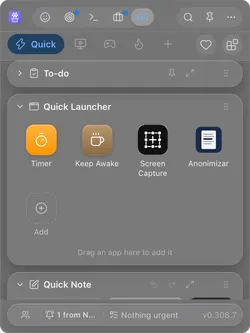
Öffne Toolbox über die Menüleiste des Mac (unter Windows über den Infobereich der Taskleiste) und klicke im Quick Launcher auf Keep Awake, die Kaffeetasse.
-
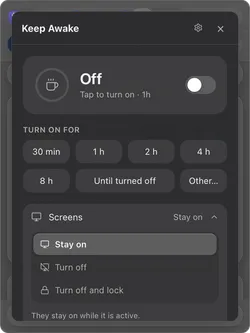
Öffne Screens (Bildschirme) und lass es auf Stay on (bleiben an): Die Bildschirme bleiben an, solange Keep Awake läuft. Turn off (ausschalten) und Turn off and lock (ausschalten und sperren) sind die beiden anderen Modi.
-
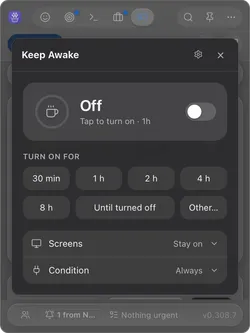
Wähle die Dauer: 30 min bis 8 h, Until turned off (bis zum Ausschalten) oder Other… (andere), um eine eigene Dauer (90, 1h30) oder eine Uhrzeit (until 18:30) einzugeben. Ein Tipp auf eine Dauer schaltet Keep Awake sofort ein.
-
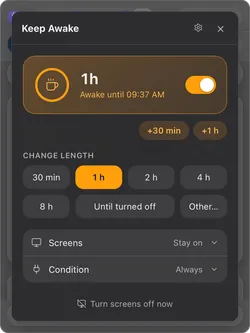
Jetzt läuft es: Die Karte wird bernsteinfarben und zeigt, bis wann der Rechner wach bleibt. +30 min und +1 h verlängern, eine andere Dauer ersetzt die aktuelle, und der Schalter schaltet es aus. Beim nächsten Mal reicht der Schalter allein: Er startet mit der letzten Dauer.
Dasselbe Fenster kann auch das Gegenteil: Turn off (ausschalten) macht die Bildschirme nach ein paar Minuten ohne Eingabe dunkel, während der Computer weiterarbeitet. Mehr dazu in wie du deinen Computer wach hältst, während du weg bist (Englisch).
Häufige Fragen
Wie verhindere ich, dass der Bildschirm unter Windows ausgeht?
Öffne unter Windows 11 Einstellungen > System > Stromversorgung & Akku > Bildschirm-, Energiespar- & Ruhezustandstimeouts und stell „Meinen Bildschirm ausschalten nach“ auf eine längere Zeit oder auf Nie. Springt vorher ein Bildschirmschoner an, deaktiviere ihn in den Einstellungen für den Bildschirmschoner.
Wie bleibt der Bildschirm am Mac an?
Stell unter Systemeinstellungen > Sperrbildschirm „Display bei Netzbetrieb deaktivieren, wenn inaktiv“ (und bei einem MacBook auch den Wert für den Batteriebetrieb) auf eine längere Zeit oder auf Nie. Für ein einziges Mal führst du im Terminal caffeinate -d aus, und das Display bleibt an, bis du Ctrl-C drückst.
Verhindert ein Bildschirm, der anbleibt, dass sich mein Computer sperrt?
Nicht unbedingt. Der Display-Timer und die Sperre sind getrennte Einstellungen: Ein Mac sperrt sich, wenn er nach dem Ausschalten des Displays das Passwort verlangt, und Windows kann sich über den Bildschirmschoner oder die dynamische Sperre sperren. Prüf auch diese, wenn der Bildschirm an und entsperrt bleiben muss.
Quellen
- Einstellungen „Sperrbildschirm“ auf dem Mac ändern (Apple Support).
- caffeinate man page (SS64, Englisch).
- Energieeinstellungen in Windows 11 (Microsoft Support).
- Konfigurieren eines Bildschirmschoners in Windows (Microsoft Support).
- PowerToys Awake (Microsoft Learn).
