
Bildschirm sperren unter Windows: Tastenkombination und automatische Sperre
Windows + L sperrt den PC sofort. Dazu Strg+Alt+Entf, die dynamische Sperre und der Bildschirmschoner, und wie du sperrst, ohne laufende Aufgaben zu stoppen.
Die Tastenkombination, um den Bildschirm unter Windows zu sperren, ist Windows-Taste + L. Der PC ist sofort gesperrt, und alle Programme laufen hinter dem Sperrbildschirm weiter. Hier findest du die anderen Wege, wie sich Windows von selbst sperrt, wenn du weggehst, und was du tust, wenn die Arbeit nach dem Sperren weiterlaufen soll.
Bildschirm sperren unter Windows: alle Wege
| Wie | Was du tust | Gut für |
|---|---|---|
| Tastenkombination | Windows-Taste + L | Am schnellsten, auf jeder Tastatur |
| Sicherheitsbildschirm | Strg+Alt+Entf, dann sperren | Tastaturen ohne Windows-Taste |
| Dynamische Sperre | Mit dem gekoppelten Smartphone weggehen | Sperren, ohne daran zu denken |
| Bildschirmschoner | Sperren nach ein paar Minuten ohne Eingabe | Wenn du das Sperren vergisst |
PC sperren per Tastenkombination: Windows + L
Drück die Windows-Taste und L gleichzeitig. Microsoft beschreibt sie unter Windows 11 mit „Sperren Sie den Computer“ (und unter Windows 10 mit „PC sperren oder Konto wechseln“). Deine Apps, Fenster und Downloads bleiben genau, wo sie waren; zurück kommst du mit deiner PIN, deinem Kennwort oder Windows Hello.
Strg+Alt+Entf
Strg+Alt+Entf öffnet den Sicherheitsbildschirm, und Sperren ist eine seiner Optionen. Das ist langsamer als Windows + L, aber der Weg, den du dir für eine Tastatur ohne Windows-Taste merken solltest. In einer Remotedesktopsitzung geht Strg+Alt+Entf an deinen eigenen Rechner: Den Sicherheitsbildschirm des entfernten PCs öffnest du mit Strg+Alt+Ende.
Windows automatisch sperren lassen
Dynamische Sperre: sperren, wenn dein Smartphone geht
Kopple dein Smartphone per Bluetooth mit dem PC, öffne dann Einstellungen > Konten > Anmeldeoptionen, klapp Dynamische Sperre auf und schalte sie ein. Laut Microsoft sperrt sich Windows innerhalb einer Minute, nachdem dein Smartphone außerhalb der Bluetooth-Reichweite ist. Das hängt an der Bluetooth-Verbindung, also sieh es als Sicherheitsnetz, nicht als deine einzige Sperre.
Sperren nach ein paar Minuten ohne Eingabe
Windows kann sich auch sperren, wenn niemand den PC anfasst, und zwar über den Bildschirmschoner. Öffne Einstellungen > Personalisierung > Sperrbildschirm und wähle unter „Verwandte Einstellungen“ Bildschirmschoner. Such dir einen Bildschirmschoner aus, stell bei Warten die Minuten ohne Eingabe ein und setz das Häkchen bei der Option, die beim Fortsetzen den Anmeldebildschirm anzeigt (englisch „On resume, display logon screen“). Ab dann sperrt sich der PC nach dieser Zeit ohne Eingabe.
Bildschirm sperren und den PC weiterarbeiten lassen
Zwei Dinge tut Windows + L nicht. Es schaltet die Monitore nicht sofort aus: Das macht Windows später, nach deinen Energieeinstellungen. Und es verhindert den Energiesparmodus nicht: Läuft „Mein Gerät in den Ruhezustand versetzen nach“ (unter Einstellungen > System > Stromversorgung & Akku > Bildschirm-, Energiespar- & Ruhezustandstimeouts) ab, während du weg bist, schläft der PC hinter dem Sperrbildschirm ein, und ein Download oder ein Rendering stoppt mit ihm. Alle Wege, das zu verhindern, Einstellungen inklusive: Energiesparmodus ausschalten unter Windows.
Mit Keep Awake sperren und wach halten
Der Transparenz halber: Das hier ist von uns. Keep Awake ist kostenlos in Webstarted Toolbox enthalten, das unter Windows im Infobereich der Taskleiste läuft, und erledigt alle drei Dinge zugleich: Es hält den PC wach, sperrt die Sitzung und schaltet die Bildschirme aus, entweder nach ein paar Minuten ohne Eingabe oder mit einem Klick, wenn du gehst. Das Fenster ist unter Windows und auf dem Mac dasselbe. Die App ist vorerst auf Englisch.
-
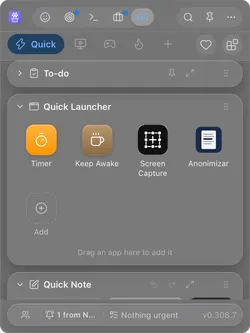
Öffne Toolbox über die Menüleiste des Mac (unter Windows über den Infobereich der Taskleiste) und klicke im Quick Launcher auf Keep Awake, die Kaffeetasse.
-
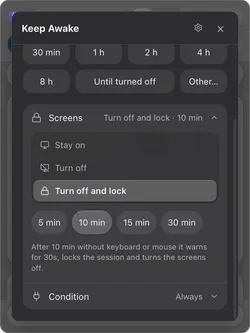
Wähle unter Screens (Bildschirme) Turn off and lock (ausschalten und sperren) und nach wie vielen Minuten ohne Eingabe: 5, 10, 15 oder 30. Danach warnt es 30 Sekunden lang, sperrt die Sitzung und schaltet die Bildschirme aus. Jede Eingabe während der Warnung bricht ab.
-
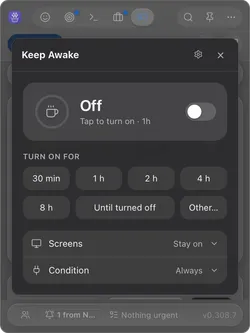
Wähle die Dauer: 30 min bis 8 h, Until turned off (bis zum Ausschalten) oder Other… (andere), um eine eigene Dauer (90, 1h30) oder eine Uhrzeit (until 18:30) einzugeben. Ein Tipp auf eine Dauer schaltet Keep Awake sofort ein.
-
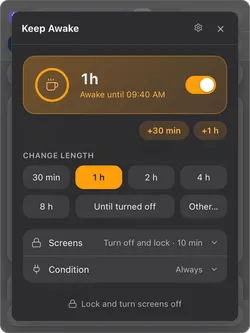
Du gehst gleich? Sobald es mit Turn off and lock läuft, heißt der Knopf unten Lock and turn screens off (sperren und Bildschirme ausschalten): ein Klick sperrt die Sitzung und schaltet die Bildschirme aus, und der Rechner arbeitet weiter.
Die ganze Einrichtung für „es soll weiterarbeiten, während ich weg bin“: wie du deinen Computer wach hältst, während du weg bist (Englisch). Auch am Mac? Bildschirm sperren am Mac.
Häufige Fragen
Mit welcher Tastenkombination sperre ich einen Windows-PC?
Windows-Taste + L. Damit ist der PC unter Windows 11 und Windows 10 sofort gesperrt. Strg+Alt+Entf geht auch: Es öffnet den Sicherheitsbildschirm, auf dem du den PC sperren kannst.
Stoppt das Sperren von Windows Downloads und laufende Programme?
Nein. Ein gesperrter PC lässt hinter dem Sperrbildschirm alles weiterlaufen: Downloads, Renderings, Backups, Remotesitzungen. Was sie stoppt, ist der Energiesparmodus, und in den kann Windows auch im gesperrten Zustand nach seinem eigenen Zeitplan wechseln.
Wie sperrt sich Windows automatisch, wenn ich weggehe?
Es gibt zwei eingebaute Wege. Die dynamische Sperre unter Einstellungen > Konten > Anmeldeoptionen sperrt den PC innerhalb von etwa einer Minute, nachdem ein gekoppeltes Smartphone die Bluetooth-Reichweite verlassen hat. Oder du richtest einen Bildschirmschoner ein, der beim Fortsetzen den Anmeldebildschirm zeigt: Dann sperrt sich der PC nach den Minuten ohne Eingabe, die du festlegst.
Quellen
- Tastenkombinationen in Windows (Microsoft Support).
- Anmeldeoptionen in Windows (Microsoft Support).
- Konfigurieren eines Bildschirmschoners in Windows (Microsoft Support).
- Energieeinstellungen in Windows 11 (Microsoft Support).
- Tastenkombinationen für Remotedesktopdienste (Microsoft Learn).
