
Comment empêcher l’écran de s’éteindre sur un Mac ou un PC Windows
Votre écran s’éteint trop vite ? Sur Mac et Windows : les réglages qui décident quand il s’éteint, l’économiseur d’écran, caffeinate -d et un interrupteur.
Si votre écran s’éteint, c’est à cause d’une minuterie, et vous pouvez l’allonger ou la désactiver. Sur Mac, elle se trouve dans Réglages Système > Écran verrouillé ; sur Windows 11, dans Paramètres > Système > Alimentation & batterie. Voici où se trouve chaque réglage, comment garder l’écran allumé juste un moment (une présentation, une recette, un tableau de bord), et comment revenir en arrière.
Sur Mac
Le réglage : Écran verrouillé
- Ouvrez Réglages Système > Écran verrouillé.
- Réglez « Éteindre l’écran sur adaptateur secteur en cas d’inactivité » sur un délai plus long, ou sur Jamais. Sur un MacBook, faites de même avec « Éteindre l’écran sur batterie en cas d’inactivité » si vous en avez aussi besoin sur batterie.
Sur un MacBook sur batterie, un écran qui ne s’éteint jamais vide la batterie plus vite. Si vous le pouvez, ne changez que le réglage sur adaptateur secteur.
Juste un moment : caffeinate -d
macOS inclut la commande caffeinate. Dans Terminal, caffeinate -d garde l’écran allumé
jusqu’à ce que vous appuyiez sur Contrôle + C, sans toucher à vos réglages, et caffeinate -d -t 3600
le fait pendant une heure (la durée est en secondes). Toutes les options :
la commande caffeinate sur Mac (en anglais).
Sur Windows 11
Le réglage : le délai de l’écran
- Ouvrez Démarrer > Paramètres > Système > Alimentation & batterie.
- Développez la section des délais d’écran et de mise en veille.
- Réglez « Désactiver mon écran après » sur un délai plus long ou sur Jamais. Un portable a deux valeurs, sur secteur et sur batterie.
L’écran de veille
Si un écran de veille se lance avant que l’écran s’éteigne, l’affichage a quand même l’air « parti ». Ouvrez Paramètres > Personnalisation > Écran de verrouillage et sélectionnez Écran de veille dans les paramètres associés. Choisissez de n’utiliser aucun écran de veille (la première option de la liste), ou réglez Attendre sur un délai plus long.
Juste un moment : PowerToys Awake
Les PowerToys gratuits de Microsoft incluent Awake, avec un interrupteur Garder l’écran allumé qui maintient l’affichage tant qu’Awake tourne, sans toucher à votre plan d’alimentation. Microsoft signale une limite : cela ne s’applique que lorsque le PC est déverrouillé. Une fois le PC verrouillé, Windows peut de nouveau éteindre l’écran.
Écran allumé et ordinateur éveillé, ce n’est pas la même chose. La minuterie de l’écran et celle de la mise en veille sont deux réglages séparés : un ordinateur peut rester éveillé écran éteint, et allonger le délai de l’écran ne suffit pas à l’empêcher de se mettre en veille. Si ce qui compte, c’est que la tâche continue et pas l’écran, voyez comment éteindre l’écran sans mise en veille (en anglais).
Le faire avec Keep Awake
Précision : celui-ci est le nôtre. Keep Awake est inclus gratuitement dans Webstarted Toolbox, pour Mac et Windows. En mode Stay on (restent allumés), les écrans restent allumés tant qu’il est actif, pendant une durée choisie ou jusqu’à ce que vous l’arrêtiez, et vos réglages restent intacts. L’app est en anglais pour l’instant : chaque réglage est traduit entre parenthèses.
-
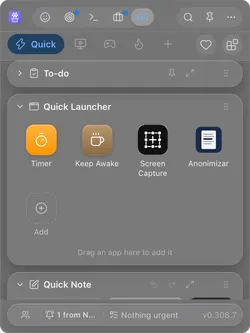
Ouvrez Toolbox depuis la barre des menus du Mac (la zone de notification sous Windows) et cliquez sur Keep Awake, la tasse de café du Quick Launcher.
-
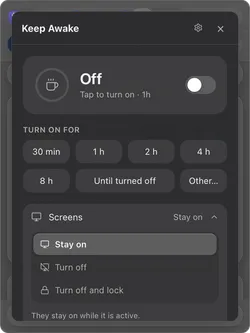
Ouvrez Screens (écrans) et laissez Stay on (restent allumés) : les écrans restent allumés tant que Keep Awake est actif. Turn off (s’éteignent) et Turn off and lock (s’éteignent et verrouillent) sont les deux autres modes.
-
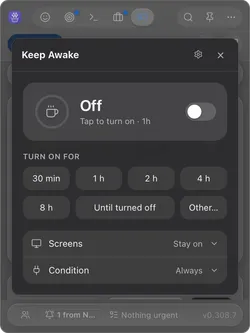
Choisissez la durée : de 30 min à 8 h, Until turned off (jusqu’à l’arrêt), ou Other… (autre) pour taper votre durée (90, 1h30) ou une heure (until 18:30). Toucher une durée active Keep Awake tout de suite.
-
C’est actif : la carte passe à l’ambre et indique jusqu’à quelle heure il reste éveillé. +30 min et +1 h ajoutent du temps, toucher une autre durée remplace l’actuelle, et l’interrupteur le désactive. La fois suivante, l’interrupteur seul le réactive avec la dernière durée.
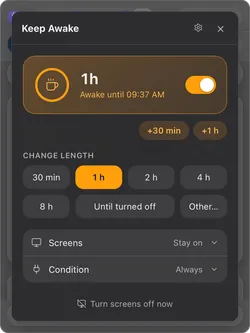
Le même panneau fait aussi l’inverse : Turn off (s’éteignent) éteint les écrans après quelques minutes d’inactivité pendant que l’ordinateur continue de travailler. Plus de détails dans garder l’ordinateur éveillé pendant votre absence (en anglais).
Questions fréquentes
Comment empêcher l’écran de s’éteindre sous Windows ?
Sous Windows 11, ouvrez Paramètres > Système > Alimentation & batterie, section des délais d’écran et de veille, et réglez « Désactiver mon écran après » sur un délai plus long ou sur Jamais. Si un écran de veille se lance avant, désactivez-le dans les paramètres de l’écran de veille.
Comment garder l’écran de mon Mac allumé ?
Dans Réglages Système > Écran verrouillé, réglez « Éteindre l’écran sur adaptateur secteur en cas d’inactivité » (et celui sur batterie, sur un MacBook) sur un délai plus long ou sur Jamais. Ponctuellement, lancez caffeinate -d dans Terminal : l’écran reste allumé jusqu’à ce que vous appuyiez sur Contrôle + C.
Garder l’écran allumé empêche-t-il l’ordinateur de se verrouiller ?
Pas forcément. La minuterie de l’écran et le verrouillage sont des réglages séparés : un Mac se verrouille si vous exigez le mot de passe après l’extinction de l’écran, et Windows peut se verrouiller via l’écran de veille ou le verrouillage dynamique. Vérifiez-les aussi si l’écran doit rester allumé et déverrouillé.
Sources
- Modifier les réglages « Écran verrouillé » sur Mac (Assistance Apple).
- Page de manuel de caffeinate (SS64, en anglais).
- Paramètres d’alimentation dans Windows 11 (Assistance Microsoft).
- Configurer un écran de veille dans Windows (Assistance Microsoft).
- PowerToys Awake (Microsoft Learn).
