
Halte deinen Mac wach.
Ein Klick, und dein Mac geht nicht in den Ruhezustand und dimmt nicht. Wähl 30 Minuten bis 8 Stunden, eine eigene Dauer, oder bleib wach, bis du es ausschaltest. So schaltest du den Energiesparmodus aus, ohne danach etwas zurückstellen zu müssen: eine kostenlose, native Alternative zu Caffeine und Amphetamine, auf macOS und Windows.
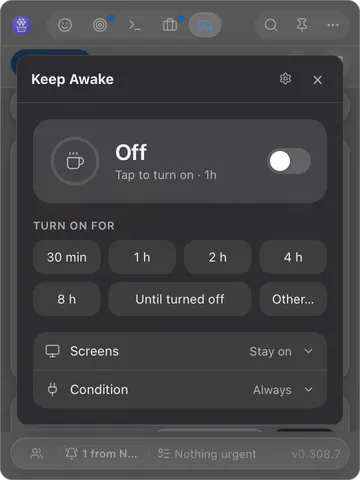
Ein Klick. Bleibt wach. Fertig.
Öffne Toolbox in deiner Menüleiste, klick auf Keep Awake und wähl, wie lange. Dein Mac geht nicht in den Ruhezustand, und der Bildschirm dimmt nicht, bis die Zeit um ist oder du es ausschaltest. Dahinter hält die Energie-API des Betriebssystems das System wach, sauber und zuverlässig. Die App ist vorerst auf Englisch.
- Feste Zeiten: 30 Minuten und 1, 2, 4 und 8 Stunden
- „Other…“ (andere) für eine eigene Dauer oder Uhrzeit, oder „Until turned off“ (bis zum Ausschalten)
- Schaltet auf Wunsch die Bildschirme bei Inaktivität aus, während das System wach bleibt
- Oder „While a process runs“: wach, solange ein Prozess wie
claudeläuft, dann lässt es los - Optional: die Sitzung sperren, wenn die Bildschirme ausgehen, und nur am Netzteil laufen
- Ein Live-Countdown der Restzeit
- Gibt automatisch frei, wenn es endet oder wenn du Toolbox beendest
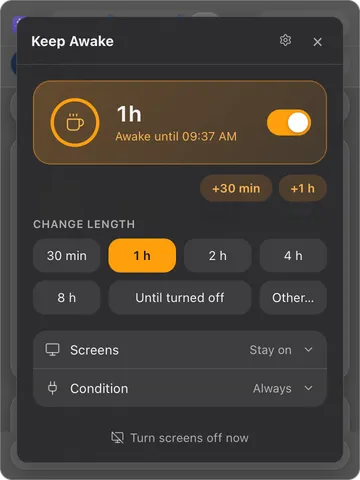
So nutzt du Keep Awake.
Dasselbe Fenster auf dem Mac und auf einem Windows-PC. Anleitungen für jede Aufgabe: Bildschirm sperren am Mac, Bildschirm sperren unter Windows, Energiesparmodus unter Windows ausschalten und den Bildschirm anlassen.
-
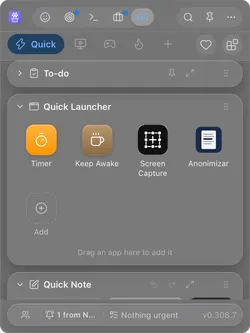
Öffne Toolbox über die Menüleiste des Mac (unter Windows über den Infobereich der Taskleiste) und klicke im Quick Launcher auf Keep Awake, die Kaffeetasse.
-
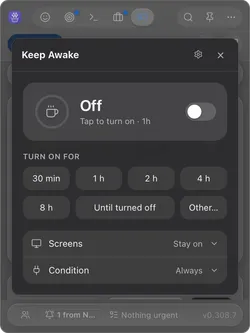
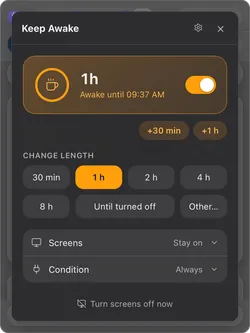
Wähle die Dauer: 30 min bis 8 h, Until turned off (bis zum Ausschalten) oder Other… (andere), um eine eigene Dauer (90, 1h30) oder eine Uhrzeit (until 18:30) einzugeben. Ein Tipp auf eine Dauer schaltet Keep Awake sofort ein.
-
Jetzt läuft es: Die Karte wird bernsteinfarben und zeigt, bis wann der Rechner wach bleibt. +30 min und +1 h verlängern, eine andere Dauer ersetzt die aktuelle, und der Schalter schaltet es aus. Beim nächsten Mal reicht der Schalter allein: Er startet mit der letzten Dauer.
-
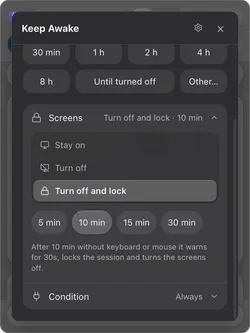
Wähle unter Screens (Bildschirme) Turn off and lock (ausschalten und sperren) und nach wie vielen Minuten ohne Eingabe: 5, 10, 15 oder 30. Danach warnt es 30 Sekunden lang, sperrt die Sitzung und schaltet die Bildschirme aus. Jede Eingabe während der Warnung bricht ab.
-
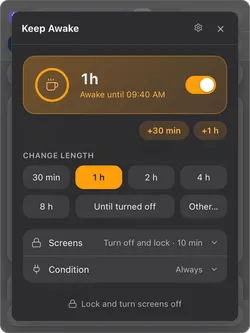
Du gehst gleich? Sobald es mit Turn off and lock läuft, heißt der Knopf unten Lock and turn screens off (sperren und Bildschirme ausschalten): ein Klick sperrt die Sitzung und schaltet die Bildschirme aus, und der Rechner arbeitet weiter.
-
Unter Condition (Bedingung) gibt es zwei optionale Grenzen. Only when plugged in (nur am Netzteil) pausiert im Akkubetrieb und macht weiter, sobald du einsteckst. While a process runs (solange ein Prozess läuft) nimmt einen Prozessnamen (zum Beispiel
claude) und hält den Rechner nur wach, solange dieser Prozess läuft.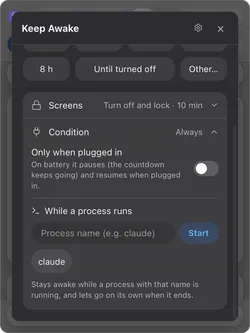
-
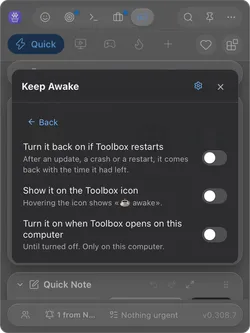
Das Zahnrad öffnet drei Optionen: Turn it back on if Toolbox restarts (nach einem Neustart von Toolbox wieder einschalten), Show it on the Toolbox icon (am Toolbox-Symbol anzeigen) und Turn it on when Toolbox opens on this computer (beim Öffnen von Toolbox einschalten), für einen Rechner, der immer bereit sein soll.
So hältst du deinen Mac ohne Terminal wach.
macOS bringt dafür schon einen Befehl mit: caffeinate. Öffne das Terminal,
tipp ihn ein, und dein Mac bleibt wach, solange dieses Fenster ihn laufen lässt. Seine
Optionen bestimmen, was er verhindert: -d hält das Display an,
-i verhindert den Ruhezustand bei Inaktivität, und -t setzt ein
Limit in Sekunden. Drück Ctrl-C oder schließ das Fenster, und er lässt los.
Das funktioniert, und es ist dieselbe Energieanforderung, die Keep Awake nutzt. Der Haken
ist alles drumherum: ein Terminalfenster, das du nicht schließen darfst, Sekunden, die du
ausrechnen musst, und kein schneller Blick, ob es noch läuft. Keep Awake liefert dasselbe
Ergebnis aus der Menüleiste, mit festen Zeiten, sichtbarem Countdown und einem Schalter
zum Ausschalten. Und unter Windows, wo es gar kein caffeinate gibt, erledigt es
dieselbe Aufgabe.
- Kein Befehl zum Merken, kein Fenster, das offen bleiben muss
- Die Restzeit immer sichtbar im Toolbox-Fenster
- Gibt von selbst frei, wenn der Timer abläuft
Energiesparmodus unter Windows ausschalten, ohne die Einstellungen zu ändern.
Windows hat kein caffeinate. Der eingebaute Weg sind die Energieeinstellungen
(unter Windows 11: Einstellungen, System, Stromversorgung & Akku): Stell den
Energiesparmodus auf Nie, und denk daran, ihn danach zurückzustellen. Im Terminal macht
powercfg /change standby-timeout-ac 0 dasselbe für den Netzbetrieb. Beides
ändert deine Einstellungen, bis du es rückgängig machst. Die ganze Anleitung:
Energiesparmodus deaktivieren unter
Windows. Das beliebte Tool Caffeine simuliert stattdessen einen Tastendruck; was das
ändert: Caffeine für Windows und Alternativen
(Englisch).
Die kostenlosen PowerToys von Microsoft enthalten Awake, das es aus dem Infobereich der Taskleiste erledigt. Nutzt du nur Windows und hast PowerToys schon, ist das eine gute Wahl. Keep Awake lohnt sich eher, wenn du auch einen Mac nutzt, weil es auf beiden dasselbe Werkzeug ist, oder wenn du es neben deinen Timern, dem Verlauf der Zwischenablage und deinen Notizen in einem einzigen Symbol haben willst. Jeder Awake-Modus mit seiner Entsprechung am Mac: PowerToys Awake für den Mac (Englisch).
- Dieselben festen Zeiten unter Windows und auf dem Mac
- Danach nichts in deinen Energieeinstellungen zurückzustellen
- Claude kann es über den MCP-Server (Englisch) ein- und ausschalten
Wie Amphetamine am Mac, mit einem Symbol weniger.
Wenn du Caffeine oder Amphetamine kennst, fühlt sich das sofort vertraut an: Es verhindert, dass dein Rechner schlafen geht, zu deinen Bedingungen. Der Unterschied: Keep Awake läuft auf macOS und Windows, und es steckt in Toolbox. Statt noch einer eigenen App bekommst du im selben Menüleisten-Symbol auch eine Zwischenablage, Timer, Notizen und Entwickler-Tools.
Du suchst weitere Menüleisten-Apps, die schon mit macOS 27 funktionieren? Hier ist unsere Liste kostenloser Apps, alle auf 27 geprüft (Englisch).
Lieber das Terminal? Unser Leitfaden zum Befehl caffeinate (Englisch) erklärt jede Option mit Beispielen.
Du vergleichst Apps? Hier sind die kostenlosen Apps, die einen Mac wach halten, im Vergleich, wie du den Bildschirm ausschaltest, ohne dass der Rechner schläft, und wie du deinen Computer wach hältst, während du weg bist (alle auf Englisch).
- Läuft auf macOS und Windows (Amphetamine gibt es nur für den Mac)
- Kostenlos, nativ und leicht
- Teil einer ganzen Toolbox, kein einsames Symbol
Eines von vielen Widgets.
Keep Awake ist ein einzelner Tab in Webstarted Toolbox, einer leichten Zentrale, die in deiner Menüleiste (macOS) oder im Infobereich der Taskleiste (Windows) wohnt. Ein Symbol, ein Klick, und ein Fenster voller kleiner Werkzeuge in Tabs.
Häufige Fragen.
Funktioniert Keep Awake auch unter Windows?
Ja. Webstarted Toolbox ist eine native App für macOS und Windows, und Keep Awake läuft auf beiden: Es hält das System über die Energie-API des Betriebssystems wach und gibt es automatisch frei, wenn der Timer abläuft oder du die App beendest.
Ist es wirklich kostenlos?
Ja. Keep Awake ist eines der Widgets, die in Webstarted Toolbox eingebaut sind, und Toolbox lädst du kostenlos herunter und nutzt es kostenlos: ohne Konto.
Was ist der Unterschied zu Caffeine oder Amphetamine?
Dieselbe Idee (verhindern, dass dein Rechner schlafen geht), aber Keep Awake läuft auf macOS und Windows, und es steckt in Toolbox, neben einer Zwischenablage, Timern, Notizen, Entwickler-Tools und mehr. Es ist also nicht noch ein Symbol mit nur einer Aufgabe in deiner Menüleiste.
Leert es meinen Akku oder verhindert es, dass sich mein Bildschirm sperrt?
Es verhindert nur, dass das System in den Ruhezustand geht, und zwar so lange, wie du willst. Wenn die Zeit um ist, oder wenn du es ausschaltest oder Toolbox beendest, gelten wieder deine normalen Energieeinstellungen. Standardmäßig bleibt auch der Bildschirm an (der Modus „Stay on“, bleiben an); willst du das Display schonen, siehe die übernächste Frage. Ob sich die Sitzung trotzdem sperrt, hängt von den Sperreinstellungen deines Systems ab.
Kann ich meinen Mac unbegrenzt wach halten?
Ja. Wähl eine feste Zeit (30 Minuten oder 1, 2, 4 oder 8 Stunden), tipp über „Other…“ (andere) eine eigene Dauer oder eine Uhrzeit ein, oder wähl „Until turned off“ (bis zum Ausschalten), um ohne Zeitlimit wach zu bleiben. Wählst du eine andere Dauer, während es läuft, ersetzt sie die aktuelle, statt sie zu verlängern; +30 min und +1 h fügen Zeit hinzu.
Kann es den Computer wach halten, aber die Bildschirme ausschalten?
Ja. Unter „Screens“ (Bildschirme) hält „Turn off“ (ausschalten) das System wach, lässt die Bildschirme aber nach 5, 10, 15 oder 30 Minuten ohne Tastatur- oder Mauseingabe dunkel werden. Vorher warnt es 30 Sekunden lang, und jede Eingabe bricht ab. Gedacht ist das dafür, den Rechner laufen zu lassen, während du per Fernzugriff an ihm arbeitest. Solange es an ist, gibt es außerdem einen Knopf „Turn screens off now“ (Bildschirme jetzt ausschalten).
Hält es meinen Mac auch mit zugeklapptem Deckel wach?
Nicht im Akkubetrieb. Das Zuklappen löst den Ruhezustand im zugeklappten Modus aus, und Keep Awake setzt sich darüber nicht hinweg. Es hält deinen Mac wach, solange der Deckel offen ist, und zugeklappt, wenn er am Netzteil hängt und ein externer Monitor angeschlossen ist, was macOS von sich aus erlaubt. Brauchst du einen zugeklappten Deckel im Akkubetrieb, bieten manche reinen Mac-Apps wie Amphetamine einen Modus dafür.
Ist es eine Alternative zu PowerToys Awake?
Für dieselbe Aufgabe ja: PowerToys Awake hält einen Windows-PC aus dem Infobereich der Taskleiste wach, und Keep Awake auch. PowerToys gibt es nur für Windows, Keep Awake funktioniert unter Windows und auf dem Mac gleich, innerhalb von Toolbox. Nutzt du nur Windows und hast PowerToys schon, reicht Awake.
Kann es meinen Computer sperren und wach halten?
Ja. Wähl unter „Screens“ (Bildschirme) „Turn off and lock“ (ausschalten und sperren): Nach den Minuten ohne Eingabe, die du festlegst, sperrt es die Sitzung, kurz bevor die Bildschirme dunkel werden, und der Knopf unten wird zu „Lock and turn screens off“ (sperren und Bildschirme ausschalten) für den Moment, in dem du gehst. Der Computer bleibt wach und arbeitet weiter, so kannst du einen Download, ein Rendering oder einen KI-Agenten hinter einem gesperrten Bildschirm laufen lassen. Unsere Anleitungen zum Sperren am Mac und unter Windows zeigen auch die eingebauten Wege.
Kann es nur so lange wach bleiben, wie ein Programm läuft?
Ja. Tipp unter „Condition“ (Bedingung) bei „While a process runs“ (solange ein Prozess läuft) einen Prozessnamen ein (zum Beispiel claude), und Keep Awake hält den Rechner wach, solange dieser Prozess läuft, und lässt danach von selbst los. Das ist die Ein-Klick-Version von „caffeinate -i“ gefolgt von einem Befehl.
Funktioniert es im Akkubetrieb?
Ja, außer du schaltest „Only when plugged in“ (nur am Netzteil) ein: Dann pausiert es im Akkubetrieb (der Countdown läuft weiter) und macht weiter, sobald du das Netzteil einsteckst.
Kann Claude meinen Computer für mich wach halten?
Ja, wenn du den MCP-Server einschaltest, der in Toolbox eingebaut ist. Keep Awake gibt einem Agenten drei Aktionen (einschalten, ausschalten und Status abfragen), damit Claude den Rechner während einer langen Aufgabe wach halten und ihn danach wieder schlafen lassen kann. Der Server ist standardmäßig aus.
Brauche ich das Terminal, den Befehl caffeinate oder pmset?
Nein. Keep Awake steuert die Energie-API deines Mac (dieselbe, die hinter dem Befehl caffeinate steckt) mit einem einzigen Klick, du musst also nie „caffeinate -d“ tippen oder pmset-Einstellungen im Terminal ändern. Unter Windows nutzt es den entsprechenden Systemaufruf.

Webstarted Toolbox herunterladen
Kostenlos. Keep Awake und alle anderen Widgets inklusive. macOS 12+ und Windows 10+.
Ein Symbol, viele kleine Tools
Das ist eines der 49 Widgets von Webstarted Toolbox. Toolbox ist die kostenlose All-in-one-App für die Menüleiste von Mac und Windows. Hier sind die anderen: