
Bildschirm sperren am Mac: Tastenkombination, Menü und automatische Sperre
Bildschirm sperren am Mac: mit Ctrl-Befehlstaste-Q, dem Apple-Menü, Touch ID oder einer aktiven Ecke, automatisch, und ohne laufende Aufgaben zu stoppen.
Am schnellsten sperrst du den Bildschirm am Mac mit Ctrl-Befehlstaste-Q. Der Bildschirm ist sofort gesperrt und verlangt dein Passwort oder Touch ID, während alle Apps weiterlaufen. Es gibt noch vier weitere Wege, einer davon automatisch, und einen Haken, den du kennen solltest: gesperrt ist nicht dasselbe wie im Ruhezustand.
Bildschirm sperren am Mac: alle Wege
| Wie | Was du tust | Gut für |
|---|---|---|
| Tastenkombination | Ctrl-Befehlstaste-Q | Jeden Mac, jede Tastatur |
| Touch ID | Touch-ID-Taste drücken | MacBooks und Magic Keyboards mit Touch ID |
| Apple-Menü | Menü „Apple“ > Sperrbildschirm | Wenn dir die Tastenkombination nicht einfällt |
| Aktive Ecke | Zeiger in eine eingerichtete Ecke bewegen | Sperren nur mit der Maus |
| Automatisch | Einstellungen „Sperrbildschirm“ (siehe unten) | Wenn du das Sperren vergisst |
Die Tastenkombination: Ctrl-Befehlstaste-Q
Drück Ctrl (Control), die Befehlstaste (⌘) und Q gleichzeitig. Das funktioniert auf der Tastatur eines MacBook und auf jeder externen Tastatur, auch auf Windows-Tastaturen, wo die Windows-Taste die Befehlstaste ist. Verwechsle sie nicht mit Umschalttaste-Befehlstaste-Q: Damit meldest du dich ab und beendest deine Apps, statt nur zu sperren.
Touch ID und die Taste „Sperrbildschirm“
Auf einem MacBook oder Magic Keyboard mit Touch ID sperrt ein kurzer Druck auf die Touch-ID-Taste den Bildschirm. Manche Magic Keyboards haben eine eigene Taste „Sperrbildschirm“, die dasselbe tut.
Über das Apple-Menü
Klick oben links auf das Apple-Menü und wähle Sperrbildschirm. Das ist der langsame Weg, aber du siehst dort gleich die Tastenkombination daneben.
Mit einer aktiven Ecke
Öffne Systemeinstellungen > Schreibtisch & Dock, klick auf Aktive Ecken und wähle für eine Ecke Sperrbildschirm. Ab dann sperrt sich der Mac, sobald du den Zeiger in diese Ecke schiebst. Nimm eine Ecke, in die du nicht aus Versehen gerätst.
Mac automatisch sperren lassen
Die Sperre, die du vergisst, ist die, auf die es ankommt. macOS kann sich nach ein paar Minuten ohne Eingabe selbst sperren, über zwei Einstellungen unter Systemeinstellungen > Sperrbildschirm:
- „Display bei Batteriebetrieb deaktivieren, wenn inaktiv“ und „Display bei Netzbetrieb deaktivieren, wenn inaktiv“: nach wie vielen Minuten ohne Eingabe das Display dunkel wird.
- „Passwort nach Aktivierung des Bildschirmschoners oder Deaktivierung des Displays erforderlich“: Stell hier Sofort ein, damit ein dunkles Display auch einen gesperrten Mac bedeutet. Mit einer Verzögerung bleibt der Mac so lange entsperrt, nachdem das Display ausgegangen ist.
Ein ausgeschaltetes Display ist kein Ruhezustand: Die Apps laufen weiter. Der Mac hat aber auch einen Timer für den Ruhezustand, und ein gesperrter Mac, der einschläft, hört auf zu arbeiten. Das ist der Haken im nächsten Abschnitt.
Bildschirm sperren und den Mac weiterarbeiten lassen
Sperren reicht, damit niemand deinen Mac benutzt. Es reicht nicht, um einen langen Download, ein
Rendering oder einen KI-Agenten wie Claude Code zu Ende zu bringen: Geht der Mac hinter dem
Sperrbildschirm in den Ruhezustand, pausiert all das. Damit er gesperrt und wach bleibt,
brauchst du etwas, das den Ruhezustand verhindert. Im Terminal hält caffeinate -i
den Mac wach, bis du Ctrl-C drückst, und das Display darf trotzdem ausgehen (alle Optionen in
unserem Leitfaden zu caffeinate, Englisch). Danach
sperrst du ihn mit Ctrl-Befehlstaste-Q. Lieber eine Einstellung als ein Befehl? Siehe
wie du verhinderst, dass der Mac in den Ruhezustand
geht (Englisch).
Eine Grenze ändert nichts davon: Das Zuklappen versetzt ein MacBook im Akkubetrieb in den Ruhezustand. Lass den Deckel offen, oder schließ es ans Netzteil und an einen externen Monitor an.
Mit Keep Awake sperren und wach halten
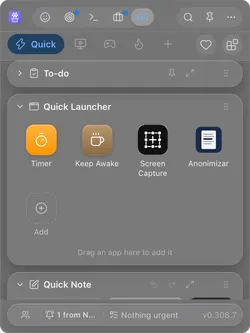
Der Transparenz halber: Das hier ist von uns. Keep Awake ist kostenlos in Webstarted Toolbox enthalten und erledigt das Sperren und das Wachhalten in einem Fenster: Es hält den Mac wach und sperrt nach ein paar Minuten ohne Eingabe selbst die Sitzung und schaltet die Bildschirme aus. Die App ist vorerst auf Englisch.
-
Öffne Toolbox über die Menüleiste des Mac (unter Windows über den Infobereich der Taskleiste) und klicke im Quick Launcher auf Keep Awake, die Kaffeetasse.
-
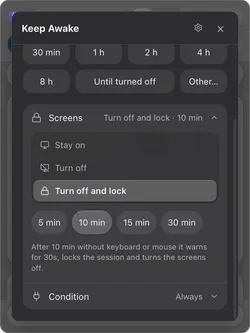
Wähle unter Screens (Bildschirme) Turn off and lock (ausschalten und sperren) und nach wie vielen Minuten ohne Eingabe: 5, 10, 15 oder 30. Danach warnt es 30 Sekunden lang, sperrt die Sitzung und schaltet die Bildschirme aus. Jede Eingabe während der Warnung bricht ab.
-
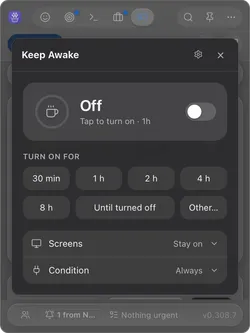
Wähle die Dauer: 30 min bis 8 h, Until turned off (bis zum Ausschalten) oder Other… (andere), um eine eigene Dauer (90, 1h30) oder eine Uhrzeit (until 18:30) einzugeben. Ein Tipp auf eine Dauer schaltet Keep Awake sofort ein.
-
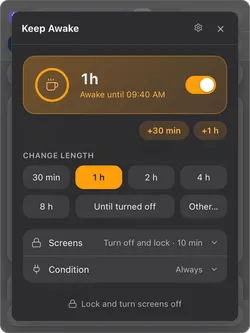
Du gehst gleich? Sobald es mit Turn off and lock läuft, heißt der Knopf unten Lock and turn screens off (sperren und Bildschirme ausschalten): ein Klick sperrt die Sitzung und schaltet die Bildschirme aus, und der Rechner arbeitet weiter.
Die ganze Einrichtung, um einen Rechner arbeiten zu lassen, während du weg bist: wie du deinen Computer wach hältst, während du weg bist (Englisch). Du sitzt an einem PC? Dasselbe für Windows: Bildschirm sperren unter Windows.
Häufige Fragen
Mit welcher Tastenkombination sperre ich den Bildschirm am Mac?
Ctrl-Befehlstaste-Q sperrt den Bildschirm sofort. Auf einem Mac oder Magic Keyboard mit Touch ID reicht auch ein Druck auf die Touch-ID-Taste. Umschalttaste-Befehlstaste-Q ist etwas anderes: Damit meldest du dich ab, und deine Apps werden beendet.
Stoppt das Sperren des Mac Downloads und laufende Apps?
Nein. Ein gesperrter Mac lässt alles weiterlaufen: Downloads, Renderings, Backups und KI-Agenten arbeiten hinter dem Sperrbildschirm weiter. Was sie stoppt, ist der Ruhezustand. Geht der Mac nach seinem eigenen Zeitplan in den Ruhezustand, während er gesperrt ist, pausiert auch die Arbeit. Halte ihn also wach, wenn die Aufgabe fertig werden muss.
Wie sperrt sich mein Mac automatisch?
Lege unter Systemeinstellungen > Sperrbildschirm fest, wann das Display bei Inaktivität ausgeht, und stell „Passwort nach Aktivierung des Bildschirmschoners oder Deaktivierung des Displays erforderlich“ auf Sofort. Ab dann ist der Mac gesperrt, sobald das Display dunkel wird.
Quellen
- Mac-Shortcuts (Tastaturkurzbefehle) (Apple Support).
- Sperren deines Mac-Bildschirms (Apple Support).
- Aktive Ecken auf dem Mac verwenden (Apple Support).
- Einstellungen „Sperrbildschirm“ auf dem Mac ändern (Apple Support).
