
Mac と Windows で画面が消えないようにする方法
Mac や Windows で画面が消えないようにする方法。画面が消えるまでの時間の設定、スクリーンセーバー、caffeinate -d、ワンクリックで切り替えるアプリ。
画面が消えるのは 1 つのタイマーのせいなので、その時間を長くするか、オフにすれば、画面が消えないようにできます。Mac ではシステム設定 > ロック画面、Windows 11 では設定 > システム > 電源 & バッテリーにあります。ここでは、それぞれのスイッチの場所、しばらくの間だけ画面をつけておく方法(プレゼン、レシピ、ダッシュボードなど)、そして元に戻す方法を紹介します。
※ 項目名は OS のバージョンや言語設定によって異なることがあります。英語表記も併記しています。
Mac で画面が消えないようにする
設定:ロック画面
- システム設定 > ロック画面(Lock Screen)を開きます。
- 「電源アダプタ接続時に使用していない場合はディスプレイをオフにする」(Turn display off on power adapter when inactive)を長い時間か Never(しない)にします。MacBook でバッテリー駆動時も必要なら、「バッテリー駆動時に使用していない場合はディスプレイをオフにする」(Turn display off on battery when inactive)も同じようにします。
バッテリー駆動の MacBook でディスプレイを消さずにおくと、バッテリーの減りが早くなります。できれば電源アダプタ接続時のほうだけを変えてください。
しばらくの間だけ:caffeinate -d
macOS には caffeinate コマンドが入っています。ターミナルで caffeinate -d を実行すると、設定を変えずに、Control+C を押すまでディスプレイがつきっぱなしになります。caffeinate -d -t 3600 なら 1 時間だけです(時間は秒で指定)。すべてのオプションは caffeinate コマンドのガイド(英語)にあります。
Windows 11 で画面が消えないようにする
設定:画面のタイムアウト
- スタート > 設定 > システム > 電源 & バッテリー(Power & battery)を開きます。
- 画面、スリープ、& 休止のタイムアウト(Screen, sleep, & hibernate timeouts)を展開します。
- Turn my screen off after(画面をオフにするまでの時間)を長い時間か Never(しない)にします。ノートパソコンでは電源接続時とバッテリー駆動時の 2 つの値があります。
スクリーン セーバー
画面が消える前にスクリーン セーバーが始まると、結局「画面が見えなくなる」のは同じです。設定 > 個人用設定 > ロック画面(Personalization > Lock screen)を開き、関連設定でスクリーン セーバーを選びます。(None)(なし)を選ぶか、待機(Wait)の時間を長くします。
しばらくの間だけ:PowerToys Awake
Microsoft の無料ツール PowerToys に入っている Awake には、画面をオンのままにする(Keep screen on)スイッチがあり、Awake が動いている間はディスプレイをつけたままにします。電源プランは変えません。Microsoft が挙げている制限がひとつあり、効くのは PC のロックが解除されている間だけです。ロックすると、Windows がまたディスプレイをオフにすることがあります。
画面がついていることと、コンピュータが起きていることは別です。画面のタイマーとスリープのタイマーは別の設定なので、画面が消えたままコンピュータが起きていることもあれば、画面のタイマーを長くしただけではスリープを止められないこともあります。必要なのが画面ではなく、作業を動かし続けることなら、スリープさせずに画面だけ消す方法(英語)をどうぞ。
Keep Awake で画面をつけたままにする
先にお伝えしておくと、これは私たちが作っているアプリです。Keep Awake は Mac と Windows で使える無料の Webstarted Toolbox に入っています。Stay on(つけたまま)モードでは、決めた時間だけ、またはオフにするまで、Keep Awake がオンの間は画面がつきっぱなしになり、システムの設定は変わりません(アプリの画面は現在英語です)。
-
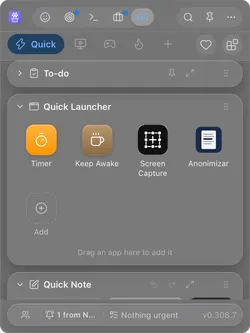
Mac ではメニューバー、Windows ではタスクバーの通知領域から Toolbox を開き、Quick Launcher にあるコーヒーカップの Keep Awake をクリックします。
-
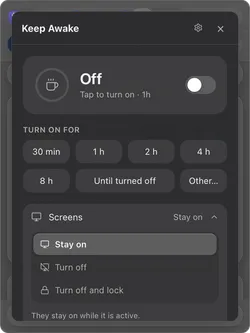
Screens(画面)を開き、Stay on(つけたまま)を選びます。Keep Awake がオンの間、ディスプレイはついたままです。ほかに Turn off(オフ)と Turn off and lock(オフにしてロック)があります。
-
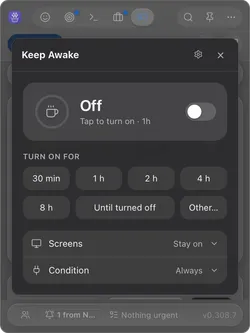
時間を選びます。30 min から 8 h、Until turned off(オフにするまで)、または Other…(その他)で好きな長さ(90、1h30)や時刻(until 18:30)を入力できます。時間をタップした時点で Keep Awake がオンになります。
-
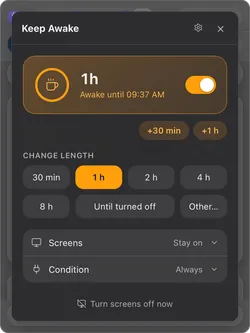
オンになると、カードがオレンジ色になり、いつまで起きているかが表示されます。+30 min と +1 h で延長でき、別の時間をタップすると今の設定と置き換わり、スイッチでオフになります。次回はスイッチだけで、前回の時間のままオンにできます。
同じパネルには逆の使い方もあります。Turn off(オフ)にすると、数分操作がなければ画面を消し、コンピュータは作業を続けます。詳しくは 離席中にパソコンをスリープさせない方法(英語)で。
よくある質問
Windows で画面が消えないようにするには?
Windows 11 では、設定 > システム > 電源 & バッテリー > 画面、スリープ、& 休止のタイムアウトを開き、「Turn my screen off after」(画面をオフにするまでの時間)を長い時間か Never(しない)にします。先にスクリーン セーバーが始まる場合は、スクリーン セーバーの設定で (None)(なし)を選びます。
Mac の画面が消えないようにするには?
システム設定 > ロック画面で、「電源アダプタ接続時に使用していない場合はディスプレイをオフにする」(MacBook ならバッテリー駆動時のほうも)を長い時間か Never(しない)にします。一時的なら、ターミナルで caffeinate -d を実行すると、Control+C を押すまで画面がつきっぱなしになります。
画面をつけたままにすれば、ロックもされなくなりますか?
必ずしもそうではありません。ディスプレイのタイマーとロックは別の設定です。Mac はディスプレイがオフになったあとにパスワードを要求する設定でロックされ、Windows はスクリーン セーバーや動的ロックでロックされることがあります。画面をつけたまま、ロックもされないようにしたいなら、そちらの設定も確認してください。
参考資料
- Macの「ロック画面」設定を変更する(Apple)
- caffeinate man page(SS64、英語)
- Windows 11 の電源設定(Microsoft サポート)
- Windows でスクリーン セーバーを構成する(Microsoft サポート)
- PowerToys Awake(Microsoft Learn)
