
Energiesparmodus ausschalten: So geht dein Windows-PC nicht mehr schlafen
Energiesparmodus deaktivieren unter Windows 11 und 10: die Einstellung, powercfg nur am Netzteil, PowerToys Awake, oder nur so lange, wie eine Aufgabe läuft.
Um den Energiesparmodus unter Windows 11 auszuschalten, stellst du „Mein Gerät in den Ruhezustand versetzen nach“ auf Nie, unter Einstellungen > System > Stromversorgung & Akku. Das ist der dauerhafte Weg. Brauchst du den PC nur für einen Download, ein Rendering oder eine Nacht wach, gibt es bessere Wege, die danach alles von selbst zurückstellen: PowerToys Awake oder eine App, die an die Aufgabe gebunden ist.
Bildschirm aus ist kein Energiesparmodus. Windows hat zwei Timer: einer schaltet das Display aus, der andere schickt den PC schlafen. Bei ausgeschaltetem Display laufen die Programme weiter. Schläft der PC, stoppen Downloads, Renderings, Backups und Remotesitzungen.
Ein Wort zum Begriff. Microsofts deutsche Hilfe nennt das Schlafen des PCs mal Energiesparmodus, mal Ruhezustand. Und in Windows 11 heißt auch die Akku-Sparfunktion Energiesparmodus (unter Stromversorgung & Akku): Die springt an, wenn der Akku schwach ist, und dimmt den Bildschirm. Hier geht es darum, dass der PC nicht schlafen geht.
Energiesparmodus ausschalten in den Einstellungen von Windows 11
- Öffne Start > Einstellungen > System > Stromversorgung & Akku.
- Klapp Bildschirm-, Energiespar- & Ruhezustandstimeouts auf.
- Stell „Mein Gerät in den Ruhezustand versetzen nach“ auf Nie. Ein Laptop zeigt zwei Werte, für Netz- und für Akkubetrieb: Ändere nur den für den Netzbetrieb, wenn du den Akku nicht leeren willst.
- Lass „Meinen Bildschirm ausschalten nach“, wie es ist, oder kurz: Das Display kann dunkel werden, während der PC weiterarbeitet.
Der Haken: Es bleibt so, bis du daran denkst, es zurückzustellen, und ein Desktop-PC, der nie schläft, verbraucht die ganze Nacht Strom für nichts.
Energiesparmodus deaktivieren im Terminal: powercfg
Dieselben Timer lassen sich in PowerShell oder in der Eingabeaufforderung mit
powercfg ändern. Die Werte sind in Minuten, und 0 bedeutet nie.
-ac ist der Netzbetrieb, -dc der Akkubetrieb:
powercfg /change standby-timeout-ac 0
powercfg /change standby-timeout-dc 0
Wie die Einstellung ändern diese Befehle deinen Energiesparplan, bis du ihn zurückstellst: Nichts stellt sich von selbst zurück. Notier dir vorher die aktuellen Werte von „Mein Gerät in den Ruhezustand versetzen nach“, für Netz- und für Akkubetrieb. Zum Zurückstellen setzt du für beide wieder dieselben Minuten, zum Beispiel:
powercfg /change standby-timeout-ac 30
powercfg /change standby-timeout-dc 15
Und wenn der PC nicht schlafen will, obwohl du es willst, listet powercfg /requests
die Programme und Treiber auf, die ihn wach halten.
Ohne deine Einstellungen anzufassen: PowerToys Awake
Zu den kostenlosen PowerToys von Microsoft gehört Awake, das den PC wach hält, ohne
deinen Energiesparplan zu ändern: unbegrenzt, für ein Zeitintervall oder bis zu einem Datum und
einer Uhrzeit, aus dem Infobereich der Taskleiste. Sein Schalter Bildschirm eingeschaltet
lassen hält auch das Display an, und in der Befehlszeile bindet --pid es an
einen Prozess, sodass es loslässt, wenn dieses Programm endet. Sperrst du den PC, hält Awake ihn
wach, lässt Windows aber das Display ausschalten. Auch am Mac unterwegs? Jeder Awake-Modus hat
dort eine Entsprechung: PowerToys Awake für
den Mac (Englisch). Die beliebte App Caffeine geht einen anderen Weg (sie simuliert einen
Tastendruck): Caffeine für Windows und Alternativen
(Englisch).
Mit Keep Awake: nur so lange, wie du es brauchst
Der Transparenz halber: Das hier ist von uns. Keep Awake ist kostenlos in Webstarted Toolbox enthalten, im Infobereich der Taskleiste, und hält den PC für eine feste Zeit wach, bis du es ausschaltest, oder nur, solange ein Programm läuft. Es nutzt die Energie-API von Windows, also bleiben deine Energieeinstellungen, wie sie sind, und alles kehrt zum Normalzustand zurück, wenn es endet oder wenn du Toolbox beendest. Die App ist vorerst auf Englisch.
-
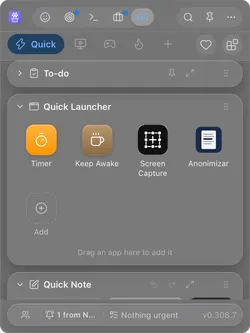
Öffne Toolbox über die Menüleiste des Mac (unter Windows über den Infobereich der Taskleiste) und klicke im Quick Launcher auf Keep Awake, die Kaffeetasse.
-
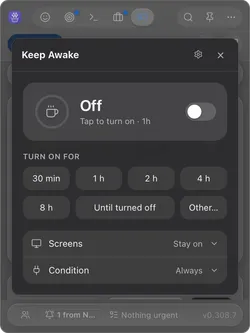
Wähle die Dauer: 30 min bis 8 h, Until turned off (bis zum Ausschalten) oder Other… (andere), um eine eigene Dauer (90, 1h30) oder eine Uhrzeit (until 18:30) einzugeben. Ein Tipp auf eine Dauer schaltet Keep Awake sofort ein.
-
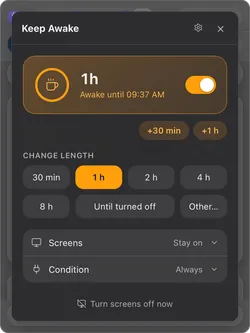
Jetzt läuft es: Die Karte wird bernsteinfarben und zeigt, bis wann der Rechner wach bleibt. +30 min und +1 h verlängern, eine andere Dauer ersetzt die aktuelle, und der Schalter schaltet es aus. Beim nächsten Mal reicht der Schalter allein: Er startet mit der letzten Dauer.
-
Unter Condition (Bedingung) gibt es zwei optionale Grenzen. Only when plugged in (nur am Netzteil) pausiert im Akkubetrieb und macht weiter, sobald du einsteckst. While a process runs (solange ein Prozess läuft) nimmt einen Prozessnamen (zum Beispiel
claude) und hält den Rechner nur wach, solange dieser Prozess läuft.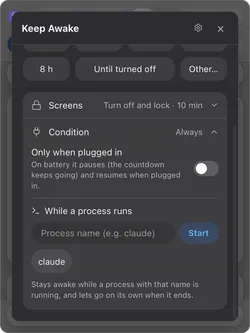
-
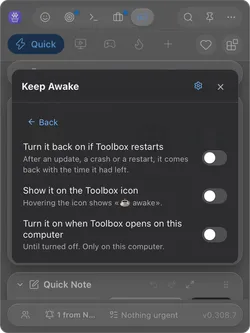
Das Zahnrad öffnet drei Optionen: Turn it back on if Toolbox restarts (nach einem Neustart von Toolbox wieder einschalten), Show it on the Toolbox icon (am Toolbox-Symbol anzeigen) und Turn it on when Toolbox opens on this computer (beim Öffnen von Toolbox einschalten), für einen Rechner, der immer bereit sein soll.
Soll er weiterarbeiten, während du weg bist, gesperrt und mit ausgeschalteten Bildschirmen? Dafür gibt es einen eigenen Leitfaden: wie du deinen Computer wach hältst, während du weg bist (Englisch). Am Mac: wie du verhinderst, dass der Mac in den Ruhezustand geht (Englisch).
Häufige Fragen
Wie schalte ich den Energiesparmodus unter Windows aus?
Öffne unter Windows 11 Einstellungen > System > Stromversorgung & Akku > Bildschirm-, Energiespar- & Ruhezustandstimeouts und stell „Mein Gerät in den Ruhezustand versetzen nach“ auf Nie, für den Netzbetrieb und, wenn du willst, auch für den Akkubetrieb. Stell es wieder zurück, wenn du es nicht mehr brauchst.
Geht der Bildschirm trotzdem aus, wenn der PC nicht schläft?
Ja, wenn du das willst. Der Timer für den Bildschirm („Meinen Bildschirm ausschalten nach“) und der für den Energiesparmodus sind getrennt, also kann der PC mit dunklem Display weiterarbeiten. Nur der Energiesparmodus stoppt Downloads und Programme.
Wie halte ich einen Laptop nur am Netzteil wach?
Ändere nur den Wert für den Netzbetrieb: in den Einstellungen die Spalte für den Netzbetrieb bei „Mein Gerät in den Ruhezustand versetzen nach“, oder im Terminal powercfg /change standby-timeout-ac 0. Im Akkubetrieb behält der Laptop seinen normalen Timer. Keep Awake hat dieselbe Idee als Schalter: „Only when plugged in“ (nur am Netzteil).
Quellen
- Energieeinstellungen in Windows 11 (Microsoft Support).
- Powercfg-Befehlszeilenoptionen (Microsoft Learn).
- Leerlauftimeout für Standbymodus (Microsoft Learn).
- PowerToys Awake (Microsoft Learn).
