
Como deixar a tela do PC ou do Mac sempre ligada
Deixe a tela sempre ligada no PC com Windows ou no Mac: os ajustes que decidem quando ela apaga, a proteção de tela, caffeinate -d e um botão de um clique.
A tela do computador desliga por causa de um timer, e você pode aumentar esse tempo ou desativá-lo. No Mac ele fica em Ajustes do Sistema > Tela Bloqueada; no Windows 11, em Configurações > Sistema > Energia e bateria. Abaixo está onde fica cada ajuste, como deixar a tela do PC sempre ligada só por um tempo (uma apresentação, uma receita, um painel) e como desfazer.
Como deixar a tela do Mac sempre ligada
O ajuste: Tela Bloqueada
- Abra Ajustes do Sistema > Tela Bloqueada.
- Ajuste “Quando o computador estiver conectado à energia, desligar a tela em caso de inatividade” para um tempo maior, ou Nunca. Num MacBook, faça o mesmo com “Quando o computador estiver usando a bateria, desligar a tela em caso de inatividade” se também precisar na bateria.
Num MacBook na bateria, uma tela que nunca desliga gasta a bateria mais rápido. Se der, mude só o ajuste de quando está conectado à energia.
Só por um tempo: caffeinate -d
O macOS traz o comando caffeinate. No Terminal, caffeinate -d mantém
a tela ligada até você pressionar Control-C, sem mexer nos seus ajustes, e
caffeinate -d -t 3600 faz isso por uma hora (o tempo é em segundos). Todas as
opções: o comando caffeinate no Mac (em inglês).
Como deixar a tela do PC sempre ligada no Windows 11
O ajuste: tempo limite da tela
- Abra Iniciar > Configurações > Sistema > Energia e bateria (em inglês, Power & battery).
- Expanda Tempo limite de tela, suspensão e hibernação.
- Ajuste “Desligar minha tela após” para um tempo maior ou Nunca. Um notebook tem dois valores, conectado e na bateria.
A proteção de tela
Se uma proteção de tela entra antes de a tela desligar, a tela continua parecendo “sumida”. Abra Configurações > Personalização > Tela de bloqueio e selecione Protetor de tela em Configurações relacionadas. Escolha a opção que desativa a proteção de tela, a primeira da lista, ou ajuste um tempo maior em Aguardar.
Só por um tempo: PowerToys Awake
O PowerToys, gratuito, da Microsoft inclui o Awake, com uma chave Manter a tela ligada que segura a tela enquanto o Awake estiver rodando, sem mexer no seu plano de energia. A Microsoft avisa um limite: isso só vale enquanto o PC está desbloqueado. Quando você bloqueia, o Windows pode desligar a tela de novo.
Tela ligada e computador acordado são coisas diferentes. O timer da tela e o timer de suspensão são ajustes separados: um computador pode ficar acordado com a tela desligada, e um timer de tela mais longo sozinho não impede a suspensão. Se o que você precisa é que a tarefa continue rodando, e não a tela, veja como desligar a tela sem entrar em repouso (em inglês).
Faça isso com o Keep Awake
Sendo transparente: este é nosso. O Keep Awake vem grátis dentro do Webstarted Toolbox, para Mac e Windows. No modo Stay on (ligadas), as telas ficam acesas enquanto ele estiver ativo, por um tempo definido ou até você desligar, e os seus ajustes ficam intactos. Por enquanto, o app está em inglês.
-
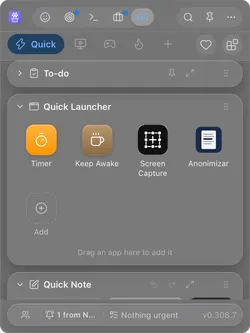
Abra o Toolbox pela barra de menus do Mac (no Windows, pela bandeja do sistema) e clique em Keep Awake, a xícara de café do Quick Launcher.
-
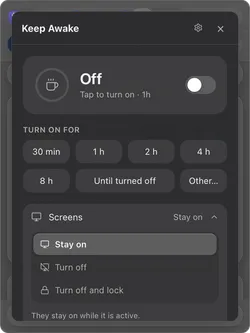
Abra Screens (telas) e deixe em Stay on (ligadas): as telas ficam acesas enquanto o Keep Awake estiver ativo. Turn off (desligam) e Turn off and lock (desligam e bloqueiam) são os outros dois modos.
-
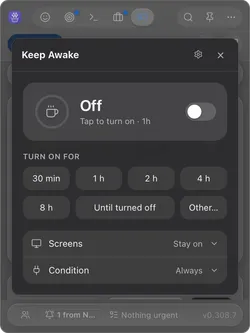
Escolha por quanto tempo: de 30 min a 8 h, Until turned off (até desligar) ou Other… (outro) para digitar sua duração (90, 1h30) ou um horário (until 18:30). Tocar em uma duração já liga o Keep Awake.
-
Pronto, está ativo: o cartão fica âmbar e mostra até que horas ele fica acordado. +30 min e +1 h somam tempo, tocar em outra duração substitui a atual e a chave desliga. Da próxima vez, só a chave liga de novo com a última duração.
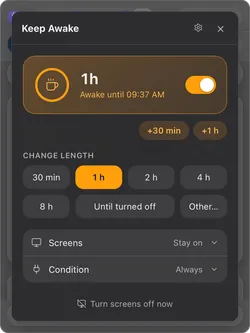
O mesmo painel tem o contrário também: Turn off (desligam) apaga as telas depois de alguns minutos sem uso enquanto o computador continua trabalhando. Mais sobre isso em como manter o computador acordado quando você não está (em inglês).
Perguntas frequentes
Como deixar a tela do PC sempre ligada no Windows?
No Windows 11, abra Configurações > Sistema > Energia e bateria > Tempo limite de tela, suspensão e hibernação e ajuste “Desligar minha tela após” para um tempo maior ou Nunca. Se uma proteção de tela aparecer antes, desative-a nas configurações do Protetor de tela.
Como deixar a tela do Mac sempre ligada?
Em Ajustes do Sistema > Tela Bloqueada, ajuste “Quando o computador estiver conectado à energia, desligar a tela em caso de inatividade” (e o da bateria, num MacBook) para um tempo maior ou Nunca. Para uma vez só, rode caffeinate -d no Terminal e a tela fica ligada até você pressionar Control-C.
Deixar a tela ligada impede o computador de bloquear?
Não necessariamente. O tempo para desligar a tela e o bloqueio são ajustes separados: o Mac bloqueia quando você pede a senha depois que a tela desliga, e o Windows pode bloquear pela proteção de tela ou pelo bloqueio dinâmico. Confira esses ajustes também se a tela precisa ficar ligada e desbloqueada.
Fontes
- Altere o ajuste Tela Bloqueada no Mac (Suporte da Apple).
- Página de manual do caffeinate (SS64, em inglês).
- Configurações de energia no Windows 11 (Suporte da Microsoft).
- Configurar uma proteção de tela no Windows (Suporte da Microsoft).
- PowerToys Awake (Microsoft Learn).
