
Mac の画面をロックする方法:ショートカット、メニュー、自動ロック
Mac の画面ロックは Control+Command+Q。アップルメニュー、Touch ID、ホットコーナーでもロックできます。自動でロックする設定と、作業を続けたままロックする方法も。
Mac の画面ロックは、ショートカットの Control+Command+Q がいちばん早い方法です。押した瞬間に画面がロックされ、戻るにはパスワードか Touch ID が必要になります。その間も、開いているアプリはすべて動き続けます。ほかにも 4 つの方法があり、そのうち 1 つは自動です。そして、知っておきたい注意点がひとつ:ロックとスリープは別物です。
※ 項目名は macOS のバージョンや言語設定によって少し異なることがあります。英語表記も併記しています。
Mac の画面をロックする 5 つの方法
| 方法 | 操作 | 向いている場面 |
|---|---|---|
| ショートカット | Control+Command+Q | どの Mac でも、どのキーボードでも |
| Touch ID | Touch ID を押す | Touch ID 搭載の MacBook と Magic Keyboard |
| アップルメニュー | アップルメニュー >「画面をロック」 | ショートカットを覚えていないとき |
| ホットコーナー | 設定した画面の隅にポインタを移動 | マウスだけでロックしたいとき |
| 自動 | 「ロック画面」の設定(下で説明) | ロックし忘れたとき |
画面ロックのショートカット:Control+Command+Q
Control、Command、Q を同時に押します。MacBook のキーボードでも外付けキーボードでも使えます。Windows 用キーボードなら、Command は Windows キーです。似ている Shift+Command+Q と間違えないように。こちらはロックではなく、ログアウトします。
Touch ID と「画面をロック」ボタン
Touch ID 搭載の MacBook や Magic Keyboard では、Touch ID を短く押すと画面がロックされます。Magic Keyboard によっては専用の「画面をロック」ボタンがあり、同じように使えます。
アップルメニューから
画面左上のアップルメニューをクリックし、「画面をロック」(Lock Screen)を選びます。時間はかかりますが、メニューの横にショートカットが表示されるので、覚えるきっかけになります。
ホットコーナーで
システム設定 > デスクトップとDock(Desktop & Dock)を開いてホットコーナー(Hot Corners)をクリックし、どれかの隅に「画面をロック」を割り当てます。以後、ポインタをその隅に動かすだけで Mac がロックされます。うっかり触れない隅を選ぶのがコツです。
Mac を自動でロックする設定
大事なのは、ロックし忘れたときです。macOS は数分操作がなければ自動でロックできます。システム設定 > ロック画面(Lock Screen)の 2 つの設定で決まります:
- 「バッテリー駆動時に使用していない場合はディスプレイをオフにする」(Turn display off on battery when inactive)と「電源アダプタ接続時に使用していない場合はディスプレイをオフにする」(Turn display off on power adapter when inactive):操作がなくなってから何分でディスプレイを消すか。
- 「スクリーンセーバの開始後またはディスプレイがオフになったあとにパスワードを要求」(Require password after screen saver begins or display is turned off):「すぐに」(Immediately)にしておくと、ディスプレイが消えた時点で Mac もロックされます。時間を空けると、ディスプレイが消えてからその間は Mac のロックがかかりません。
ディスプレイがオフになるのはスリープではないので、アプリは動き続けます。ただし Mac にはスリープのタイマーも別にあり、ロック中にスリープすると作業は止まります。それが次の話です。
ロックしたまま作業を続けさせる
ロックすれば、ほかの人に Mac を使われることは防げます。でも、長いダウンロードやレンダリング、Claude Code のような AI エージェントを最後まで終わらせるには足りません。ロック画面の裏で Mac がスリープすると、それも全部止まるからです。ロックしたままスリープもさせないには、スリープを防ぐものを足します。ターミナルで caffeinate -i を実行すれば、ディスプレイはオフになっても、Control+C を押すまで Mac はスリープしません(オプションはすべて caffeinate のガイド(英語)に)。そのうえで Control+Command+Q でロックします。コマンドではなく設定で済ませたいなら、Mac をスリープさせない方法をどうぞ。
どうしても変えられない制限がひとつあります。バッテリー駆動中の MacBook は、ふたを閉じるとスリープします。ふたを開けたままにするか、電源と外部ディスプレイにつないでください。
Keep Awake でまとめて設定する
先にお伝えしておくと、これは私たちが作っているアプリです。Keep Awake は無料の Webstarted Toolbox に入っていて、ロックとスリープ防止をひとつのパネルで済ませられます。Mac をスリープさせずにおき、数分操作がなければ、セッションをロックして画面もオフにします(アプリの画面は現在英語です)。
-
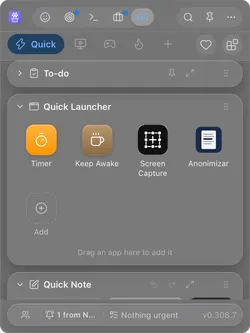
Mac ではメニューバー、Windows ではタスクバーの通知領域から Toolbox を開き、Quick Launcher にあるコーヒーカップの Keep Awake をクリックします。
-
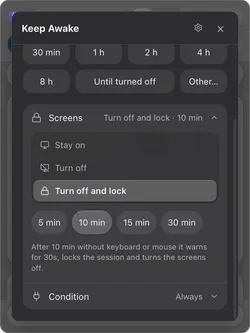
Screens(画面)で Turn off and lock(オフにしてロック)を選び、何分操作がなければ動くかを 5、10、15、30 分から選びます。その時間キーボードもマウスも触らないと 30 秒前に予告してから、セッションをロックして画面をオフにします。予告中に何か操作すれば取り消されます。
-
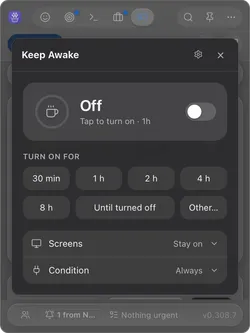
時間を選びます。30 min から 8 h、Until turned off(オフにするまで)、または Other…(その他)で好きな長さ(90、1h30)や時刻(until 18:30)を入力できます。時間をタップした時点で Keep Awake がオンになります。
-
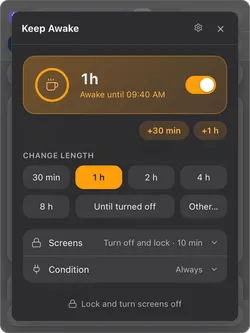
今すぐ席を離れるなら:Turn off and lock でオンにしている間、下のボタンは Lock and turn screens off(ロックして画面をオフ)になります。クリックひとつでセッションをロックして画面を消し、コンピュータは動き続けます。
外出中にマシンに作業を続けさせる設定の全体は、離席中にパソコンをスリープさせない方法(英語)にまとめています。Windows を使っているなら、同じ内容の Windows 版:Windows の画面をロックする方法。
よくある質問
Mac の画面をロックするショートカットは?
Control+Command+Q で、すぐに画面がロックされます。Touch ID 搭載の Mac や Magic Keyboard なら、Touch ID を押すだけでもロックできます。Shift+Command+Q は別のショートカットで、ロックではなくログアウトします。
Mac をロックすると、ダウンロードや実行中のアプリは止まりますか?
止まりません。ロック中も、ダウンロード、レンダリング、バックアップ、AI エージェントはロック画面の裏で動き続けます。止まるのはスリープしたときです。ロックしたまま Mac が設定どおりにスリープすると作業も止まるので、最後まで終わらせたい作業があるならスリープさせないようにしておきます。
Mac を自動でロックするには?
システム設定 > ロック画面で、使用していないときにディスプレイをオフにするまでの時間を選び、「スクリーンセーバの開始後またはディスプレイがオフになったあとにパスワードを要求」を「すぐに」(Immediately)に設定します。これで、ディスプレイが消えると Mac もロックされるようになります。
参考資料
- Macのキーボードショートカット(Apple)
- Macの画面をロックする(Apple)
- Macでホットコーナーを使用する(Apple)
- Macの「ロック画面」設定を変更する(Apple)
