
Como bloquear a tela do Mac: o atalho, o menu e o bloqueio automático
Bloqueie a tela do Mac com Control + Command + Q, o menu Apple, Touch ID ou um canto de acesso rápido, no automático, e sem parar o que está rodando.
O jeito mais rápido de bloquear a tela do Mac é o atalho Control + Command + Q. A tela bloqueia na hora e pede sua senha ou o Touch ID para voltar, enquanto todos os apps continuam rodando. Há mais quatro jeitos, um deles automático, e um detalhe que vale conhecer: bloqueado não é o mesmo que em repouso.
Todos os jeitos de bloquear a tela do Mac
| Como | O que fazer | Bom para |
|---|---|---|
| Atalho | Control + Command + Q | Qualquer Mac, qualquer teclado |
| Touch ID | Pressione o botão do Touch ID | MacBooks e Magic Keyboards com Touch ID |
| Menu Apple | Menu Apple > Tela Bloqueada | Quando você não lembra o atalho |
| Canto de acesso rápido | Leve o cursor até um canto que você configurou | Bloquear só com o mouse |
| Automático | Ajustes de Tela Bloqueada (mais abaixo) | Quando você esquece de bloquear |
O atalho para bloquear a tela: Control + Command + Q
Pressione Control, Command e Q juntos. Funciona no teclado do MacBook e em qualquer teclado externo, inclusive teclados de Windows, em que a tecla Command é a tecla Windows. Não confunda com Shift + Command + Q, que finaliza a sessão e fecha seus apps em vez de bloquear.
Touch ID e o botão Tela Bloqueada
Num MacBook ou Magic Keyboard com Touch ID, um toque rápido no botão do Touch ID bloqueia a tela. Alguns Magic Keyboards têm um botão próprio de Tela Bloqueada, que faz o mesmo.
Pelo menu Apple
Clique no menu Apple, no canto superior esquerdo, e escolha Tela Bloqueada. É o caminho mais lento, mas mostra o atalho ali do lado.
Com um canto de acesso rápido
Abra Ajustes do Sistema > Mesa e Dock, clique em Cantos de Acesso Rápido e escolha Tela Bloqueada para um dos cantos. A partir daí, levar o cursor até esse canto bloqueia o Mac. Escolha um canto em que você não vá esbarrar sem querer.
Como fazer o Mac bloquear a tela sozinho
O bloqueio que importa é o que você esquece. O macOS pode bloquear sozinho depois de alguns minutos sem uso, com dois ajustes em Ajustes do Sistema > Tela Bloqueada:
- “Quando o computador estiver usando a bateria, desligar a tela em caso de inatividade” e “Quando o computador estiver conectado à energia, desligar a tela em caso de inatividade”: quantos minutos sem uso até a tela apagar.
- “Exigir senha depois que o protetor de tela for iniciado ou a tela for desativada”: ajuste para Imediatamente, assim tela apagada também quer dizer Mac bloqueado. Com um atraso, o Mac fica desbloqueado durante esse tempo depois que a tela apaga.
Desligar a tela não é repouso: os apps continuam rodando. Mas o Mac também tem um timer de repouso, e um Mac bloqueado que entra em repouso para de trabalhar. Esse é o detalhe da próxima seção.
Bloquear o Mac e deixar ele trabalhando
Bloquear basta para ninguém usar o seu Mac. Não basta para terminar um download longo, uma
renderização ou um agente de IA como o Claude Code: se o Mac entrar em repouso atrás da tela
bloqueada, tudo isso pausa. Para deixar ele bloqueado e acordado, some algo que segure o
repouso. No Terminal, caffeinate -i mantém o Mac acordado até você pressionar
Control-C, e ainda deixa a tela desligar (todas as opções estão no nosso
guia do caffeinate, em inglês). Depois, bloqueie com
Control + Command + Q. Se prefere um ajuste em vez de um comando, veja
como impedir o Mac de entrar em repouso (em inglês).
Um limite que nada muda: fechar a tampa coloca o MacBook em repouso na bateria. Deixe a tampa aberta, ou ligue na tomada com um monitor externo.
Faça isso com o Keep Awake
Sendo transparente: este é nosso. O Keep Awake vem grátis dentro do Webstarted Toolbox e resolve o bloqueio e o ficar acordado no mesmo painel: mantém o Mac acordado e, depois de alguns minutos sem uso, bloqueia a sessão e desliga as telas sozinho. Por enquanto, o app está em inglês.
-
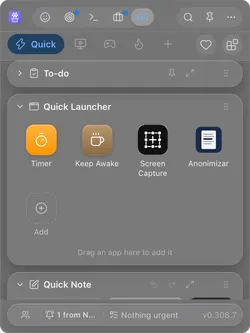
Abra o Toolbox pela barra de menus do Mac (no Windows, pela bandeja do sistema) e clique em Keep Awake, a xícara de café do Quick Launcher.
-
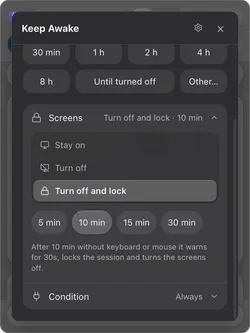
Em Screens (telas), escolha Turn off and lock (desligam e bloqueiam) e quantos minutos sem uso: 5, 10, 15 ou 30. Depois desse tempo sem teclado nem mouse, ele avisa por 30 segundos, bloqueia a sessão e desliga as telas. Mexer em qualquer coisa durante o aviso cancela.
-
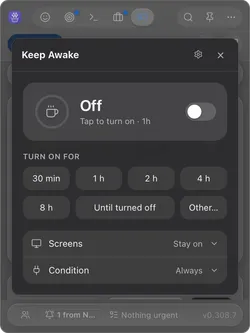
Escolha por quanto tempo: de 30 min a 8 h, Until turned off (até desligar) ou Other… (outro) para digitar sua duração (90, 1h30) ou um horário (until 18:30). Tocar em uma duração já liga o Keep Awake.
-
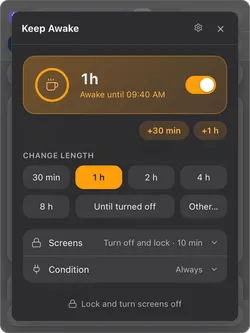
Vai sair agora? Com ele ativo em Turn off and lock, o botão de baixo vira Lock and turn screens off (bloquear e desligar as telas): um clique bloqueia a sessão e apaga as telas, e o computador continua trabalhando.
A configuração completa, para deixar a máquina trabalhando enquanto você está fora: como manter o computador acordado quando você não está (em inglês). Está num PC? O mesmo, para Windows: como bloquear a tela do PC com Windows.
Perguntas frequentes
Qual é o atalho para bloquear a tela do Mac?
Control + Command + Q bloqueia a tela na hora. Num Mac ou Magic Keyboard com Touch ID, também basta pressionar o botão do Touch ID. Shift + Command + Q é outro atalho: ele finaliza a sessão e fecha os seus apps.
Bloquear o Mac interrompe downloads e apps abertos?
Não. Um Mac bloqueado continua rodando tudo: downloads, renderizações, backups e agentes de IA seguem atrás da tela bloqueada. O que interrompe é o repouso. Se o Mac entrar em repouso pelo próprio timer enquanto está bloqueado, o trabalho para junto, então mantenha ele acordado se a tarefa precisa terminar.
Como fazer o Mac bloquear sozinho?
Em Ajustes do Sistema > Tela Bloqueada, escolha depois de quanto tempo de inatividade a tela desliga e ajuste “Exigir senha depois que o protetor de tela for iniciado ou a tela for desativada” para Imediatamente. A partir daí, quando a tela apaga, o Mac fica bloqueado.
Fontes
- Atalhos de teclado do Mac (Suporte da Apple).
- Bloqueie a tela do Mac (Suporte da Apple).
- Use cantos de acesso rápido no Mac (Suporte da Apple).
- Altere o ajuste Tela Bloqueada no Mac (Suporte da Apple).
