
Comment verrouiller l’écran d’un Mac : le raccourci, le menu et le verrouillage automatique
Verrouillez l’écran d’un Mac avec Contrôle-Commande-Q, le menu Pomme, Touch ID ou un coin actif, en automatique, et sans arrêter vos tâches en cours.
Le moyen le plus rapide de verrouiller l’écran d’un Mac est le raccourci Contrôle + Commande + Q. L’écran se verrouille aussitôt et demande votre mot de passe ou Touch ID pour revenir, pendant que toutes vos apps continuent de tourner. Il existe quatre autres façons de verrouiller votre ordinateur, dont une automatique, et un piège à connaître : verrouillé ne veut pas dire en veille.
Toutes les façons de verrouiller l’écran d’un Mac
| Méthode | Comment faire | Idéal pour |
|---|---|---|
| Raccourci | Contrôle + Commande + Q | Tous les Mac, tous les claviers |
| Touch ID | Appuyez sur Touch ID | MacBook et Magic Keyboard avec Touch ID |
| Menu Pomme | Menu Pomme > Verrouiller l’écran | Quand le raccourci ne vous revient pas |
| Coin actif | Placez le pointeur dans le coin choisi | Verrouiller avec la souris seule |
| Automatique | Réglages « Écran verrouillé » (plus bas) | Quand vous oubliez de verrouiller |
Le raccourci pour verrouiller l’écran : Contrôle + Commande + Q
Appuyez en même temps sur Contrôle, Commande et Q. Le raccourci fonctionne sur le clavier d’un MacBook et sur n’importe quel clavier externe, y compris les claviers Windows, où la touche Commande est la touche Windows. Ne le confondez pas avec Maj + Commande + Q, qui vous déconnecte de votre session et ferme vos apps au lieu de verrouiller l’écran.
Touch ID et le bouton de verrouillage
Sur un MacBook ou un Magic Keyboard avec Touch ID, une pression brève sur Touch ID verrouille l’écran. Certains Magic Keyboard ont un bouton de verrouillage de l’écran dédié, qui fait la même chose.
Depuis le menu Pomme
Cliquez sur le menu Pomme en haut à gauche et choisissez Verrouiller l’écran. C’est la méthode lente, mais le raccourci est affiché juste à côté.
Avec un coin actif
Ouvrez Réglages Système > Bureau et Dock, cliquez sur Coins actifs et choisissez Écran verrouillé pour l’un des coins. Ensuite, il suffit d’envoyer le pointeur dans ce coin pour verrouiller le Mac. Choisissez un coin que vous ne toucherez pas par accident.
Verrouiller votre Mac automatiquement
Le verrouillage qu’on oublie est celui qui compte. macOS peut se verrouiller tout seul après quelques minutes d’inactivité, grâce à deux réglages de Réglages Système > Écran verrouillé :
- « Éteindre l’écran sur batterie en cas d’inactivité » et « Éteindre l’écran sur adaptateur secteur en cas d’inactivité » : le nombre de minutes d’inactivité avant que l’écran s’éteigne.
- « Exiger un mot de passe après le lancement de l’économiseur d’écran ou l’extinction de l’écran » : choisissez Immédiatement, pour qu’écran éteint veuille aussi dire Mac verrouillé. Avec un délai, le Mac reste déverrouillé pendant ce temps après l’extinction de l’écran.
Écran éteint ne veut pas dire veille : les apps continuent de tourner. Mais le Mac a aussi une minuterie de mise en veille, et un Mac verrouillé qui se met en veille arrête de travailler. C’est le piège de la section suivante.
Verrouiller le Mac sans arrêter ce qui tourne
Verrouiller suffit à empêcher quelqu’un d’utiliser votre Mac. Cela ne suffit pas pour finir un long
téléchargement, un rendu ou un agent IA comme Claude Code : si le Mac se met en veille derrière l’écran
verrouillé, tout se met en pause. Pour le laisser verrouillé et éveillé, ajoutez quelque chose qui retient
la mise en veille. Dans Terminal, caffeinate -i garde le Mac éveillé jusqu’à ce que vous appuyiez
sur Contrôle + C, tout en laissant l’écran s’éteindre (toutes les options sont dans notre
guide de la commande caffeinate, en anglais). Verrouillez ensuite
avec Contrôle + Commande + Q. Pour un réglage plutôt qu’une commande, voyez
comment empêcher un Mac de se mettre en veille (en anglais).
Une limite que rien ne change : fermer le capot d’un MacBook le met en veille sur batterie. Laissez-le ouvert, ou branchez-le sur secteur avec un écran externe.
Le faire avec Keep Awake
Précision : celui-ci est le nôtre. Keep Awake est inclus gratuitement dans Webstarted Toolbox et gère le verrouillage et l’éveil depuis un seul panneau : il garde le Mac éveillé et, après quelques minutes d’inactivité, verrouille la session et éteint les écrans de lui-même. L’app est en anglais pour l’instant : chaque réglage est traduit entre parenthèses.
-
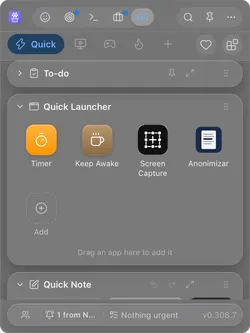
Ouvrez Toolbox depuis la barre des menus du Mac (la zone de notification sous Windows) et cliquez sur Keep Awake, la tasse de café du Quick Launcher.
-
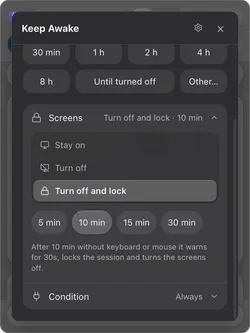
Dans Screens (écrans), choisissez Turn off and lock (s’éteignent et verrouillent) et le nombre de minutes d’inactivité : 5, 10, 15 ou 30. Passé ce délai sans clavier ni souris, il prévient pendant 30 secondes, verrouille la session et éteint les écrans. Toucher à quoi que ce soit pendant l’avertissement l’annule.
-
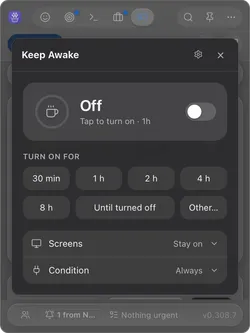
Choisissez la durée : de 30 min à 8 h, Until turned off (jusqu’à l’arrêt), ou Other… (autre) pour taper votre durée (90, 1h30) ou une heure (until 18:30). Toucher une durée active Keep Awake tout de suite.
-
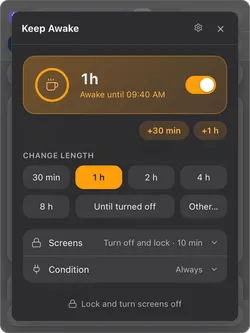
Vous partez tout de suite ? Une fois actif en mode Turn off and lock, le bouton du bas devient Lock and turn screens off (verrouiller et éteindre les écrans) : un clic verrouille la session et éteint les écrans, et l’ordinateur continue de travailler.
Toute la configuration pour laisser une machine travailler pendant votre absence : garder l’ordinateur éveillé pendant votre absence (en anglais). Vous êtes sur un PC ? La même chose pour Windows : comment verrouiller l’écran d’un PC Windows.
Questions fréquentes
Quel est le raccourci pour verrouiller l’écran d’un Mac ?
Contrôle + Commande + Q verrouille l’écran immédiatement. Sur un Mac ou un Magic Keyboard avec Touch ID, il suffit aussi d’appuyer sur Touch ID. Maj + Commande + Q est un autre raccourci : il vous déconnecte de votre session et ferme vos apps.
Verrouiller un Mac arrête-t-il les téléchargements et les apps ouvertes ?
Non. Un Mac verrouillé continue tout : téléchargements, rendus, sauvegardes et agents IA poursuivent derrière l’écran verrouillé. Ce qui les arrête, c’est la mise en veille. Si le Mac se met en veille selon sa propre minuterie pendant qu’il est verrouillé, le travail se met en pause aussi : gardez-le éveillé si la tâche doit aller au bout.
Comment verrouiller un Mac automatiquement ?
Dans Réglages Système > Écran verrouillé, choisissez après combien de temps d’inactivité l’écran s’éteint, et réglez « Exiger un mot de passe après le lancement de l’économiseur d’écran ou l’extinction de l’écran » sur Immédiatement. Dès lors, quand l’écran s’éteint, le Mac se verrouille.
Sources
- Raccourcis clavier Mac (Assistance Apple).
- Verrouiller l’écran du Mac (Assistance Apple).
- Utiliser les coins actifs sur Mac (Assistance Apple).
- Modifier les réglages « Écran verrouillé » sur Mac (Assistance Apple).
