
Como bloquear a tela do PC com Windows: atalhos e bloqueio automático
Windows + L bloqueia a tela do PC na hora. Também Ctrl+Alt+Del, o bloqueio dinâmico e a proteção de tela, e como bloquear com as telas apagadas sem parar nada.
O atalho para bloquear a tela do PC é Tecla Windows + L. O computador bloqueia na hora, e todos os programas continuam rodando atrás da tela de bloqueio. Abaixo estão os outros jeitos de bloquear a tela no Windows, como fazer ele bloquear sozinho quando você sai, e o que fazer quando a tarefa precisa continuar depois que você bloqueia.
Todos os jeitos de bloquear a tela do PC
| Como | O que fazer | Bom para |
|---|---|---|
| Atalho | Tecla Windows + L | O mais rápido, em qualquer teclado |
| Tela de segurança | Ctrl+Alt+Del e depois Bloquear | Teclados sem a tecla Windows |
| Bloqueio dinâmico | Saia de perto levando o celular pareado | Bloquear sem pensar nisso |
| Proteção de tela | Bloqueia depois de alguns minutos sem uso | Quando você esquece de bloquear |
O atalho para bloquear a tela: Windows + L
Pressione a tecla Windows e a L juntas. A Microsoft descreve esse atalho como “Bloquear o computador” no Windows 11 (e “Bloquear seu computador ou mudar de conta” no Windows 10). Seus apps, janelas e downloads ficam exatamente onde estavam; você volta com o PIN, a senha ou o Windows Hello.
Ctrl+Alt+Del
Ctrl+Alt+Del abre a tela de segurança, e Bloquear é uma das opções. É mais lento que Windows + L, mas é o que vale lembrar num teclado sem a tecla Windows. Numa sessão de Área de Trabalho Remota, Ctrl+Alt+Del vai para o seu próprio computador: para abrir a tela de segurança do PC remoto, pressione Ctrl+Alt+End.
Como bloquear a tela do Windows automaticamente
Bloqueio dinâmico: bloqueia quando o celular vai embora
Pareie o celular com o PC por Bluetooth, abra Configurações > Contas > Opções de entrada, expanda Bloqueio dinâmico e ative a opção que deixa o Windows bloquear o dispositivo automaticamente quando você se afasta. Segundo a Microsoft, o Windows bloqueia em um minuto depois que o celular sai do alcance do Bluetooth. Ele depende da conexão Bluetooth, então trate como uma rede de segurança, não como o seu único bloqueio.
Bloquear depois de alguns minutos sem uso
O Windows também pode bloquear quando ninguém mexe nele, pela proteção de tela. Abra Configurações > Personalização > Tela de bloqueio e, em Configurações relacionadas, selecione Protetor de tela. Escolha qualquer proteção de tela, ajuste Aguardar para o número de minutos sem uso e marque “Ao retomar, exibir a tela de logon”. A partir daí, depois desse tempo sem teclado nem mouse, o PC bloqueia.
Bloquear o PC e deixar ele trabalhando
Há duas coisas que Windows + L não faz. Não desliga os monitores na hora: o Windows desliga depois, de acordo com as suas configurações de energia. E não impede o PC de entrar em suspensão: se o tempo de “Fazer meu dispositivo dormir após” (em Configurações > Sistema > Energia e bateria > Tempo limite de tela, suspensão e hibernação; em inglês, Power & battery) acabar enquanto você está fora, o PC entra em suspensão atrás da tela de bloqueio e um download ou uma renderização para junto. Todos os jeitos de segurar a suspensão, configurações incluídas: como impedir que o Windows entre em suspensão.
Faça isso com o Keep Awake
Sendo transparente: este é nosso. O Keep Awake vem grátis dentro do Webstarted Toolbox, que fica na bandeja do sistema no Windows, e faz as três coisas de uma vez: mantém o PC acordado, bloqueia a sessão e desliga as telas, depois de alguns minutos sem uso ou com um clique quando você sai. O painel é o mesmo no Windows e no Mac. Por enquanto, o app está em inglês.
-
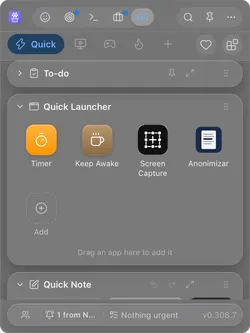
Abra o Toolbox pela barra de menus do Mac (no Windows, pela bandeja do sistema) e clique em Keep Awake, a xícara de café do Quick Launcher.
-
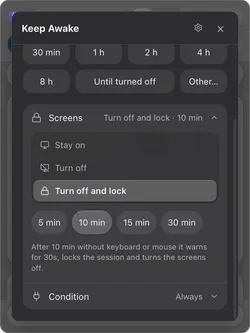
Em Screens (telas), escolha Turn off and lock (desligam e bloqueiam) e quantos minutos sem uso: 5, 10, 15 ou 30. Depois desse tempo sem teclado nem mouse, ele avisa por 30 segundos, bloqueia a sessão e desliga as telas. Mexer em qualquer coisa durante o aviso cancela.
-
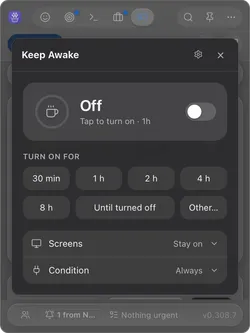
Escolha por quanto tempo: de 30 min a 8 h, Until turned off (até desligar) ou Other… (outro) para digitar sua duração (90, 1h30) ou um horário (until 18:30). Tocar em uma duração já liga o Keep Awake.
-
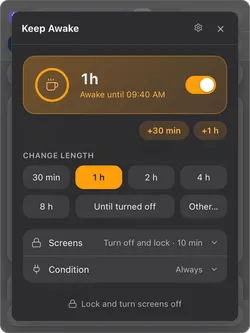
Vai sair agora? Com ele ativo em Turn off and lock, o botão de baixo vira Lock and turn screens off (bloquear e desligar as telas): um clique bloqueia a sessão e apaga as telas, e o computador continua trabalhando.
Para a configuração completa de “deixar trabalhando enquanto estou fora”: como manter o computador acordado quando você não está (em inglês). Também usa Mac? Como bloquear a tela do Mac.
Perguntas frequentes
Qual é o atalho para bloquear a tela do PC com Windows?
Tecla Windows + L. Ele bloqueia o PC na hora, no Windows 11 e no Windows 10. Ctrl+Alt+Del também funciona: abre a tela de segurança, em que Bloquear é a primeira opção.
Bloquear o Windows interrompe downloads e programas abertos?
Não. Um PC bloqueado continua rodando tudo atrás da tela de bloqueio: downloads, renderizações, backups, sessões remotas. O que interrompe é a suspensão, que o Windows ainda pode ativar pelo próprio timer enquanto está bloqueado.
Como fazer o Windows bloquear sozinho quando eu saio?
Há dois jeitos nativos. O bloqueio dinâmico, em Configurações > Contas > Opções de entrada, bloqueia o PC em cerca de um minuto depois que o celular pareado sai do alcance do Bluetooth. Ou configure uma proteção de tela com “Ao retomar, exibir a tela de logon”, que bloqueia depois dos minutos sem uso que você escolher.
Fontes
- Atalhos de teclado no Windows (Suporte da Microsoft).
- Opções de entrada no Windows (Suporte da Microsoft).
- Configurar uma proteção de tela no Windows (Suporte da Microsoft).
- Configurações de energia no Windows 11 (Suporte da Microsoft).
- Teclas de atalho dos Serviços de Área de Trabalho Remota (Microsoft Learn).
