
Windows の画面をロックする方法:ショートカットと自動ロック
Windows の画面ロックは Windows キー+L。Ctrl+Alt+Delete、動的ロック、スクリーンセーバーで自動ロックする方法と、作業を止めずにロックして画面を消す方法も。
Windows の画面ロックのショートカットは、Windows キー+L です。押すとすぐに PC がロックされ、プログラムはロック画面の裏でそのまま動き続けます。ここでは、ほかのロック方法、席を離れたときに Windows を自動でロックさせる設定、そしてロックしたあとも作業を続けさせる方法を紹介します。
※ 項目名は Windows のバージョンや言語設定によって異なることがあります。英語表記も併記しています。
Windows の画面をロックする方法一覧
| 方法 | 操作 | 向いている場面 |
|---|---|---|
| ショートカット | Windows キー+L | いちばん早い。どのキーボードでも |
| セキュリティ画面 | Ctrl+Alt+Delete からロック | Windows キーのないキーボード |
| 動的ロック | ペアリングしたスマートフォンを持って離れる | 意識せずにロックしたいとき |
| スクリーン セーバー | 数分操作がなければロック | ロックし忘れたとき |
PC ロックのショートカット:Windows キー+L
Windows キーと L を同時に押します。Microsoft はこのショートカットを、Windows 11 では「コンピューターをロックします」、Windows 10 では「PC をロックする、またはアカウントを切り替える」と説明しています。アプリもウィンドウもダウンロードもそのままで、PIN、パスワード、Windows Hello で元の画面に戻れます。
Ctrl+Alt+Delete
Ctrl+Alt+Delete を押すとセキュリティ画面が開き、そこからロックできます。Windows キー+L より手間はかかりますが、Windows キーのないキーボードではこちらを覚えておくと便利です。なお、リモート デスクトップ接続中に Ctrl+Alt+Delete を押すと手元のコンピュータに効きます。接続先の PC のセキュリティ画面を開くには Ctrl+Alt+End を押します。
Windows を自動でロックする
動的ロック:スマートフォンが離れたらロック
スマートフォンを Bluetooth で PC とペアリングしてから、設定 > アカウント > サインイン オプション(Accounts > Sign-in options)を開き、動的ロック(Dynamic lock)を展開してオンにします(英語表示では “Allow Windows to lock your device automatically when you’re away” というチェックボックスです)。Microsoft によると、スマートフォンが Bluetooth の範囲から出てから 1 分以内に Windows がロックされます。Bluetooth の接続しだいなので、唯一のロック手段ではなく、保険と考えてください。
数分操作がなければロックする
だれも触らないときにロックさせることもできます。使うのはスクリーン セーバーです。設定 > 個人用設定 > ロック画面(Personalization > Lock screen)を開き、関連設定でスクリーン セーバー(Screen saver)を選びます。好きなスクリーン セーバーを選び、待機(Wait)に操作がなくなってからの分数を入れて、再開時にログオン画面を表示する(On resume, display logon screen)にチェックを入れます。以後、その時間だけ操作がないと PC はロックされます。
ロックしたまま作業を続けさせる
Windows キー+L がしてくれないことが 2 つあります。1 つは、モニターをすぐにオフにしないこと。モニターは、電源の設定に従ってあとからオフになります。もう 1 つは、PC のスリープを止めないこと。設定 > システム > 電源 & バッテリー > 画面、スリープ、& 休止のタイムアウト(Power & battery > Screen, sleep, & hibernate timeouts)の Make my device sleep after(デバイスをスリープ状態にするまでの時間)が席を外している間に来ると、PC はロック画面の裏でスリープし、ダウンロードやレンダリングも一緒に止まります。設定も含めたスリープの止め方は、Windows をスリープさせない方法にまとめています。
Keep Awake でまとめて設定する
先にお伝えしておくと、これは私たちが作っているアプリです。Keep Awake は無料の Webstarted Toolbox に入っていて、Windows ではタスクバーの通知領域で動きます。PC をスリープさせない、セッションをロックする、画面をオフにする、の 3 つを同時に行います。数分操作がなかったときに自動で、または席を立つときにクリックひとつで。パネルは Windows でも Mac でも同じです(アプリの画面は現在英語です)。
-
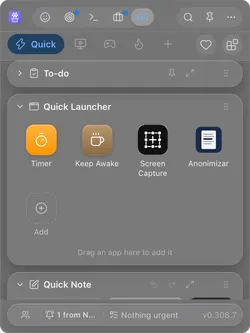
Mac ではメニューバー、Windows ではタスクバーの通知領域から Toolbox を開き、Quick Launcher にあるコーヒーカップの Keep Awake をクリックします。
-
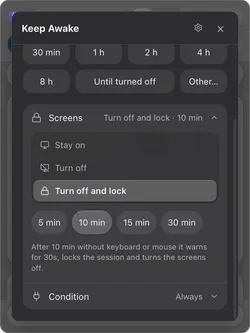
Screens(画面)で Turn off and lock(オフにしてロック)を選び、何分操作がなければ動くかを 5、10、15、30 分から選びます。その時間キーボードもマウスも触らないと 30 秒前に予告してから、セッションをロックして画面をオフにします。予告中に何か操作すれば取り消されます。
-
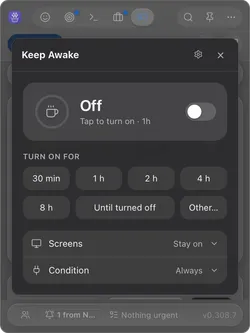
時間を選びます。30 min から 8 h、Until turned off(オフにするまで)、または Other…(その他)で好きな長さ(90、1h30)や時刻(until 18:30)を入力できます。時間をタップした時点で Keep Awake がオンになります。
-
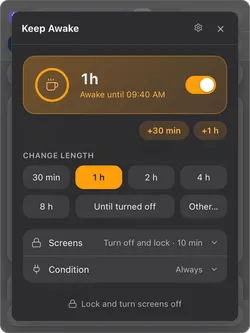
今すぐ席を離れるなら:Turn off and lock でオンにしている間、下のボタンは Lock and turn screens off(ロックして画面をオフ)になります。クリックひとつでセッションをロックして画面を消し、コンピュータは動き続けます。
外出中も作業を続けさせる設定の全体は、離席中にパソコンをスリープさせない方法(英語)にまとめています。Mac も使っているなら:Mac の画面をロックする方法。
よくある質問
Windows の画面をロックするショートカットは?
Windows キー+L です。Windows 11 でも Windows 10 でも、押すとすぐに PC がロックされます。Ctrl+Alt+Delete でも可能で、表示されるセキュリティ画面からロックできます。
Windows をロックすると、ダウンロードや実行中のプログラムは止まりますか?
止まりません。ロック中も、ダウンロード、レンダリング、バックアップ、リモート セッションはロック画面の裏で動き続けます。止めてしまうのはスリープで、Windows はロック中でも設定どおりにスリープすることがあります。
席を離れたら Windows を自動でロックさせるには?
標準の方法が 2 つあります。設定 > アカウント > サインイン オプションの動的ロックは、ペアリングしたスマートフォンが Bluetooth の範囲から出てから約 1 分以内に PC をロックします。または、スクリーン セーバーで「再開時にログオン画面を表示する」をオンにすれば、選んだ時間だけ操作がないとロックされます。
参考資料
- Windows のキーボード ショートカット(Microsoft サポート)
- Windows のサインイン オプション(Microsoft サポート)
- Windows でスクリーン セーバーを構成する(Microsoft サポート)
- Windows 11 の電源設定(Microsoft サポート)
- リモート デスクトップ サービスのショートカット キー (Microsoft Learn).
