
Comment verrouiller l’écran d’un PC Windows : raccourcis et verrouillage automatique
Windows + L verrouille le PC aussitôt. Aussi Ctrl+Alt+Suppr, le verrouillage dynamique, l’écran de veille, et verrouiller écrans éteints sans rien arrêter.
Le raccourci pour verrouiller un PC Windows est touche Windows + L. Le PC se verrouille aussitôt, et tous les programmes continuent de tourner derrière l’écran de verrouillage. Voici les autres façons de verrouiller l’écran, comment faire pour que Windows se verrouille tout seul quand vous vous éloignez, et quoi faire quand le travail doit continuer une fois l’ordinateur verrouillé.
Toutes les façons de verrouiller un PC Windows
| Méthode | Comment faire | Idéal pour |
|---|---|---|
| Raccourci | Touche Windows + L | Le plus rapide, sur tout clavier |
| Écran de sécurité | Ctrl+Alt+Suppr, puis Verrouiller | Claviers sans touche Windows |
| Verrouillage dynamique | Éloignez-vous avec votre téléphone jumelé | Verrouiller sans y penser |
| Écran de veille | Verrouillage après quelques minutes d’inactivité | Quand vous oubliez de verrouiller |
Le raccourci pour verrouiller l’ordinateur : Windows + L
Appuyez en même temps sur la touche Windows et sur L. Microsoft l’intitule « Verrouiller l’ordinateur » sous Windows 11 (et « Verrouiller le PC ou changer de compte » sous Windows 10). Vos apps, vos fenêtres et vos téléchargements restent exactement où ils étaient ; vous revenez avec votre code PIN, votre mot de passe ou Windows Hello.
Ctrl+Alt+Suppr
Ctrl+Alt+Suppr ouvre l’écran de sécurité, et Verrouiller fait partie de ses options. C’est plus lent que Windows + L, mais c’est celui à retenir sur un clavier sans touche Windows. Dans une session Bureau à distance, Ctrl+Alt+Suppr s’adresse à votre propre ordinateur : pour ouvrir l’écran de sécurité du PC distant, appuyez sur Ctrl+Alt+Fin.
Verrouiller Windows automatiquement
Verrouillage dynamique : verrouiller quand votre téléphone s’éloigne
Jumelez votre téléphone avec le PC en Bluetooth, puis ouvrez Paramètres > Comptes > Options de connexion, développez Verrouillage dynamique et cochez l’option qui autorise Windows à verrouiller automatiquement votre appareil en votre absence. Selon Microsoft, Windows se verrouille dans la minute qui suit la sortie de votre téléphone de la portée du Bluetooth. Comme tout dépend de la liaison Bluetooth, voyez-le comme un filet de sécurité, pas comme votre seul verrouillage.
Verrouiller après quelques minutes d’inactivité
Windows peut aussi se verrouiller quand personne n’y touche, grâce à l’écran de veille. Ouvrez Paramètres > Personnalisation > Écran de verrouillage et, dans Paramètres associés, sélectionnez Écran de veille. Choisissez un écran de veille, réglez Attendre sur le nombre de minutes d’inactivité et cochez « À la reprise, afficher l’écran de connexion ». Passé ce délai sans activité, le PC se verrouille.
Verrouiller le PC sans arrêter ce qui tourne
Windows + L ne fait pas deux choses. Il n’éteint pas les écrans tout de suite : Windows les éteint plus tard, selon vos paramètres d’alimentation. Et il n’empêche pas la mise en veille : si le délai « Mettre mon appareil en veille après » (dans Paramètres > Système > Alimentation & batterie, section des délais d’écran et de veille) arrive à son terme pendant votre absence, le PC se met en veille derrière l’écran de verrouillage, et un téléchargement ou un rendu s’arrête avec lui. Toutes les façons de retenir la mise en veille, réglages compris : comment désactiver la mise en veille de Windows.
Le faire avec Keep Awake
Précision : celui-ci est le nôtre. Keep Awake est inclus gratuitement dans Webstarted Toolbox, qui vit dans la zone de notification sous Windows, et fait les trois à la fois : il garde le PC éveillé, verrouille la session et éteint les écrans, après quelques minutes d’inactivité ou d’un clic quand vous partez. Le panneau est le même sous Windows et sur Mac. L’app est en anglais pour l’instant : chaque réglage est traduit entre parenthèses.
-
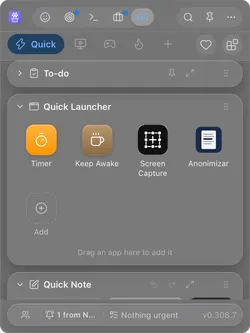
Ouvrez Toolbox depuis la barre des menus du Mac (la zone de notification sous Windows) et cliquez sur Keep Awake, la tasse de café du Quick Launcher.
-
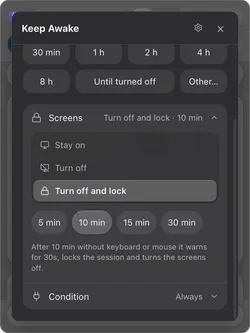
Dans Screens (écrans), choisissez Turn off and lock (s’éteignent et verrouillent) et le nombre de minutes d’inactivité : 5, 10, 15 ou 30. Passé ce délai sans clavier ni souris, il prévient pendant 30 secondes, verrouille la session et éteint les écrans. Toucher à quoi que ce soit pendant l’avertissement l’annule.
-
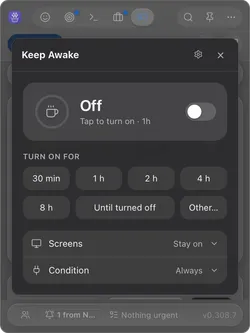
Choisissez la durée : de 30 min à 8 h, Until turned off (jusqu’à l’arrêt), ou Other… (autre) pour taper votre durée (90, 1h30) ou une heure (until 18:30). Toucher une durée active Keep Awake tout de suite.
-
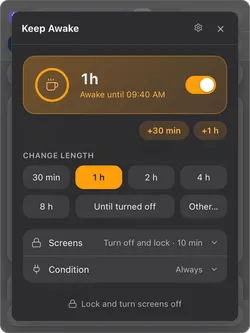
Vous partez tout de suite ? Une fois actif en mode Turn off and lock, le bouton du bas devient Lock and turn screens off (verrouiller et éteindre les écrans) : un clic verrouille la session et éteint les écrans, et l’ordinateur continue de travailler.
Pour toute la configuration « le laisser travailler pendant mon absence » : garder l’ordinateur éveillé pendant votre absence (en anglais). Vous avez aussi un Mac ? Comment verrouiller l’écran d’un Mac.
Questions fréquentes
Quel est le raccourci pour verrouiller un ordinateur Windows ?
Touche Windows + L. Il verrouille le PC immédiatement sous Windows 11 et Windows 10. Ctrl+Alt+Suppr fonctionne aussi : il ouvre l’écran de sécurité, où Verrouiller est la première option.
Verrouiller Windows arrête-t-il les téléchargements et les programmes en cours ?
Non. Un PC verrouillé continue tout derrière l’écran de verrouillage : téléchargements, rendus, sauvegardes, sessions à distance. Ce qui les arrête, c’est la mise en veille, que Windows peut toujours déclencher selon sa propre minuterie pendant qu’il est verrouillé.
Comment faire pour que Windows se verrouille tout seul quand je m’éloigne ?
Deux méthodes intégrées. Le verrouillage dynamique, dans Paramètres > Comptes > Options de connexion, verrouille le PC environ une minute après que votre téléphone jumelé est sorti de la portée Bluetooth. Ou configurez un écran de veille avec « À la reprise, afficher l’écran de connexion », qui verrouille le PC après le nombre de minutes d’inactivité choisi.
Sources
- Les raccourcis clavier dans Windows (Assistance Microsoft).
- Options de connexion dans Windows (Assistance Microsoft).
- Configurer un écran de veille dans Windows (Assistance Microsoft).
- Paramètres d’alimentation dans Windows 11 (Assistance Microsoft).
- Touches de raccourci des services Bureau à distance (Microsoft Learn).
