
Comment désactiver la mise en veille de Windows : réglages, powercfg et applis
Empêchez un PC ou portable Windows 11 ou 10 de se mettre en veille : le réglage, powercfg sur secteur, PowerToys Awake, ou seulement le temps d’une tâche.
Pour désactiver la mise en veille sur Windows 11, réglez « Mettre mon appareil en veille après » sur Jamais, dans Paramètres > Système > Alimentation & batterie. C’est la méthode permanente. Si le PC ne doit rester éveillé que le temps d’un téléchargement, d’un rendu ou d’une nuit, il existe de meilleures options, qui remettent tout en place d’elles-mêmes : PowerToys Awake, ou une app liée à la tâche.
Écran éteint ne veut pas dire veille. Windows a deux minuteries : l’une éteint l’écran, l’autre met le PC en veille. Écran éteint, les programmes continuent de tourner. PC en veille, les téléchargements, les rendus, les sauvegardes et les sessions à distance s’arrêtent.
Désactiver la mise en veille dans les paramètres de Windows 11
- Ouvrez Démarrer > Paramètres > Système > Alimentation & batterie.
- Développez la section des délais d’écran et de mise en veille.
- Réglez « Mettre mon appareil en veille après » sur Jamais. Un portable affiche deux valeurs, sur secteur et sur batterie : ne changez que celle sur secteur si vous ne voulez pas vider la batterie.
- Laissez « Désactiver mon écran après » tel quel, ou court : l’écran peut s’éteindre pendant que le PC continue de travailler.
Le hic, c’est que tout reste ainsi jusqu’à ce que vous pensiez à revenir en arrière, et qu’un PC fixe qui ne se met jamais en veille consomme de l’énergie toute la nuit pour rien.
Depuis un terminal : powercfg
Les mêmes minuteries se règlent depuis PowerShell ou l’invite de commandes avec powercfg. Les valeurs
sont en minutes, et 0 veut dire jamais. -ac correspond au secteur, -dc à la
batterie :
powercfg /change standby-timeout-ac 0
powercfg /change standby-timeout-dc 0
Comme le réglage, ces commandes modifient votre mode de gestion de l’alimentation jusqu’à ce que vous reveniez en arrière : rien ne se rétablit tout seul. Avant de les lancer, notez les valeurs actuelles de « Mettre mon appareil en veille après », sur secteur et sur batterie. Pour revenir en arrière, remettez les mêmes minutes pour les deux, par exemple :
powercfg /change standby-timeout-ac 30
powercfg /change standby-timeout-dc 15
Et si le PC refuse de se mettre en veille quand vous le voulez, powercfg /requests liste les
programmes et les pilotes qui le maintiennent éveillé.
Sans toucher à vos paramètres : PowerToys Awake
Les PowerToys gratuits de Microsoft incluent Awake, qui garde le PC éveillé sans modifier votre plan d’alimentation : indéfiniment, pendant un intervalle de temps ou jusqu’à une date et une heure, depuis la zone de notification. Son interrupteur Garder l’écran allumé maintient aussi l’affichage, et en ligne de commande une option le lie à un processus, pour qu’il s’arrête quand ce programme se ferme. Quand vous verrouillez le PC, Awake le garde éveillé mais laisse Windows éteindre l’écran. Vous venez aussi du Mac ? Chaque mode d’Awake y a un équivalent : PowerToys Awake pour Mac (en anglais). L’app populaire Caffeine prend un autre chemin (elle simule l’appui sur une touche) : Caffeine pour Windows et ses alternatives (en anglais).
Le faire avec Keep Awake
Précision : celui-ci est le nôtre. Keep Awake est inclus gratuitement dans Webstarted Toolbox, dans la zone de notification, et garde le PC éveillé pendant une durée choisie, jusqu’à ce que vous l’arrêtiez, ou seulement tant qu’un programme tourne. Il passe par l’API d’alimentation de Windows : vos paramètres de mise en veille restent tels quels, et tout redevient normal quand il s’arrête ou quand vous quittez Toolbox. L’app est en anglais pour l’instant : chaque réglage est traduit entre parenthèses.
-
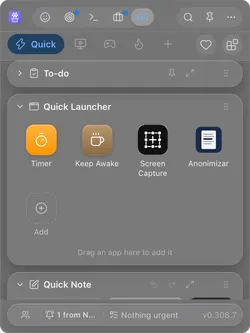
Ouvrez Toolbox depuis la barre des menus du Mac (la zone de notification sous Windows) et cliquez sur Keep Awake, la tasse de café du Quick Launcher.
-
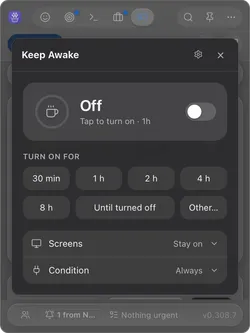
Choisissez la durée : de 30 min à 8 h, Until turned off (jusqu’à l’arrêt), ou Other… (autre) pour taper votre durée (90, 1h30) ou une heure (until 18:30). Toucher une durée active Keep Awake tout de suite.
-
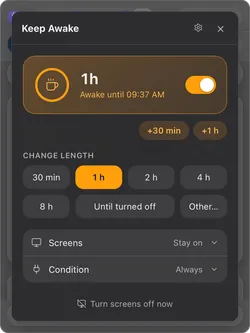
C’est actif : la carte passe à l’ambre et indique jusqu’à quelle heure il reste éveillé. +30 min et +1 h ajoutent du temps, toucher une autre durée remplace l’actuelle, et l’interrupteur le désactive. La fois suivante, l’interrupteur seul le réactive avec la dernière durée.
-
Sous Condition, deux limites facultatives. Only when plugged in (seulement sur secteur) le met en pause sur batterie et reprend au branchement. While a process runs (pendant qu’un processus tourne) prend un nom de processus (par exemple
claude) et garde l’ordinateur éveillé tant que ce processus tourne.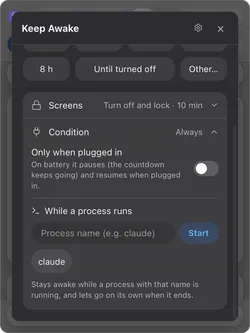
-
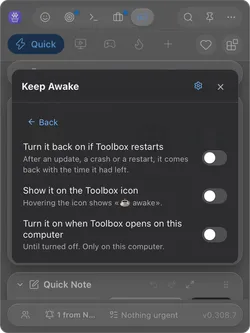
L’engrenage ouvre trois options : Turn it back on if Toolbox restarts (le réactiver si Toolbox redémarre), Show it on the Toolbox icon (l’afficher sur l’icône) et Turn it on when Toolbox opens on this computer (l’activer à l’ouverture de Toolbox), pour une machine qui doit toujours être prête.
Le laisser travailler pendant votre absence, verrouillé et écrans éteints ? C’est l’objet d’un guide à part : garder l’ordinateur éveillé pendant votre absence (en anglais). Sur Mac : comment empêcher un Mac de se mettre en veille (en anglais).
Questions fréquentes
Comment désactiver la mise en veille de mon PC Windows ?
Sous Windows 11, ouvrez Paramètres > Système > Alimentation & batterie, section des délais d’écran et de veille, et réglez « Mettre mon appareil en veille après » sur Jamais, sur secteur et, si vous le souhaitez, sur batterie. Remettez un délai quand vous n’en avez plus besoin.
L’écran s’éteint-il quand même si le PC ne se met pas en veille ?
Oui, si vous le souhaitez. Le délai de l’écran (« Désactiver mon écran après ») et celui de la mise en veille sont séparés : le PC peut continuer de travailler écran éteint. Seule la mise en veille arrête les téléchargements et les programmes.
Comment garder un portable éveillé seulement quand il est branché ?
Ne changez que le délai sur secteur : dans Paramètres, la valeur sur secteur de « Mettre mon appareil en veille après », ou depuis un terminal powercfg /change standby-timeout-ac 0. Sur batterie, le portable garde sa minuterie de mise en veille habituelle. Keep Awake propose la même idée sous forme d’interrupteur : « Only when plugged in » (seulement sur secteur).
Sources
- Paramètres d’alimentation dans Windows 11 (Assistance Microsoft).
- Options de ligne de commande Powercfg (Microsoft Learn).
- Délai d’inactivité de veille (Microsoft Learn).
- PowerToys Awake (Microsoft Learn).
