
Windows PC をスリープさせない方法:設定、powercfg、アプリ
Windows 11・10 の PC やノートパソコンをスリープさせない方法。スリープの設定、電源接続時だけの powercfg、PowerToys Awake、作業中だけ止める方法まで。
Windows 11 の PC をスリープさせないようにするには、設定 > システム > 電源 & バッテリーで「Make my device sleep after」を Never(しない)にします。これは恒久的な方法です。ダウンロード 1 つ、レンダリング 1 本、ひと晩だけ PC をスリープさせたくないなら、終わったら自動で元に戻る、もっと手軽な方法があります:PowerToys Awake や、作業に連動するアプリです。
※ 項目名は Windows のバージョンや言語設定によって異なることがあります。英語表記も併記しています。
画面のオフとスリープは別物です。Windows にはタイマーが 2 つあり、1 つはディスプレイをオフにし、もう 1 つは PC をスリープさせます。ディスプレイがオフでも、プログラムは動き続けます。PC がスリープすると、ダウンロード、レンダリング、バックアップ、リモート セッションは止まります。
Windows 11 の設定でスリープさせない
- スタート > 設定 > システム > 電源 & バッテリー(Power & battery)を開きます。
- 画面、スリープ、& 休止のタイムアウト(Screen, sleep, & hibernate timeouts)を展開します。
- Make my device sleep after(デバイスをスリープ状態にするまでの時間)を Never(しない)にします。ノートパソコンでは電源接続時とバッテリー駆動時の 2 つの値があります。バッテリーを減らしたくなければ、電源接続時のほうだけを変えます。
- Turn my screen off after(画面をオフにするまでの時間)はそのまま、または短めで構いません。PC が作業を続けている間も、ディスプレイは消えます。
難点は、元に戻すのを思い出すまでずっとそのままになること。そして、一度もスリープしないデスクトップ PC は、ひと晩じゅう無駄に電力を使います。
PC をスリープさせないコマンド:powercfg
同じタイマーは、PowerShell やコマンド プロンプトから powercfg で変えられます。値は分単位で、0 は「しない」の意味です。-ac が電源接続時、-dc がバッテリー駆動時です:
powercfg /change standby-timeout-ac 0
powercfg /change standby-timeout-dc 0
設定画面と同じく、これらのコマンドは元に戻すまで電源プランを変えたままにします。自動では戻りません。実行する前に、今の「Make my device sleep after」の値を電源接続時とバッテリー駆動時の両方ともメモしておきましょう。元に戻すには、両方に同じ分数を指定し直します。たとえば:
powercfg /change standby-timeout-ac 30
powercfg /change standby-timeout-dc 15
逆に、スリープしてほしいのにしないときは、powercfg /requests でスリープを妨げているプログラムやドライバーを一覧できます。
設定を変えずに:PowerToys Awake
Microsoft の無料ツール PowerToys には Awake が入っていて、電源プランを変えずに PC をスリープさせないようにできます。無期限、一定の時間、指定した日時まで、をシステム トレイから選べます。画面をオンのままにする(Keep screen on)スイッチでディスプレイも保持でき、コマンドラインからは特定のプロセスに結び付けて、そのプログラムが終了したら Awake も終了させられます。PC をロックすると、Awake はスリープを防ぎ続けますが、ディスプレイのオフは Windows に任せます。Mac も使っているなら、Awake の各モードには Mac でも相当する方法があります:PowerToys Awake for Mac(英語)。人気の Caffeine は別のやり方(キー入力を装う)を取っています:Caffeine for Windows と代替アプリ(英語)。
Keep Awake でスリープさせない
先にお伝えしておくと、これは私たちが作っているアプリです。Keep Awake は無料の Webstarted Toolbox に入っていて、タスクバーの通知領域から、決めた時間だけ、オフにするまで、または特定のプログラムが動いている間だけ、PC をスリープさせません。Windows の電源 API を使うので、スリープの設定はそのまま。時間が来るか Toolbox を終了すれば、すべて元どおりです(アプリの画面は現在英語です)。
-
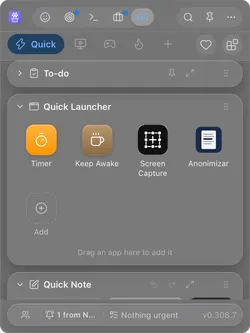
Mac ではメニューバー、Windows ではタスクバーの通知領域から Toolbox を開き、Quick Launcher にあるコーヒーカップの Keep Awake をクリックします。
-
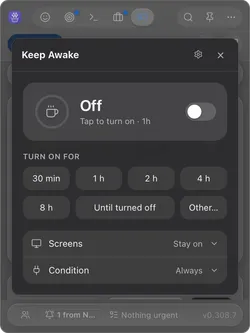
時間を選びます。30 min から 8 h、Until turned off(オフにするまで)、または Other…(その他)で好きな長さ(90、1h30)や時刻(until 18:30)を入力できます。時間をタップした時点で Keep Awake がオンになります。
-
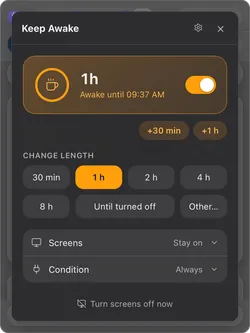
オンになると、カードがオレンジ色になり、いつまで起きているかが表示されます。+30 min と +1 h で延長でき、別の時間をタップすると今の設定と置き換わり、スイッチでオフになります。次回はスイッチだけで、前回の時間のままオンにできます。
-
Condition(条件)には任意の制限が 2 つあります。Only when plugged in(電源接続時のみ)はバッテリー駆動中は一時停止し、電源につなぐと再開します。While a process runs(プロセスの実行中)はプロセス名(例:
claude)を入れると、そのプロセスが動いている間だけスリープを防ぎます。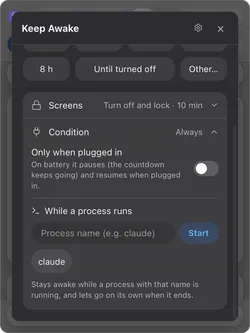
-
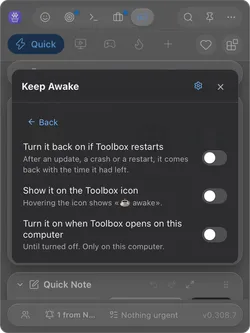
歯車アイコンから 3 つのオプションを設定できます。Turn it back on if Toolbox restarts(Toolbox の再起動後に再開)、Show it on the Toolbox icon(Toolbox のアイコンに表示)、Turn it on when Toolbox opens on this computer(このコンピュータで Toolbox を開いたらオン)。常に待機させておきたいマシン向けです。
席を外す間、ロックして画面も消したまま作業を続けさせたいなら、専用のガイドがあります:離席中にパソコンをスリープさせない方法(英語)。Mac の場合は:Mac をスリープさせない方法。
よくある質問
Windows の PC をスリープさせないようにするには?
Windows 11 では、設定 > システム > 電源 & バッテリー > 画面、スリープ、& 休止のタイムアウトを開き、「Make my device sleep after」(デバイスをスリープ状態にするまでの時間)を Never(しない)にします。電源接続時と、必要ならバッテリー駆動時も。不要になったら元に戻してください。
PC をスリープさせなくても、画面はオフになりますか?
なります(そう設定していれば)。画面をオフにするまでの時間(Turn my screen off after)とスリープまでの時間は別の設定なので、ディスプレイが消えたまま PC は作業を続けられます。ダウンロードやプログラムを止めるのはスリープだけです。
ノートパソコンを電源接続時だけスリープさせないようにするには?
電源接続時のタイムアウトだけを変えます。設定なら「Make my device sleep after」の電源接続時の値、ターミナルなら powercfg /change standby-timeout-ac 0 です。バッテリー駆動時は通常どおりスリープします。Keep Awake にも同じ考え方のスイッチ「Only when plugged in」(電源接続時のみ)があります。
参考資料
- Windows 11 の電源設定(Microsoft サポート)
- Powercfg のコマンドライン オプション(Microsoft Learn)
- スリープのアイドル タイムアウト(Microsoft Learn)
- PowerToys Awake(Microsoft Learn)
