
Como impedir que o PC com Windows entre em suspensão: ajustes, powercfg e apps
Impeça que o PC ou notebook com Windows 11 ou 10 entre em suspensão: o ajuste, powercfg só na tomada, PowerToys Awake, ou só enquanto dura uma tarefa.
Para impedir que um PC com Windows 11 entre em suspensão, ajuste “Fazer meu dispositivo dormir após” para Nunca, em Configurações > Sistema > Energia e bateria. Esse é o jeito permanente. Se você só precisa do PC acordado durante um download, uma renderização ou uma noite, há opções melhores que voltam tudo ao normal sozinhas: o PowerToys Awake ou um app atrelado à tarefa.
Tela desligada não é suspensão. O Windows tem dois timers: um desliga a tela, o outro coloca o PC em suspensão. Com a tela desligada, os programas continuam rodando. Com o PC em suspensão, downloads, renderizações, backups e sessões remotas param.
Pelas configurações do Windows 11
- Abra Iniciar > Configurações > Sistema > Energia e bateria (em inglês, Power & battery).
- Expanda Tempo limite de tela, suspensão e hibernação.
- Ajuste “Fazer meu dispositivo dormir após” para Nunca. Num notebook aparecem dois valores, conectado e na bateria: mude só o da tomada se não quiser gastar a bateria.
- Deixe “Desligar minha tela após” como está, ou curto: a tela pode apagar enquanto o PC continua trabalhando.
O problema é que fica assim até você lembrar de voltar atrás, e um desktop que nunca entra em suspensão gasta energia a noite toda à toa.
Pelo terminal: powercfg
Os mesmos timers podem ser mudados pelo PowerShell ou pelo Prompt de Comando com
powercfg. Os valores são em minutos, e 0 quer dizer nunca.
-ac é na tomada, -dc é na bateria:
powercfg /change standby-timeout-ac 0
powercfg /change standby-timeout-dc 0
Assim como o ajuste, esses comandos mudam seu plano de energia até você voltar atrás: nada se restaura sozinho. Antes de rodá-los, anote os valores atuais de “Fazer meu dispositivo dormir após”, na tomada e na bateria. Para voltar, coloque os mesmos minutos nos dois, por exemplo:
powercfg /change standby-timeout-ac 30
powercfg /change standby-timeout-dc 15
E se o PC se recusa a entrar em suspensão quando você quer, powercfg /requests
lista os programas e drivers que estão segurando ele acordado.
Sem mexer nas suas configurações: PowerToys Awake
O PowerToys, gratuito, da Microsoft inclui o Awake, que mantém o PC acordado sem mudar
o seu plano de energia: indefinidamente, por um intervalo de tempo ou até uma data e hora, pela
bandeja do sistema. A chave Manter a tela ligada segura também a tela, e pela linha de
comando --pid amarra o Awake a um processo, então ele solta quando esse programa
fecha. Quando você bloqueia o PC, o Awake mantém ele acordado mas deixa o Windows desligar a
tela. Também usa Mac? Cada modo do Awake tem um equivalente lá:
PowerToys Awake para Mac (em inglês). O
popular app Caffeine segue outro caminho (ele simula uma tecla pressionada):
Caffeine para Windows e alternativas (em inglês).
Faça isso com o Keep Awake
Sendo transparente: este é nosso. O Keep Awake vem grátis dentro do Webstarted Toolbox, na bandeja do sistema, e mantém o PC acordado por um tempo definido, até você desligar, ou só enquanto um programa roda. Ele usa a API de energia do Windows, então suas configurações de suspensão ficam como estão e tudo volta ao normal quando ele termina ou quando você fecha o Toolbox. Por enquanto, o app está em inglês.
-
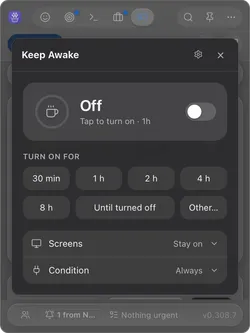
Abra o Toolbox pela barra de menus do Mac (no Windows, pela bandeja do sistema) e clique em Keep Awake, a xícara de café do Quick Launcher.

-
Escolha por quanto tempo: de 30 min a 8 h, Until turned off (até desligar) ou Other… (outro) para digitar sua duração (90, 1h30) ou um horário (until 18:30). Tocar em uma duração já liga o Keep Awake.
-
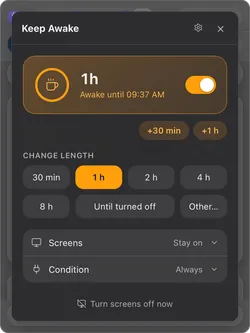
Pronto, está ativo: o cartão fica âmbar e mostra até que horas ele fica acordado. +30 min e +1 h somam tempo, tocar em outra duração substitui a atual e a chave desliga. Da próxima vez, só a chave liga de novo com a última duração.
-
Em Condition (condição) há dois limites opcionais. Only when plugged in (só na tomada) pausa na bateria e volta quando você liga na tomada. While a process runs (enquanto um processo roda) recebe o nome de um processo (por exemplo
claude) e mantém o computador acordado só enquanto esse processo estiver rodando.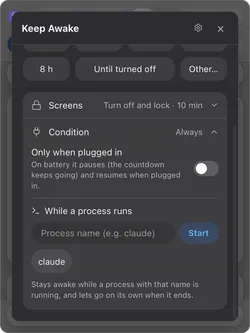
-
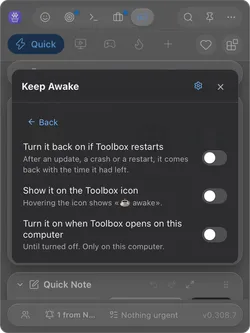
A engrenagem abre três opções: Turn it back on if Toolbox restarts (religar se o Toolbox reiniciar), Show it on the Toolbox icon (mostrar no ícone) e Turn it on when Toolbox opens on this computer (ligar ao abrir o Toolbox neste computador), para uma máquina que precisa estar sempre pronta.
Quer deixar ele trabalhando enquanto você está fora, bloqueado e com as telas desligadas? Isso tem um guia próprio: como manter o computador acordado quando você não está (em inglês). Para bloquear a tela, veja como bloquear a tela do PC com Windows. No Mac: como impedir o Mac de entrar em repouso (em inglês).
Perguntas frequentes
Como impedir que o PC com Windows entre em suspensão?
No Windows 11, abra Configurações > Sistema > Energia e bateria > Tempo limite de tela, suspensão e hibernação e ajuste “Fazer meu dispositivo dormir após” para Nunca, na tomada e, se quiser, na bateria. Volte ao valor anterior quando não precisar mais.
A tela continua desligando se o PC não entra em suspensão?
Sim, se você quiser. O tempo para desligar a tela (“Desligar minha tela após”) e o tempo para a suspensão são separados, então o PC pode continuar trabalhando com a tela apagada. Só a suspensão interrompe downloads e programas.
Como manter o notebook acordado só quando está na tomada?
Mude só o tempo de quando está conectado: nas Configurações, o valor “conectado” de “Fazer meu dispositivo dormir após”, ou num terminal powercfg /change standby-timeout-ac 0. Na bateria, o notebook mantém o timer de suspensão de sempre. O Keep Awake tem a mesma ideia numa chave: “Only when plugged in” (só na tomada).
Fontes
- Configurações de energia no Windows 11 (Suporte da Microsoft).
- Opções de linha de comando powercfg (Microsoft Learn).
- Tempo limite ocioso de inatividade (Microsoft Learn).
- PowerToys Awake (Microsoft Learn).
