
Empêchez votre Mac de se mettre en veille.
Un clic, et fini la mise en veille et l’écran qui s’éteint. Choisissez de 30 minutes à 8 heures, votre propre durée, ou restez éveillé jusqu’à ce que vous l’arrêtiez. Une alternative gratuite et native à Caffeine et Amphetamine, sur macOS et Windows. L’app est en anglais pour l’instant.
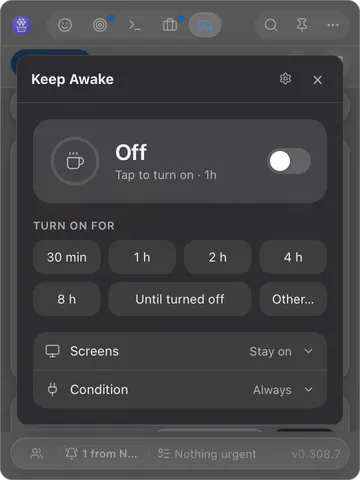
Un clic. Il reste éveillé. C’est tout.
Ouvrez Toolbox depuis la barre des menus, cliquez sur Keep Awake et choisissez la durée. Votre Mac ne se met pas en veille et l’écran ne s’assombrit pas tant que le temps n’est pas écoulé ou que vous ne l’arrêtez pas. Il maintient le système éveillé avec l’API d’alimentation du système lui-même : c’est propre et fiable.
- Des durées prédéfinies de 30 minutes et de 1, 2, 4 et 8 heures
- « Other… » (autre) pour votre propre durée ou une heure précise, ou « Until turned off » (jusqu’à l’arrêt)
- En option, éteint les écrans en cas d’inactivité pendant que le système reste éveillé
- Ou « While a process runs » (pendant qu’un processus tourne) : éveillé tant qu’un processus comme
claudetourne, puis il relâche - En option : verrouiller la session quand les écrans s’éteignent, et seulement sur secteur
- Un compte à rebours du temps restant
- Se relâche tout seul à la fin, ou quand vous quittez Toolbox
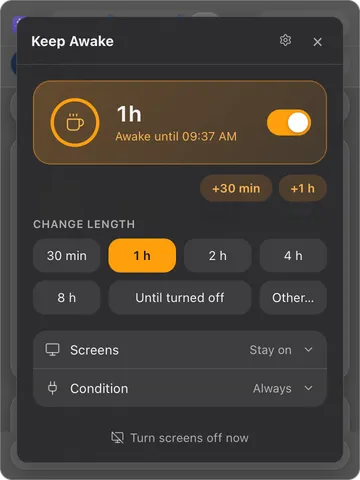
Comment utiliser Keep Awake.
Le même panneau sur Mac et sur PC Windows. L’app est en anglais : chaque réglage est traduit entre parenthèses. Des guides pas à pas pour chaque usage : verrouiller l’écran d’un Mac, verrouiller un PC Windows, désactiver la mise en veille sur Windows 11 et empêcher l’écran de s’éteindre.
-
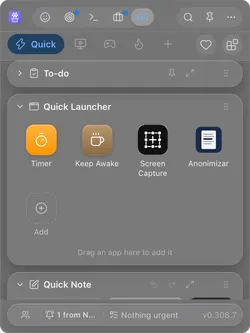
Ouvrez Toolbox depuis la barre des menus du Mac (la zone de notification sous Windows) et cliquez sur Keep Awake, la tasse de café du Quick Launcher.
-
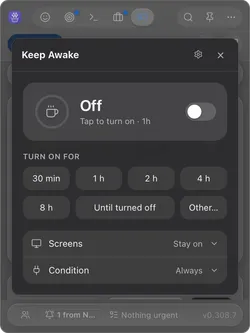
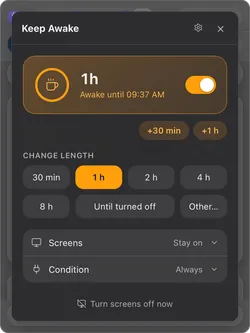
Choisissez la durée : de 30 min à 8 h, Until turned off (jusqu’à l’arrêt), ou Other… (autre) pour taper votre durée (90, 1h30) ou une heure (until 18:30). Toucher une durée active Keep Awake tout de suite.
-
C’est actif : la carte passe à l’ambre et indique jusqu’à quelle heure il reste éveillé. +30 min et +1 h ajoutent du temps, toucher une autre durée remplace l’actuelle, et l’interrupteur le désactive. La fois suivante, l’interrupteur seul le réactive avec la dernière durée.
-
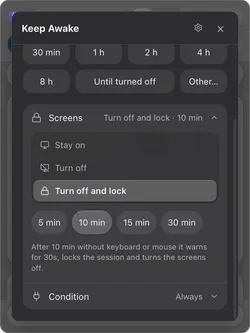
Dans Screens (écrans), choisissez Turn off and lock (s’éteignent et verrouillent) et le nombre de minutes d’inactivité : 5, 10, 15 ou 30. Passé ce délai sans clavier ni souris, il prévient pendant 30 secondes, verrouille la session et éteint les écrans. Toucher à quoi que ce soit pendant l’avertissement l’annule.
-
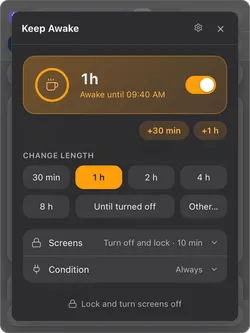
Vous partez tout de suite ? Une fois actif en mode Turn off and lock, le bouton du bas devient Lock and turn screens off (verrouiller et éteindre les écrans) : un clic verrouille la session et éteint les écrans, et l’ordinateur continue de travailler.
-
Sous Condition, deux limites facultatives. Only when plugged in (seulement sur secteur) le met en pause sur batterie et reprend au branchement. While a process runs (pendant qu’un processus tourne) prend un nom de processus (par exemple
claude) et garde l’ordinateur éveillé tant que ce processus tourne.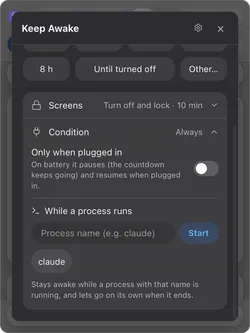
-
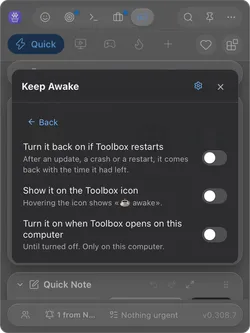
L’engrenage ouvre trois options : Turn it back on if Toolbox restarts (le réactiver si Toolbox redémarre), Show it on the Toolbox icon (l’afficher sur l’icône) et Turn it on when Toolbox opens on this computer (l’activer à l’ouverture de Toolbox), pour une machine qui doit toujours être prête.
Garder votre Mac éveillé sans Terminal.
macOS a déjà une commande pour ça : caffeinate. Ouvrez Terminal, tapez-la, et votre Mac
reste éveillé tant que cette fenêtre la fait tourner. Ses options choisissent ce qu’elle retient :
-d garde l’écran allumé, -i empêche la mise en veille par inactivité et
-t fixe une limite en secondes. Appuyez sur Contrôle + C, ou fermez la fenêtre, et elle relâche.
Ça marche, et c’est le même mécanisme d’alimentation que celui qu’utilise Keep Awake. Le problème, c’est tout
ce qu’il y a autour : une fenêtre de Terminal que vous ne pouvez pas fermer, un nombre de secondes à
calculer, et aucun moyen de voir d’un coup d’œil si c’est toujours actif. Keep Awake donne le même résultat
depuis la barre des menus, avec des durées prédéfinies, un compte à rebours visible et un bouton d’arrêt. Et
sous Windows, où caffeinate n’existe pas, il fait le même travail.
- Aucune commande à retenir, aucune fenêtre à garder ouverte
- Le temps restant toujours visible dans le panneau Toolbox
- Se relâche tout seul à la fin de la minuterie
Garder votre PC Windows éveillé, sans désactiver la mise en veille.
Windows n’a pas de caffeinate. La méthode intégrée, ce sont les paramètres d’alimentation
(Paramètres, Système, Alimentation & batterie sous Windows 11) : désactiver la mise en veille en la
réglant sur Jamais, puis penser à revenir en arrière. Depuis un terminal,
powercfg /change standby-timeout-ac 0 fait la même chose sur secteur. Les deux modifient vos
paramètres jusqu’à ce que vous les rétablissiez. Le pas à pas :
comment désactiver la mise en veille de Windows.
L’utilitaire populaire Caffeine, lui, simule l’appui sur une touche ; la différence est expliquée dans
Caffeine pour Windows et ses alternatives (en anglais).
Les PowerToys gratuits de Microsoft incluent Awake, qui le fait depuis la zone de notification. Si vous n’utilisez que Windows et que PowerToys est déjà installé, c’est un bon choix. Keep Awake est plus logique si vous utilisez aussi un Mac, parce que c’est le même outil sur les deux, ou si vous le voulez à côté de vos minuteurs, de l’historique du presse-papiers et de vos notes, dans une seule icône. Chaque mode d’Awake avec son équivalent Mac : PowerToys Awake pour Mac (en anglais).
- Les mêmes durées sous Windows et sur Mac
- Rien à rétablir ensuite dans vos paramètres d’alimentation
- Claude peut l’activer et l’arrêter via le serveur MCP (en anglais)
Une alternative à Amphetamine sur Mac, et une icône de moins.
Si vous avez utilisé Caffeine ou Amphetamine, vous serez en terrain connu : il empêche votre machine de se mettre en veille, selon vos conditions. La différence : Keep Awake fonctionne sur macOS et Windows, et il vit dans Toolbox. Au lieu d’une app de plus, vous avez aussi un gestionnaire de presse-papiers, des minuteurs, des notes et des outils de développement dans la même icône de la barre des menus.
D’autres apps de barre des menus qui fonctionnent déjà sur macOS 27 ? Voici notre liste d’apps gratuites, toutes vérifiées sur 27 (en anglais).
Vous préférez Terminal ? Notre guide de la commande caffeinate (en anglais) couvre toutes les options, avec des exemples.
Vous comparez des apps ? Voici les apps gratuites pour garder un Mac éveillé, comparées, comment éteindre l’écran sans mise en veille et comment garder l’ordinateur éveillé pendant votre absence (en anglais).
- Fonctionne sur macOS et Windows (Amphetamine est réservé au Mac)
- Gratuit, natif et léger
- Fait partie d’une boîte à outils complète, pas une icône isolée
Un widget parmi d’autres.
Keep Awake est un simple onglet de Webstarted Toolbox, un hub léger qui vit dans votre barre des menus (macOS) ou dans la zone de notification (Windows). Une icône, un clic, et une fenêtre pleine de petits outils rangés en onglets.
Questions fréquentes.
Keep Awake fonctionne-t-il aussi sous Windows ?
Oui. Webstarted Toolbox est une app native pour macOS et Windows, et Keep Awake fonctionne sur les deux : il maintient le système éveillé avec l’API d’alimentation du système lui-même et le relâche automatiquement à la fin de la minuterie ou quand vous quittez l’app.
Est-ce vraiment gratuit ?
Oui. Keep Awake est l’un des widgets intégrés à Webstarted Toolbox, gratuite à télécharger et à utiliser : aucun compte n’est nécessaire.
Quelle différence avec Caffeine ou Amphetamine ?
Même idée (empêcher la machine de se mettre en veille), mais Keep Awake fonctionne sur macOS et Windows, et il est inclus dans Toolbox avec un gestionnaire de presse-papiers, des minuteurs, des notes, des outils de développement et plus encore : ce n’est pas une icône de plus, à usage unique, dans votre barre des menus.
Va-t-il vider ma batterie ou empêcher le verrouillage de l’écran ?
Il empêche seulement le système de se mettre en veille, pendant la durée que vous choisissez. À la fin du délai, ou quand vous l’arrêtez ou quittez Toolbox, tout revient à vos paramètres d’alimentation habituels. Par défaut, l’écran reste aussi allumé (le mode « Stay on », restent allumés) ; si vous préférez épargner l’écran, voyez plus bas la question sur les écrans éteints. Que la session se verrouille ou non dépend des réglages de verrouillage de votre système.
Puis-je garder mon Mac éveillé indéfiniment ?
Oui. Choisissez une durée prédéfinie (30 minutes, ou 1, 2, 4 ou 8 heures), utilisez « Other… » (autre) pour taper votre propre durée ou une heure précise, ou choisissez « Until turned off » (jusqu’à l’arrêt) pour rester éveillé sans limite de temps. Choisir une autre durée pendant qu’il tourne remplace la durée en cours au lieu de s’y ajouter ; +30 min et +1 h ajoutent du temps.
Peut-il garder l’ordinateur éveillé mais éteindre les écrans ?
Oui. Sous Screens (écrans), « Turn off » (s’éteignent) garde le système éveillé mais laisse les écrans s’éteindre après 5, 10, 15 ou 30 minutes sans clavier ni souris. Il prévient 30 secondes avant, et toute action l’annule. C’est fait pour laisser la machine allumée pendant que vous y travaillez à distance. Quand il est actif, il y a aussi un bouton « Turn screens off now » (éteindre les écrans maintenant).
Garde-t-il mon Mac éveillé capot fermé ?
Pas sur batterie. Fermer le capot déclenche la mise en veille du Mac, et Keep Awake ne la contourne pas. Il garde votre Mac éveillé capot ouvert, et capot fermé quand il est sur secteur avec un écran externe branché, ce que macOS permet de lui-même. S’il vous faut le capot fermé sur batterie, certaines apps réservées au Mac, comme Amphetamine, proposent un mode écran fermé.
Est-ce une alternative à PowerToys Awake ?
Pour le même usage, oui : PowerToys Awake garde un PC Windows éveillé depuis la zone de notification, et Keep Awake aussi. PowerToys ne fonctionne que sous Windows, alors que Keep Awake fonctionne de la même façon sous Windows et sur Mac, dans Toolbox. Si vous n’utilisez que Windows et que PowerToys est déjà installé, Awake suffit.
Peut-il verrouiller mon ordinateur et le garder éveillé ?
Oui. Sous Screens (écrans), choisissez « Turn off and lock » (s’éteignent et verrouillent) : après les minutes d’inactivité choisies, il verrouille la session juste avant que les écrans s’éteignent, et le bouton du bas devient « Lock and turn screens off » (verrouiller et éteindre les écrans) pour quand vous partez. L’ordinateur reste éveillé et continue de travailler : vous pouvez laisser un téléchargement, un rendu ou un agent IA tourner derrière un écran verrouillé. Nos guides pour verrouiller l’écran d’un Mac et d’un PC Windows présentent aussi les méthodes intégrées.
Peut-il rester éveillé seulement tant qu’un programme tourne ?
Oui. Sous Condition, dans « While a process runs » (pendant qu’un processus tourne), tapez un nom de processus (par exemple claude) : Keep Awake garde la machine éveillée tant que ce processus tourne, puis relâche tout seul quand il se termine. C’est la version en un clic de « caffeinate -i » suivi d’une commande.
Fonctionne-t-il sur batterie ?
Oui, sauf si vous activez « Only when plugged in » (seulement sur secteur) : il se met alors en pause sur batterie (le compte à rebours continue) et reprend quand vous branchez l’ordinateur.
Claude peut-il garder mon ordinateur éveillé à ma place ?
Oui, si vous activez le serveur MCP intégré à Toolbox. Keep Awake donne trois actions à un agent (activer, arrêter et consulter l’état) : Claude peut garder la machine éveillée pendant une longue tâche et la laisser se remettre en veille ensuite. Le serveur est désactivé par défaut.
Ai-je besoin de Terminal, de la commande caffeinate ou de pmset ?
Non. Keep Awake pilote l’API d’alimentation de votre Mac (celle qu’utilise la commande caffeinate) en un seul clic : vous n’avez jamais à taper « caffeinate -d » ni à modifier les réglages pmset dans Terminal. Sous Windows, il utilise l’appel système équivalent.

Télécharger Webstarted Toolbox
Gratuit. Keep Awake et tous les autres widgets inclus. macOS 12+ et Windows 10+.
Une icône, plein de petits outils
C'est l'un des 49 widgets de Webstarted Toolbox, l'app tout-en-un gratuite pour la barre des menus du Mac et de Windows. Voici les autres :