
Mac をスリープさせない。
ワンクリックで、Mac はスリープも画面の暗転もしません。30 分から 8 時間、好きな長さ、またはオフにするまでを選ぶだけ。Caffeine や Amphetamine の代わりになる無料のネイティブアプリで、macOS でも Windows でも使えます。
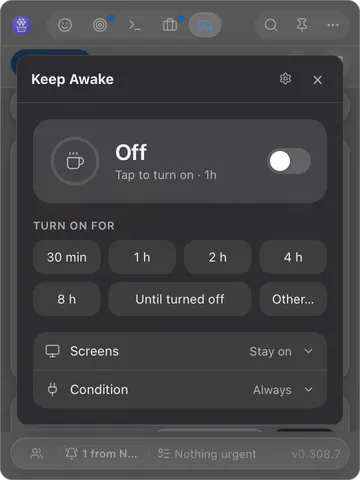
ワンクリックで、スリープさせない。
メニューバーから Toolbox を開き、Keep Awake を押して時間を選ぶだけ。時間が来るかオフにするまで、Mac はスリープせず、画面も暗くなりません。中では OS 自身の電源 API でスリープを防いでいるので、確実で、あとに何も残りません。
- 30 分と 1・2・4・8 時間のプリセット
- 「Other…」(その他)で好きな長さや時刻を、または「Until turned off」(オフにするまで)
- 操作がなければ画面だけオフにし、システムはスリープさせない(任意)
- 「While a process runs」(プロセスの実行中)なら、
claudeのようなプロセスが動いている間だけスリープを防ぎ、終わったら解除 - 任意:画面がオフになるときにセッションをロック、電源接続時だけ動作
- 残り時間のカウントダウン
- 終了時、または Toolbox を閉じたときに自動で解除
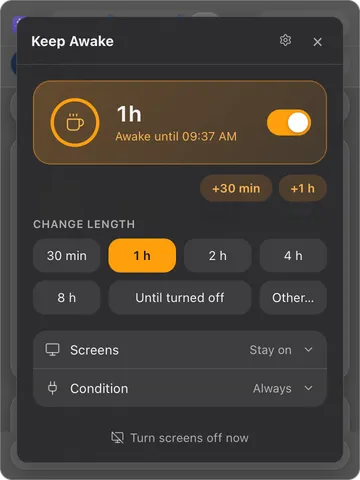
Keep Awake の使い方。
パネルは Mac でも Windows の PC でも同じです。目的別のガイドはこちら: Mac の画面をロックする、 Windows の画面をロックする、 Windows をスリープさせない、 画面が消えないようにする。
-
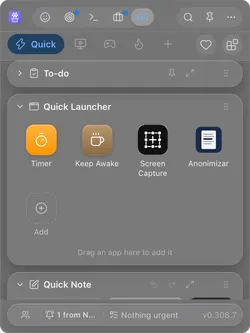
Mac ではメニューバー、Windows ではタスクバーの通知領域から Toolbox を開き、Quick Launcher にあるコーヒーカップの Keep Awake をクリックします。
-
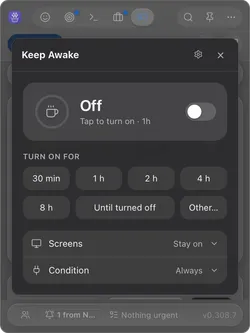
時間を選びます。30 min から 8 h、Until turned off(オフにするまで)、または Other…(その他)で好きな長さ(90、1h30)や時刻(until 18:30)を入力できます。時間をタップした時点で Keep Awake がオンになります。
-
オンになると、カードがオレンジ色になり、いつまで起きているかが表示されます。+30 min と +1 h で延長でき、別の時間をタップすると今の設定と置き換わり、スイッチでオフになります。次回はスイッチだけで、前回の時間のままオンにできます。
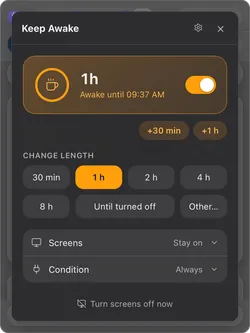
-
Screens(画面)で Turn off and lock(オフにしてロック)を選び、何分操作がなければ動くかを 5、10、15、30 分から選びます。その時間キーボードもマウスも触らないと 30 秒前に予告してから、セッションをロックして画面をオフにします。予告中に何か操作すれば取り消されます。
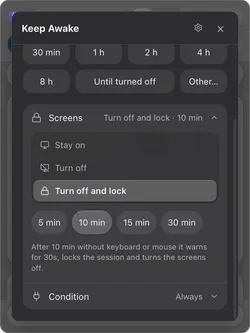
-
今すぐ席を離れるなら:Turn off and lock でオンにしている間、下のボタンは Lock and turn screens off(ロックして画面をオフ)になります。クリックひとつでセッションをロックして画面を消し、コンピュータは動き続けます。
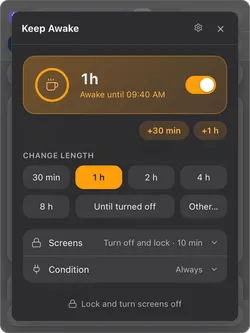
-
Condition(条件)には任意の制限が 2 つあります。Only when plugged in(電源接続時のみ)はバッテリー駆動中は一時停止し、電源につなぐと再開します。While a process runs(プロセスの実行中)はプロセス名(例:
claude)を入れると、そのプロセスが動いている間だけスリープを防ぎます。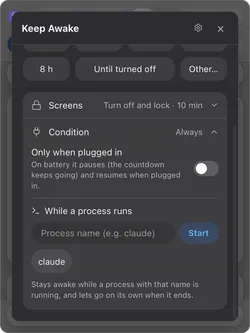
-
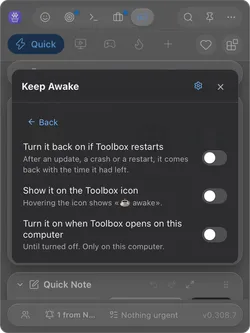
歯車アイコンから 3 つのオプションを設定できます。Turn it back on if Toolbox restarts(Toolbox の再起動後に再開)、Show it on the Toolbox icon(Toolbox のアイコンに表示)、Turn it on when Toolbox opens on this computer(このコンピュータで Toolbox を開いたらオン)。常に待機させておきたいマシン向けです。
caffeinate を打たずに、Mac をスリープさせない。
macOS には、そのためのコマンド caffeinate が最初から入っています。ターミナルを開いて入力すれば、そのウィンドウで動いている間、Mac はスリープしません。オプションで何を防ぐかを選べます:-d はディスプレイをつけたまま、-i はアイドル時のスリープを防ぎ、-t は秒で時間を区切ります。Control+C を押すか、ウィンドウを閉じれば解除されます。
これでも動きますし、Keep Awake が使っているのと同じ仕組みです。面倒なのはその周りです。閉じられないターミナルのウィンドウ、秒に換算する手間、まだ効いているのかひと目でわからないこと。Keep Awake なら同じ結果をメニューバーから、プリセット、残り時間の表示、オフのスイッチつきで得られます。そして caffeinate がない Windows でも、同じように使えます。設定で恒久的に止めたいなら:Mac をスリープさせない方法。
- 覚えるコマンドも、開いておくウィンドウもなし
- 残り時間はいつでも Toolbox のパネルに表示
- タイマーが終われば自動で解除
Windows の PC をスリープさせない方法。
Windows には caffeinate がありません。標準の方法は電源の設定(Windows 11 なら設定、システム、電源 & バッテリー)で、スリープを「しない」にして、あとで元に戻すのを忘れないこと。ターミナルからなら powercfg /change standby-timeout-ac 0 で、電源接続時に同じことができます。どちらも、元に戻すまで設定が変わったままです。手順はWindows をスリープさせない方法にまとめています。人気の Caffeine はキー入力を装う方式で、その違いは Caffeine for Windows と代替アプリ(英語)で。
Microsoft の無料ツール PowerToys には Awake が入っていて、システム トレイから同じことができます。Windows しか使わず、すでに PowerToys を入れているなら、いい選択です。Keep Awake が向いているのは、Mac も使っていて両方で同じツールを使いたいとき、またはタイマーやクリップボード履歴、メモと一緒にひとつのアイコンにまとめたいときです。Awake の各モードに相当する Mac での方法:PowerToys Awake for Mac(英語)。
- Windows でも Mac でも同じプリセット
- あとで電源の設定を戻す必要なし
- MCP サーバー(英語)経由で Claude がオン・オフ可能
やることは同じ。単機能のアイコンがひとつ減る。
Caffeine や Amphetamine を使ったことがあれば、すぐになじめます。好きなタイミングで、マシンをスリープさせません。違いは、Keep Awake が macOS と Windows の両方で動き、Toolbox の中にあること。単体のアプリがまたひとつ増えるのではなく、同じメニューバーのアイコンにクリップボード履歴、タイマー、メモ、開発者向けツールも入っています。
macOS 27 でも動くメニューバーアプリをもっと探しているなら:27 で動作を確認した無料アプリの一覧(英語)。
ターミナル派なら、caffeinate コマンドのガイド(英語)ですべてのオプションを例つきで紹介しています。
アプリを比べるなら:Mac をスリープさせない無料アプリの比較(英語)、スリープさせずに画面だけ消す方法(英語)、離席中にパソコンをスリープさせない方法(英語)。
- macOS と Windows で動作(Amphetamine は Mac 専用)
- 無料、ネイティブ、軽量
- 単独のアイコンではなく、ツールボックスの一部
たくさんあるウィジェットのひとつ。
Keep Awake は Webstarted Toolbox の中のタブのひとつです。Toolbox はメニューバー(macOS)やタスクバーの通知領域(Windows)に常駐する軽いアプリで、アイコンをクリックすると、小さなツールがタブで並んだパネルが開きます。
よくある質問
Windows でも使えますか?
はい。Webstarted Toolbox は macOS と Windows のネイティブアプリで、Keep Awake はどちらでも動きます。OS 自身の電源 API でスリープを防ぎ、タイマーが終わるかアプリを終了すると自動で解除します。
本当に無料ですか?
はい。Keep Awake は Webstarted Toolbox に標準で入っているウィジェットのひとつで、Toolbox は無料でダウンロードして使えます。アカウントも不要です。
Caffeine や Amphetamine と何が違いますか?
目的は同じ(マシンをスリープさせない)ですが、Keep Awake は macOS と Windows の両方で動き、クリップボード履歴、タイマー、メモ、開発者向けツールなどと一緒に Toolbox に入っています。メニューバーに単機能のアイコンがまたひとつ増えることはありません。
バッテリーを消耗したり、画面のロックを止めたりしませんか?
Keep Awake が防ぐのは、選んだ時間の間のスリープだけです。時間が来るか、オフにするか、Toolbox を終了すれば、すべて通常の電源設定に戻ります。初期設定では画面もついたままです(「Stay on」モード)。画面の電力を節約したい場合は次の質問をどうぞ。セッションがロックされるかどうかは、システムのロックの設定しだいです。
Mac を無期限にスリープさせないことはできますか?
できます。時間のプリセット(30 分、1・2・4・8 時間)を選ぶか、「Other…」(その他)で好きな長さや時刻を入力するか、「Until turned off」(オフにするまで)を選べば時間制限なしです。動作中に別の長さを選ぶと、足し算ではなく置き換えになります。時間を足すのは +30 min と +1 h です。
スリープさせずに、画面だけ消すことはできますか?
できます。Screens(画面)で「Turn off」(オフ)を選ぶと、システムはスリープさせないまま、キーボードやマウスの操作が 5・10・15・30 分なければ画面を消します。消す 30 秒前に予告し、何か操作すれば取り消されます。リモートで作業している間、マシンをつけておくための機能です。オンの間は「Turn screens off now」(今すぐ画面をオフ)ボタンも使えます。
ふたを閉じた Mac もスリープさせずにおけますか?
バッテリー駆動中はできません。ふたを閉じると Mac のクラムシェルスリープが働き、Keep Awake はそれを上書きしません。スリープを防げるのは、ふたが開いているときと、電源と外部ディスプレイにつないだクラムシェルモード(macOS がもともと許している状態)のときです。バッテリー駆動中にふたを閉じて使いたいなら、Amphetamine のような Mac 専用アプリにはふたを閉じたままにするモードがあります。
PowerToys Awake の代わりになりますか?
同じ用途なら、なります。PowerToys Awake はシステム トレイから Windows の PC をスリープさせないツールで、Keep Awake も同じことをします。PowerToys は Windows 専用で、Keep Awake は Toolbox の中で Windows でも Mac でも同じように動きます。Windows しか使わず、すでに PowerToys を入れているなら、Awake で十分です。
コンピュータをロックしたまま、スリープさせずにおけますか?
できます。Screens(画面)で「Turn off and lock」(オフにしてロック)を選ぶと、選んだ分数だけ操作がないとき、画面を消す直前にセッションをロックします。席を立つときのために、下のボタンは「Lock and turn screens off」(ロックして画面をオフ)に変わります。コンピュータはスリープせずに作業を続けるので、ダウンロード、レンダリング、AI エージェントをロック画面の裏で動かしておけます。Mac と Windows の標準のロック方法は、それぞれのガイドで紹介しています。
特定のプログラムが動いている間だけ、スリープさせないことはできますか?
できます。Condition(条件)の「While a process runs」(プロセスの実行中)にプロセス名(例:claude)を入れると、そのプロセスが動いている間はスリープさせず、終了したら自動で解除します。「caffeinate -i」のあとにコマンドを続けるのと同じことを、ワンクリックで行えます。
バッテリー駆動中も使えますか?
使えます。「Only when plugged in」(電源接続時のみ)をオンにした場合だけ、バッテリー駆動中は一時停止し(カウントダウンは進みます)、電源につなぐと再開します。
Claude にスリープを止めてもらえますか?
はい、Toolbox に入っている MCP サーバーをオンにすれば。Keep Awake はエージェントに 3 つの操作(オン、オフ、状態の確認)を提供するので、Claude は長いタスクの間マシンをスリープさせず、終わったらまたスリープできる状態に戻せます。サーバーは初期設定ではオフです。
ターミナルや caffeinate コマンド、pmset は必要ですか?
必要ありません。Keep Awake は Mac の電源 API(caffeinate コマンドと同じもの)をワンクリックで動かすので、ターミナルで「caffeinate -d」と打ったり、pmset の設定を変えたりする必要はありません。Windows では同等のシステムコールを使います。

Webstarted Toolbox をダウンロード
無料で使えます。Keep Awake もほかのウィジェットもすべて入っています。macOS 12 以降と Windows 10 以降。
アイコンひとつに、小さなツールがたくさん
これは Webstarted Toolbox(Mac と Windows のメニューバーに常駐する無料のオールインワンアプリ)の 49 個のウィジェットのひとつです。ほかのウィジェットはこちら: