
Mantenha o Mac acordado e a tela ligada.
Um clique e o seu Mac não entra em repouso nem escurece a tela. Escolha de 30 minutos a 8 horas, uma duração sua, ou fique acordado até desligar. Uma alternativa grátis e nativa ao Caffeine e ao Amphetamine, no macOS e no Windows.
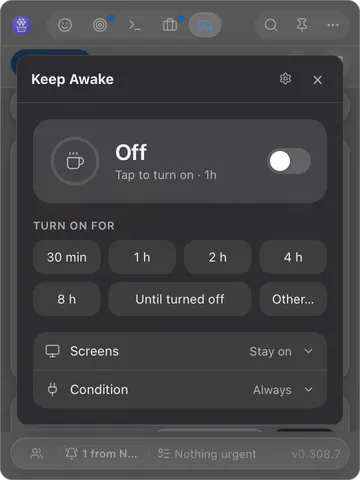
Um clique. Fica acordado. Pronto.
Abra o Toolbox pela barra de menus, toque em Keep Awake e escolha por quanto tempo. O seu Mac não entra em repouso e a tela não escurece até o tempo acabar ou você desligar. Por baixo, ele segura o sistema acordado com a própria API de energia do sistema operacional, então é limpo e confiável. Por enquanto, o app está em inglês.
- Durações prontas de 30 minutos e 1, 2, 4 e 8 horas
- “Other…” (outro) para a sua duração ou um horário, ou “Until turned off” (até desligar)
- Se quiser, desliga a tela do notebook quando ninguém mexe, com o sistema acordado
- Ou “While a process runs”: acordado enquanto um processo como
clauderoda, depois solta - Opcional: bloquear a sessão quando as telas apagam, e só na tomada
- Uma contagem ao vivo do tempo que falta
- Solta sozinho quando termina, ou quando você fecha o Toolbox
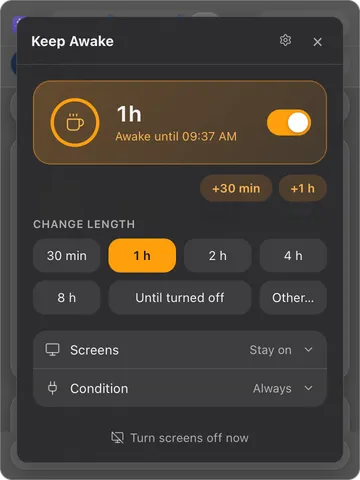
Como usar o Keep Awake.
O mesmo painel no Mac e no PC com Windows. Guias passo a passo para cada tarefa: bloquear a tela do Mac, bloquear a tela do PC, impedir que o Windows entre em suspensão e deixar a tela do PC sempre ligada.
-
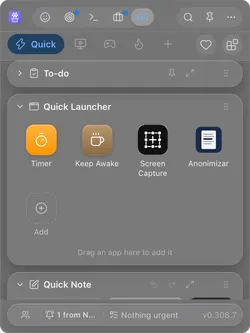
Abra o Toolbox pela barra de menus do Mac (no Windows, pela bandeja do sistema) e clique em Keep Awake, a xícara de café do Quick Launcher.
-
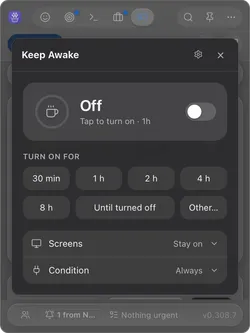
Escolha por quanto tempo: de 30 min a 8 h, Until turned off (até desligar) ou Other… (outro) para digitar sua duração (90, 1h30) ou um horário (until 18:30). Tocar em uma duração já liga o Keep Awake.
-
Pronto, está ativo: o cartão fica âmbar e mostra até que horas ele fica acordado. +30 min e +1 h somam tempo, tocar em outra duração substitui a atual e a chave desliga. Da próxima vez, só a chave liga de novo com a última duração.
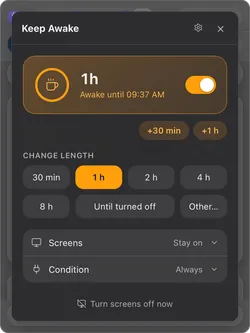
-
Em Screens (telas), escolha Turn off and lock (desligam e bloqueiam) e quantos minutos sem uso: 5, 10, 15 ou 30. Depois desse tempo sem teclado nem mouse, ele avisa por 30 segundos, bloqueia a sessão e desliga as telas. Mexer em qualquer coisa durante o aviso cancela.
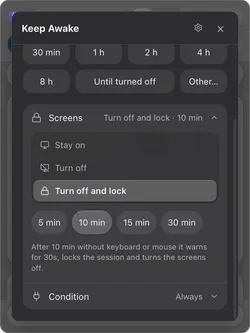
-
Vai sair agora? Com ele ativo em Turn off and lock, o botão de baixo vira Lock and turn screens off (bloquear e desligar as telas): um clique bloqueia a sessão e apaga as telas, e o computador continua trabalhando.
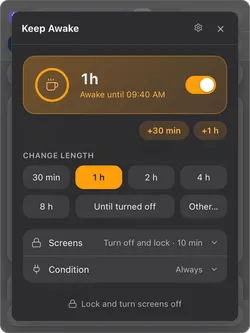
-
Em Condition (condição) há dois limites opcionais. Only when plugged in (só na tomada) pausa na bateria e volta quando você liga na tomada. While a process runs (enquanto um processo roda) recebe o nome de um processo (por exemplo
claude) e mantém o computador acordado só enquanto esse processo estiver rodando.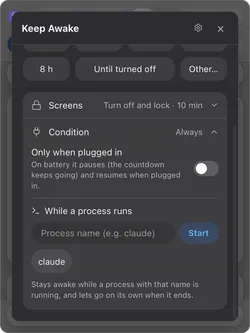
-
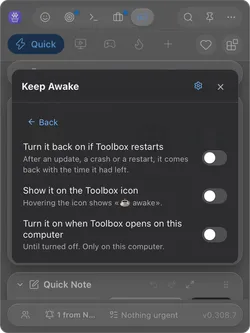
A engrenagem abre três opções: Turn it back on if Toolbox restarts (religar se o Toolbox reiniciar), Show it on the Toolbox icon (mostrar no ícone) e Turn it on when Toolbox opens on this computer (ligar ao abrir o Toolbox neste computador), para uma máquina que precisa estar sempre pronta.
Como manter o Mac acordado sem o Terminal.
O macOS já vem com um comando para isso: caffeinate. Abra o Terminal, digite
o comando, e o Mac fica acordado enquanto aquela janela mantiver ele rodando. As opções
escolhem o que ele segura: -d mantém a tela ligada, -i impede o
repouso por inatividade e -t define um limite em segundos. Pressione
Control-C, ou feche a janela, e ele solta.
Funciona, e é a mesma asserção de energia que o Keep Awake usa. O problema é tudo em
volta: uma janela do Terminal que você não pode fechar, um número de segundos para
calcular e nenhum jeito de ver de relance se ele ainda está ativo. O Keep Awake dá o
mesmo resultado pela barra de menus, com durações prontas, uma contagem visível e um botão
para desligar. E no Windows, onde não existe caffeinate, ele faz o mesmo
trabalho.
- Nenhum comando para lembrar, nenhuma janela para deixar aberta
- O tempo que falta sempre visível no painel do Toolbox
- Solta sozinho quando o tempo acaba
Como manter o PC com Windows acordado.
O Windows não tem caffeinate. O jeito nativo são as configurações de energia
(Configurações, Sistema, Energia e bateria no Windows 11): ajuste a suspensão para Nunca,
e lembre de voltar atrás depois. Pelo terminal,
powercfg /change standby-timeout-ac 0 faz o mesmo na tomada. Os dois mudam
as suas configurações até você desfazer. O popular utilitário Caffeine simula uma tecla
pressionada; a diferença está em
Caffeine para Windows e alternativas (em inglês).
O PowerToys, gratuito, da Microsoft inclui o Awake, que faz isso pela bandeja do sistema. Se você só usa Windows e já roda o PowerToys, é uma boa escolha. O Keep Awake faz mais sentido se você também usa Mac, porque é a mesma ferramenta nos dois, ou se quer ele ao lado dos seus timers, do histórico da área de transferência e das notas num só ícone da bandeja. Cada modo do Awake, com o equivalente no Mac: PowerToys Awake para Mac (em inglês).
- As mesmas durações no Windows e no Mac
- Nada para restaurar nas configurações de energia depois
- O Claude pode ligar e desligar pelo servidor MCP (em inglês)
O mesmo trabalho. Um ícone de função única a menos.
Se você já usou o Caffeine ou o Amphetamine no Mac, vai se sentir em casa: ele impede a máquina de entrar em repouso, do seu jeito. A diferença: o Keep Awake funciona no macOS e no Windows, e vive dentro do Toolbox, então em vez de mais um app avulso você também ganha um gerenciador de área de transferência, timers, notas e ferramentas de dev no mesmo ícone da barra de menus.
Procurando mais apps de barra de menus que já funcionam no macOS 27? Aqui está a nossa lista dos gratuitos, todos verificados no 27 (em inglês).
Prefere o Terminal? O nosso guia do comando caffeinate (em inglês) cobre todas as opções, com exemplos.
Comparando apps? Veja os apps grátis para manter o Mac acordado, comparados, como desligar a tela sem entrar em repouso e como manter o computador acordado quando você não está (em inglês).
- Funciona no macOS e no Windows (o Amphetamine é só para Mac)
- Grátis, nativo e leve
- Parte de uma caixa de ferramentas inteira, não um ícone solto
É um widget entre muitos.
O Keep Awake é uma aba dentro do Webstarted Toolbox, um app leve que fica na barra de menus (macOS) ou na bandeja do sistema (Windows). Um ícone, um clique e um painel cheio de pequenas ferramentas organizadas em abas.
Perguntas frequentes.
O Keep Awake funciona no Windows também?
Sim. O Webstarted Toolbox é um app nativo para macOS e Windows, e o Keep Awake funciona nos dois: ele segura o sistema acordado com a própria API de energia do sistema operacional e solta sozinho quando o tempo acaba ou quando você fecha o app.
É grátis mesmo?
Sim. O Keep Awake é um dos widgets embutidos no Webstarted Toolbox, que é grátis para baixar e usar: não precisa de conta.
Qual a diferença para o Caffeine ou o Amphetamine?
A ideia é a mesma (impedir que a máquina entre em repouso), mas o Keep Awake roda no macOS e no Windows, e vem dentro do Toolbox junto com um gerenciador de área de transferência, timers, notas, ferramentas de dev e mais, então não é mais um ícone de uma função só na sua barra de menus.
Ele gasta a bateria ou impede a tela de bloquear?
Ele só impede o sistema de entrar em repouso pelo tempo que você escolher. Quando o tempo acaba, ou quando você desliga ou fecha o Toolbox, tudo volta às suas configurações de energia normais. Por padrão, a tela também fica ligada (o modo “Stay on”, ligadas); se preferir poupar a tela, veja a próxima pergunta. Se a sessão ainda bloqueia ou não depende dos ajustes de bloqueio do seu sistema.
Como desligar a tela do notebook e deixar o computador acordado?
Em Screens (telas), o modo “Turn off” (desligam) mantém o sistema acordado mas deixa as telas apagarem depois de 5, 10, 15 ou 30 minutos sem teclado nem mouse. Ele avisa por 30 segundos antes, e qualquer toque cancela. Foi feito para deixar a máquina ligada enquanto você trabalha nela à distância. Com ele ativo, também aparece um botão “Turn screens off now” (desligar as telas agora).
Dá para manter o Mac acordado por tempo indeterminado?
Sim. Escolha uma duração pronta (30 minutos, ou 1, 2, 4 ou 8 horas), use “Other…” (outro) para digitar sua própria duração ou um horário, ou escolha “Until turned off” (até desligar) para ficar acordado sem limite de tempo. Escolher outra duração com ele ativo substitui a atual em vez de somar; +30 min e +1 h somam tempo.
Ele mantém o Mac acordado com a tampa fechada?
Não na bateria. Fechar a tampa ativa o repouso de tampa fechada do Mac, e o Keep Awake não passa por cima disso. Ele mantém o Mac acordado com a tampa aberta, e no modo de tampa fechada quando está na tomada com um monitor externo conectado, o que o macOS já permite sozinho. Se você precisa da tampa fechada na bateria, alguns apps só para Mac, como o Amphetamine, têm um modo de tela fechada.
É uma alternativa ao PowerToys Awake?
Para o mesmo trabalho, sim: o PowerToys Awake mantém um PC com Windows acordado pela bandeja do sistema, e o Keep Awake também. O PowerToys é só para Windows, enquanto o Keep Awake funciona igual no Windows e no Mac, dentro do Toolbox. Se você só usa Windows e já roda o PowerToys, o Awake basta.
Ele bloqueia o computador e mantém ele acordado?
Sim. Em Screens (telas), escolha “Turn off and lock” (desligam e bloqueiam): depois dos minutos sem uso que você escolher, ele bloqueia a sessão logo antes de as telas apagarem, e o botão de baixo vira “Lock and turn screens off” (bloquear e desligar as telas) para quando você sai. O computador fica acordado e continua trabalhando, então dá para deixar um download, uma renderização ou um agente de IA rodando atrás da tela bloqueada. Nossos guias para bloquear a tela do Mac e a tela do PC com Windows também mostram os jeitos nativos.
Dá para ficar acordado só enquanto um programa roda?
Sim. Em Condition (condição), em “While a process runs” (enquanto um processo roda), digite o nome de um processo (por exemplo claude) e o Keep Awake segura a máquina acordada enquanto esse processo estiver rodando, e solta sozinho quando ele termina. É a versão de um clique de “caffeinate -i” seguido de um comando.
Funciona na bateria?
Sim, a não ser que você ative “Only when plugged in” (só na tomada): aí ele pausa na bateria (a contagem continua) e volta quando você liga na tomada.
O Claude pode manter meu computador acordado para mim?
Sim, se você ativar o servidor MCP embutido no Toolbox. O Keep Awake dá a um agente três ações (ligar, desligar e ver o status), então o Claude pode manter a máquina acordada durante uma tarefa longa e deixar ela entrar em repouso de novo depois. O servidor vem desligado por padrão.
Preciso do Terminal, do comando caffeinate ou do pmset?
Não. O Keep Awake usa a própria API de energia do Mac (a mesma por trás do comando caffeinate) com um clique, então você nunca precisa digitar “caffeinate -d” ou mudar ajustes do pmset no Terminal. No Windows, ele usa a chamada de sistema equivalente.

Baixe o Webstarted Toolbox
Grátis. O Keep Awake e todos os outros widgets incluídos. macOS 12+ e Windows 10+.
Um ícone, várias miniferramentas
Este é um dos 49 widgets do Webstarted Toolbox, o app gratuito tudo em um para a barra de menus do Mac e do Windows. Veja os outros: