
Générateur UTM gratuit : créez votre lien de campagne en ligne, ici.
Collez votre URL, remplissez source, support et campagne et copiez le lien tagué. Chaque valeur est mise en minuscules, avec des tirets à la place des espaces, pour que GA4 ne coupe pas une source en deux. Tout se passe dans votre navigateur : rien n'est envoyé à un serveur.
Créez votre lien de campagne
Remplissez les champs et copiez l'URL. Elle est construite dans votre navigateur : l'URL n'est envoyée nulle part.
source = d'où vient le trafic (google, linkedin). medium = quel type de trafic (cpc, email, social).
100 % local · l'URL ne quitte pas votre navigateur
Un générateur UTM qui empêche Analytics de couper vos sources en deux.
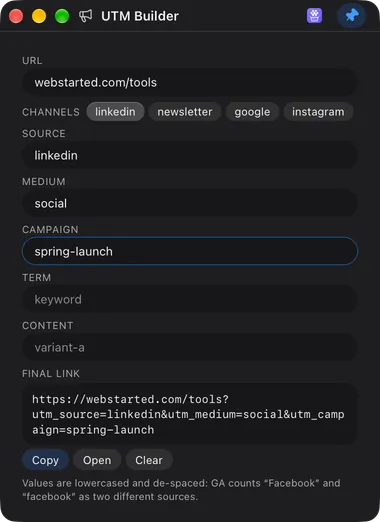
Des liens de campagne construits pendant la saisie : URL plus les cinq paramètres UTM, avec des préréglages de canaux et l'historique de ce que vous avez déjà utilisé. Chaque valeur est normalisée en minuscules, avec des tirets, pour que « Facebook » et « facebook » cessent d'être deux sources dans votre rapport. Hors ligne, dans votre barre des menus. L'app est en anglais pour l'instant.
Vous avez déjà Toolbox ? Ouvrez ce widget
C'est quoi, un générateur UTM ?
Un générateur UTM ajoute des balises de suivi à un lien, pour que votre outil d'analyse sache quelle campagne a envoyé
chaque visite. Les balises sont cinq paramètres ajoutés à l'URL : utm_source (qui a envoyé le clic :
linkedin, newsletter), utm_medium (le type de canal : social, email, cpc),
utm_campaign (l'opération concernée), et les facultatifs utm_term et utm_content,
pour les mots-clés et pour distinguer deux liens d'un même post.
Vous pouvez les taper à la main, et c'est exactement comme ça que les rapports se cassent : une majuscule ou un espace en trop, et Google Analytics compte le même canal deux fois. Un générateur remplit les paramètres toujours de la même façon, encode correctement l'URL et garde vos anciennes valeurs sous la main. Utilisez celui du dessus dans votre navigateur, ou gardez-le dans la barre des menus avec Toolbox.
Le lien est prêt avant que vous ayez fini de taper.
Collez l'URL de destination, puis remplissez les paramètres : source, medium, campaign, et si besoin term et content. Le lien final s'assemble en direct sous les champs, sans bouton « générer », et un clic suffit pour le copier, l'ouvrir ou vider le formulaire.
Deux choses rendent le deuxième lien plus rapide que le premier. Les préréglages remplissent source et support ensemble pour LinkedIn, une newsletter, Google Ads ou Instagram. Et l'historique retient jusqu'à huit valeurs par champ, affichées en puces : le nom de campagne inventé mardi dernier est à un clic, au lieu d'être retapé un peu différemment. S'il manque l'un des trois paramètres dont GA a besoin, le widget le nomme et vous laisse continuer.
- Les cinq paramètres UTM standard, assemblés en direct
- Préréglages : linkedin/social · newsletter/email · google/cpc · instagram/social
- Puces d'historique : jusqu'à 8 valeurs par champ
- Copier, ouvrir dans le navigateur ou vider
- Signale le paramètre obligatoire manquant, sans bloquer
Une majuscule suffit à couper un canal en deux.
Les valeurs UTM ne sont que des chaînes, et Analytics les compare à la lettre. Écrivez Facebook lundi et
facebook jeudi, et vous avez deux sources dans le rapport, chacune avec une partie de la vérité. Ajoutez
un espace de trop ou un « Email » à côté d'un « email », et le tableau d'acquisition devient une liste de quasi-doublons
auxquels plus personne ne se fie.
Rien ne se corrige après coup : les clics sont déjà enregistrés sous les deux orthographes. Le widget l'évite donc au seul moment où c'est possible, pendant la saisie. Tout passe en minuscules, avec des tirets, avant d'arriver dans le lien : la cohérence devient la règle par défaut, pas une discipline à tenir à 23 h en programmant un post.
Déjà des lignes en double dans GA4 ? Lisez comment les repérer et ce qu'on peut encore corriger (en anglais).
Collez un lien tagué, il se décompose proprement.
La plupart des liens de campagne sont des variantes d'un lien qui existe déjà. Collez-en un qui a déjà des UTM et le
widget les relit dans les champs : changez la campagne, gardez le reste, copiez la nouvelle version. Les anciennes
valeurs UTM sont remplacées, pas ajoutées : jamais deux utm_source dans une même URL.
Ce qui était déjà dans l'URL survit : la query string et le #fragment sont conservés, car un lien vers une
section précise doit toujours y mener après le tag. L'analyse vérifie aussi le schéma avant de compléter (une adresse
mailto: ne devient pas une URL avec des identifiants), refuse les URL contenant un nom d'utilisateur et un mot
de passe, et comprend que localhost:3000 est un port.
- Relit les UTM existants dans le formulaire
- Remplace les anciennes valeurs au lieu de les dupliquer
- Conserve la query string d'origine et le
#fragment - Refuse les schémas non http(s) et les identifiants intégrés
ref=blog conservé · #plans conservé · ancien UTM remplacé, pas dupliquéS'installe depuis le catalogue, en un clic.
UTM Builder n'est pas inclus d'office dans l'app : c'est un widget du catalogue de Webstarted Toolbox. Téléchargez Toolbox, ouvrez l'onglet catalogue (🧰), appuyez sur le « + » à côté de UTM Builder, et il arrive dans l'onglet Marketing de votre espace Business. Ni réinstallation, ni mise à jour. Quelques-uns de ses voisins :
QR Generator
Des QR codes pour du texte, une URL, le Wi-Fi ou un contact, hors ligne.
Text Tools
Changer la casse, créer un slug, compter, dédoublonner, hors ligne.
Quick Note
Un bloc-notes qui enregistre pendant que vous tapez.
Keep Awake
Empêchez votre Mac de se mettre en veille, quand vous le décidez.
Questions fréquentes.
Pourquoi tout mettre en minuscules ?
Parce que Google Analytics traite les valeurs de utm_source comme des chaînes sensibles à la casse. « Facebook » dans un post et « facebook » dans le suivant, et votre rapport affiche deux sources, chacune avec la moitié du trafic : toute comparaison devient fausse. Le widget met chaque valeur en minuscules et remplace les espaces par des tirets pendant la saisie, pour que le même canal tombe toujours dans la même ligne.
Va-t-il casser les paramètres que mon URL a déjà ?
Non. Il conserve la query string existante et le fragment (#ancre), ajoute les UTM à côté et remplace les anciennes valeurs UTM au lieu d'en ajouter une seconde copie. C'est important : modifier à la main un lien qui a déjà un utm_source, c'est la recette pour avoir le même paramètre deux fois.
Puis-je modifier un lien qui a déjà des UTM ?
Oui. Collez-le et le widget relit ses paramètres dans les champs : vous changez le nom de campagne du lien du mois dernier au lieu de tout refaire. Avec les puces d'historique, taguer le post suivant prend souvent quatre clics.
Quels paramètres sont vraiment obligatoires ?
Source, support (medium) et campagne : ce sont les trois dont GA a besoin pour attribuer une visite. Terme et contenu sont des précisions facultatives pour les mots-clés payants et les variantes A/B. S'il manque l'un des trois, le widget vous dit lequel, sans vous bloquer.
Que sont les préréglages de canaux ?
Des paires source et support en un clic pour les canaux les plus courants : LinkedIn (linkedin / social), newsletter (newsletter / email), Google Ads (google / cpc) et Instagram (instagram / social). Des valeurs de support cohérentes, c'est la moitié d'un rapport propre : pour GA, « email » et « e-mail » sont deux supports.
Mon lien quitte-t-il ma machine ?
Non. Tout est assemblé localement et l'historique des valeurs vit dans le stockage du widget sur votre appareil, jusqu'à huit valeurs par champ. Rien n'est envoyé : l'URL d'une campagne pas encore annoncée ne traîne pas dans les logs de quelqu'un d'autre.
Quelle différence avec le Campaign URL Builder de Google ?
Celui de Google est une page web : vous ouvrez un onglet, remplissez cinq champs, copiez, et perdez tout en le fermant. Celui-ci vit dans la barre des menus, retient vos valeurs, propose des préréglages, normalise la casse et marche sans connexion. Ce que celui de Google a en plus : c'est la référence officielle, avec les variantes Play Store / iOS du formulaire.
Est-ce gratuit ?
Oui. Webstarted Toolbox est gratuite et sans compte, et UTM Builder est un widget gratuit de son catalogue, qui s'installe en un clic depuis l'app.

Télécharger Webstarted Toolbox
Gratuit. Téléchargez l'app, puis ajoutez UTM Builder depuis le catalogue en un clic. macOS 12+ et Windows 10+.
Une icône, plein de petits outils
C'est l'un des 49 widgets de Webstarted Toolbox, l'app tout-en-un gratuite pour la barre des menus du Mac et de Windows. Voici les autres :