
無料の UTM 作成ツール。キャンペーン URL を、ここでそのまま。
URL を貼り付け、参照元・メディア・キャンペーンを入れて、パラメータ付きのリンクをコピーするだけ。値はすべて小文字に、スペースはハイフンに変換されるので、GA4 でひとつの参照元が 2 つに分かれません。ブラウザ内で動き、サーバーには何も送りません。
キャンペーン URL を作成
各項目を入力して URL をコピーするだけ。URL はブラウザ内で組み立てられ、どこにも送信されません。
source = どこから来たか(google、line)。medium = どんな種類の流入か(cpc、email、social)。
100% ローカル · URL はブラウザの外に出ません
アナリティクスで参照元が 2 つに割れない UTM 作成ツール。
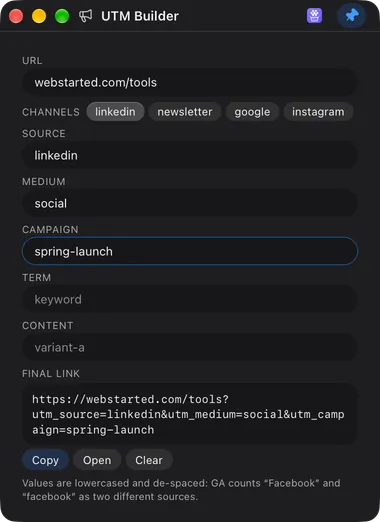
入力しながらキャンペーン URL ができあがります。URL と 5 つの UTM パラメータに、チャネルのプリセットと使った値の履歴つき。値は小文字に正規化され、スペースはハイフンになるので、「Facebook」と「facebook」がレポートで別の参照元になることはもうありません。オフラインで、メニューバーに。アプリの画面は現在英語です。
UTM パラメータとは?
UTM パラメータは、リンクに付ける計測用のタグです。これがあると、どのキャンペーンからの訪問なのかをアナリティクスで判別できます。
URL の末尾に付ける 5 つのクエリパラメータで、utm_source(クリックの送り元:line、newsletter)、utm_medium(チャネルの種類:social、email、cpc)、utm_campaign(どの施策か)、そして任意の utm_term と utm_content(キーワードや、同じ投稿の 2 つのリンクの区別)です。
手で入力することもできますが、レポートが崩れるのはまさにそこからです。大文字ひとつ、余計なスペースひとつで、 Google アナリティクスは同じチャネルを 2 つと数えます。作成ツールなら決まった形でパラメータを入れ、URL を正しくエンコードし、過去の値も手元に置けるので、キャンペーンのリンクがすべて同じ形でタグ付けされます。上のツールはブラウザで使えますし、 Toolbox でメニューバーに置いておくこともできます。
入力し終わる前に、リンクができている。
リンク先の URL を貼り付け、source、medium、campaign、必要なら term と content を入力します。完成したリンクは入力欄の下でリアルタイムに組み立てられ、「生成」ボタンも待ち時間もありません。ワンタップでコピー、ブラウザで開く、クリアができます。
2 本目のリンクが 1 本目より速く作れる理由が 2 つあります。チャネルのプリセットは LinkedIn、メルマガ、Google 広告、Instagram の参照元とメディアをまとめて入れます。そして履歴は各項目 8 件までの値をチップで表示するので、先週考えたキャンペーン名を微妙に違う綴りで打ち直さずに済みます。GA に必要な 3 つのどれかが欠けていれば名前を挙げて知らせますが、そのまま続けられます。
- 標準の UTM パラメータ 5 つをリアルタイムに組み立て
- プリセット:linkedin/social · newsletter/email · google/cpc · instagram/social
- 履歴のチップ:各項目 8 件まで
- コピー、ブラウザで開く、クリア
- 必須パラメータの不足を知らせるが、作業は止めない
大文字ひとつで、チャネルが半分に割れる。
UTM の値はただの文字列で、アナリティクスはそれを文字どおりに比べます。月曜に Facebook、木曜にfacebook と書けば、レポートには参照元が 2 つでき、本来ひとつに集計されるはずのデータが分散してしまいます。余計なスペースや「Email」と「email」が混ざれば、集客のテーブルは誰も信用しない似たような行の一覧になります。
あとからは直せません。クリックはすでに両方の綴りで記録されています。だからウィジェットは、防げる唯一のタイミング、つまり入力するその瞬間に防ぎます。リンクに入る前にすべて小文字に、スペースはハイフンに。夜 11 時に投稿を予約しながら気をつける必要はなく、一貫性が最初から既定値になります。
GA4 ですでに行が分かれてしまっている場合は、見つけ方と、まだ直せること(英語)をどうぞ。
タグ付きのリンクを貼れば、きれいに分解される。
キャンペーンのリンクの多くは、既存のリンクの変化形です。UTM がすでに付いたリンクを貼り付けると、値が各項目に読み込まれます。キャンペーンだけ変えて、ほかはそのまま、新しい版をコピー。古い UTM の値は追加ではなく置き換えなので、ひとつの URL に utm_source が 2 回入ることはありません。
URL にもともとあったものは残ります。既存のクエリ文字列も #フラグメント もそのまま。ページの特定のセクションへのリンクは、タグを付けたあとも同じ場所に着地すべきだからです。さらに、mailto: のアドレスを
URL に変えてしまわないよう、補完の前にスキームを確認し、ユーザー名とパスワードを含む URL は拒否し、localhost:3000 はポートとして正しく扱います。
- 既存の UTM をフォームに読み込む
- 古い UTM の値は重複させずに置き換え
- 元のクエリ文字列と
#フラグメントを保持 - http(s) 以外のスキームと、認証情報を含む URL を拒否
ref=blog を保持 · #plans を保持 · 古い UTM は重複させず置き換えカタログから、ワンクリックで追加。
UTM Builder はアプリに同梱されているのではなく、Webstarted Toolbox のカタログにあるウィジェットです。 Toolbox をダウンロードしてカタログのタブ(🧰)を開き、UTM Builder の横の「+」を押すと、Business スペースのMarketing タブに入ります。再インストールもアップデートも不要です。近くにあるウィジェットはこちら:
よくある質問
なぜすべて小文字にするのですか?
Google アナリティクスは utm_source の値を大文字と小文字を区別する文字列として扱うからです。ある投稿で「Facebook」、次の投稿で「facebook」と入れると、レポートには参照元が 2 つ並び、それぞれにトラフィックの半分ずつが入って、比較はすべて狂います。ウィジェットは入力と同時にすべての値を小文字にし、スペースをハイフンに変えるので、同じチャネルは必ず同じ行に入ります。
URL にもともと付いているパラメータは壊れませんか?
壊れません。既存のクエリ文字列とフラグメント(#アンカー)はそのまま残し、UTM をその横に追加します。古い UTM の値は 2 つ目を足すのではなく置き換えます。utm_source がすでに付いたリンクを手で編集すると、同じパラメータが 2 回入ったあいまいな URL になりがちです。
UTM が付いたリンクを編集できますか?
はい。貼り付けると既存のパラメータが各項目に読み込まれるので、先月のリンクのキャンペーン名だけを変えられます。履歴のチップと組み合わせれば、次の投稿の URL はたいてい数タップで作れます。
必須のパラメータはどれですか?
GA が流入を正しく計測するのに必要なのは、参照元(source)、メディア(medium)、キャンペーン(campaign)の 3 つです。キーワード(term)とコンテンツ(content)は、有料キーワードや A/B テスト用の任意項目です。3 つのどれかが欠けるとウィジェットが教えてくれますが、作成は止めません。
チャネルのプリセットとは?
よく使うチャネルの参照元とメディアをワンタップで入れる組み合わせです。アプリには LinkedIn(linkedin / social)、メルマガ(newsletter / email)、Google 広告(google / cpc)、Instagram(instagram / social)があり、このページのツールには LINE も入れています。メディアの値をそろえるだけでも、レポートのばらつきを大きく減らせます。GA にとって「email」と「e-mail」は別のメディアです。
作ったリンクは外部に送信されますか?
いいえ。すべて手元で組み立てられ、値の履歴はウィジェット自身の保存領域(各項目 8 件まで)に残ります。何もアップロードされないので、未発表のキャンペーン URL が公開前に他社のログに残ることもありません。
Google の Campaign URL Builder と何が違いますか?
Google のものは Web ページです。タブを開き、5 つの欄を埋めてコピーし、閉じた瞬間に入力した内容は消えます。こちらはメニューバーにあり、使った値を覚え、チャネルのプリセットがあり、大文字・小文字を自動でそろえ、オフラインでも動きます。Google 版の強みは、公式の作成ツールであることと、Play ストア・iOS 向けのフォームがあることです。
無料ですか?
はい。Webstarted Toolbox は無料でアカウントも不要、UTM Builder はそのカタログにある無料ウィジェットで、アプリの中からワンクリックで追加できます。

Webstarted Toolbox をダウンロード
無料で使えます。アプリをダウンロードして、カタログから UTM Builder をワンクリックで追加。macOS 12 以降と Windows 10 以降。
アイコンひとつに、小さなツールがたくさん
これは Webstarted Toolbox(Mac と Windows のメニューバーに常駐する無料のオールインワンアプリ)の 49 個のウィジェットのひとつです。ほかのウィジェットはこちら: