
Kostenloser UTM-Generator: Erstell deinen Kampagnenlink online, direkt hier.
Füg deine URL ein, trag Quelle, Medium und Kampagne ein und kopiere den getaggten Link. Jeder Wert wird kleingeschrieben, mit Bindestrichen statt Leerzeichen, damit GA4 eine Quelle nicht in zwei aufteilt. Alles läuft in deinem Browser: Nichts wird an einen Server gesendet.
Kampagnenlink erstellen
Felder ausfüllen und URL kopieren. Sie wird in deinem Browser gebaut: Die URL wird nirgendwohin gesendet.
source = woher der Besuch kommt (google, linkedin). medium = welche Art von Traffic (cpc, email, social).
100 % lokal · deine URL verlässt den Browser nicht
Ein UTM-Generator, der verhindert, dass Analytics deine Quellen aufspaltet.
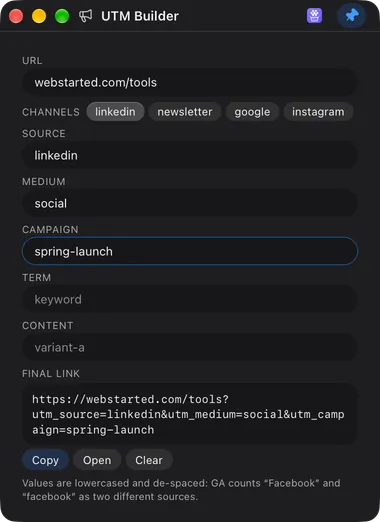
Kampagnenlinks, die beim Tippen entstehen: URL plus die fünf UTM-Parameter, mit Kanal-Vorlagen und einem Verlauf deiner bisherigen Werte. Jeder Wert wird kleingeschrieben, mit Bindestrichen, damit „LinkedIn“ und „linkedin“ in deinem Bericht keine zwei Quellen mehr sind. Offline, in deiner Menüleiste. Die App ist vorerst auf Englisch.
Toolbox schon installiert? Widget öffnen
Was ist ein UTM-Generator?
Ein UTM-Generator hängt Tracking-Tags an einen Link, damit deine Analyse weiß, welche Kampagne jeden Besuch gebracht hat.
Die Tags sind fünf Parameter in der URL: utm_source (wer den Klick geschickt hat: linkedin,
newsletter), utm_medium (die Art des Kanals: social, email, cpc),
utm_campaign (zu welcher Aktion er gehört) und die optionalen utm_term und
utm_content für Keywords und um zwei Links im selben Post zu unterscheiden.
Du kannst sie von Hand tippen, und genau so gehen Berichte kaputt: ein Großbuchstabe oder ein Leerzeichen zu viel, und Google Analytics zählt denselben Kanal doppelt. Ein Generator füllt die Parameter immer gleich aus, kodiert die URL richtig und hält deine bisherigen Werte bereit, damit jeder Link einer Kampagne gleich getaggt ist. Nutz den oben im Browser, oder behalte ihn mit Toolbox in der Menüleiste.
Der Link ist fertig, bevor du fertig getippt hast.
Füg die Ziel-URL ein und trag die Parameter ein: source, medium, campaign und optional term und content. Der fertige Link entsteht live unter den Feldern, ohne „Generieren“-Knopf, ohne Warten, und ein Klick kopiert ihn, öffnet ihn oder leert das Formular.
Zwei Dinge machen den zweiten Link schneller als den ersten. Die Kanal-Vorlagen füllen Quelle und Medium zusammen für LinkedIn, einen Newsletter, Google Ads oder Instagram. Und der Verlauf merkt sich bis zu acht Werte pro Feld als Chips: Der Kampagnenname von letztem Dienstag ist einen Klick entfernt, statt leicht anders neu getippt zu werden. Fehlt einer der drei Parameter, die GA braucht, nennt das Widget ihn und lässt dich trotzdem weitermachen.
- Alle fünf Standard-UTM-Parameter, live zusammengesetzt
- Vorlagen: linkedin/social · newsletter/email · google/cpc · instagram/social
- Verlaufs-Chips: bis zu 8 Werte pro Feld
- Kopieren, im Browser öffnen oder leeren
- Meldet fehlende Pflichtparameter, ohne zu blockieren
Ein Großbuchstabe reicht, um einen Kanal zu halbieren.
UTM-Werte sind nur Text, und Analytics vergleicht sie wörtlich. Schreib am Montag LinkedIn und am
Donnerstag linkedin, und du hast zwei Quellen im Bericht, jede mit einem Teil der Wahrheit. Kommt ein
Leerzeichen zu viel oder ein „Email“ neben einem „email“ dazu, wird die Akquisitionstabelle zu einer Liste von
Beinahe-Duplikaten, der niemand mehr traut.
Nachträglich lässt sich das nicht reparieren: Die Klicks sind schon unter beiden Schreibweisen erfasst. Also verhindert das Widget es im einzigen Moment, in dem das geht: beim Tippen. Alles wird kleingeschrieben, mit Bindestrichen, bevor es in den Link kommt. Einheitlichkeit ist damit der Normalfall, keine Disziplin, an die du um 23 Uhr beim Planen eines Posts denken musst.
Schon gespaltene Zeilen in GA4? Lies, wie du sie findest und was sich noch retten lässt (Englisch).
Füg einen getaggten Link ein, und er zerlegt sich sauber.
Die meisten Kampagnenlinks sind Varianten eines Links, den es schon gibt. Füg einen mit vorhandenen UTMs ein, und das
Widget liest sie zurück in die Felder: Kampagne ändern, Rest behalten, neue Version kopieren. Alte UTM-Werte werden
ersetzt, nicht angehängt, du landest also nie bei utm_source zweimal in einer URL.
Was schon in der URL stand, bleibt erhalten: Query-String und #Fragment werden bewahrt, denn ein Link zu
einem bestimmten Abschnitt soll auch nach dem Taggen dort landen. Die Analyse prüft außerdem das Schema, bevor sie
ergänzt (eine mailto:-Adresse wird keine URL mit Zugangsdaten), lehnt URLs mit Benutzername und Passwort ab
und versteht, dass localhost:3000 ein Port ist.
- Liest vorhandene UTMs zurück ins Formular
- Ersetzt alte Werte, statt sie zu verdoppeln
- Bewahrt den ursprünglichen Query-String und das
#Fragment - Lehnt Nicht-http(s)-Schemata und eingebettete Zugangsdaten ab
ref=blog bleibt · #plans bleibt · alter UTM ersetzt, nicht verdoppeltAus dem Katalog installiert, mit einem Klick.
UTM Builder ist nicht fest in der App: Es ist ein Widget aus dem Katalog von Webstarted Toolbox. Lad Toolbox herunter, öffne den Katalog-Tab (🧰), drück auf das „+“ neben UTM Builder, und es landet im Tab Marketing deines Business-Space. Keine Neuinstallation, kein App-Update. Ein paar seiner Nachbarn:
QR Generator
QR-Codes für Text, URLs, WLAN oder Kontakte, offline.
Text Tools
Groß-/Kleinschreibung ändern, Slugs erzeugen, zählen, Duplikate entfernen, offline.
Quick Note
Ein Notizblock, der beim Tippen automatisch speichert.
Keep Awake
Halte deinen Mac wach, genau so lange, wie du willst.
Häufige Fragen.
Warum schreibt er alles klein?
Weil Google Analytics utm_source-Werte als Text mit Groß- und Kleinschreibung behandelt. „LinkedIn“ in einem Post und „linkedin“ im nächsten, und dein Bericht zeigt zwei Quellen mit je der Hälfte des Traffics: Jeder Vergleich daraus ist falsch. Das Widget schreibt jeden Wert klein und ersetzt Leerzeichen durch Bindestriche, während du tippst, damit derselbe Kanal immer in derselben Zeile landet.
Macht er die Parameter kaputt, die meine URL schon hat?
Nein. Er behält den vorhandenen Query-String und das Fragment (#Anker), hängt die UTMs daneben an und ersetzt alte UTM-Werte, statt eine zweite Kopie anzuhängen. Das ist wichtig: Einen Link mit vorhandenem utm_source von Hand zu bearbeiten, ist der klassische Weg zu einem doppelten Parameter.
Kann ich einen Link bearbeiten, der schon UTMs hat?
Ja. Füg ihn ein, und das Widget liest die vorhandenen Parameter zurück in die Felder. So änderst du nur den Kampagnennamen des Links vom letzten Monat, statt alles neu zu bauen. Mit den Verlaufs-Chips ist der nächste Post oft in vier Klicks getaggt.
Welche Parameter sind wirklich Pflicht?
Quelle (source), Medium (medium) und Kampagne (campaign) braucht GA, um einen Besuch richtig zuzuordnen; Begriff und Inhalt sind optionale Verfeinerungen für bezahlte Keywords und A/B-Varianten. Fehlt eines der drei, sagt dir das Widget, welches, ohne dich zu blockieren.
Was sind die Kanal-Vorlagen?
Paare aus Quelle und Medium mit einem Klick für die gängigsten Kanäle: LinkedIn (linkedin / social), Newsletter (newsletter / email), Google Ads (google / cpc) und Instagram (instagram / social). Einheitliche Medium-Werte sind die halbe Miete für einen sauberen Bericht: Für GA sind „email“ und „e-mail“ zwei Medien.
Verlässt mein Link meinen Rechner?
Nein. Alles wird lokal zusammengesetzt, und der Werteverlauf liegt im Speicher des Widgets auf deinem Gerät, bis zu acht Werte pro Feld. Nichts wird hochgeladen, also liegt die URL einer noch nicht angekündigten Kampagne auch nicht vorab in fremden Logs.
Was ist der Unterschied zum Campaign URL Builder von Google?
Der von Google ist eine Webseite: Tab öffnen, fünf Felder ausfüllen, kopieren, und beim Schließen ist alles weg. Dieser sitzt in der Menüleiste, merkt sich deine Werte, hat Kanal-Vorlagen, normalisiert die Schreibweise und funktioniert ohne Verbindung. Was der von Google mehr hat: Er ist die offizielle Referenz und kennt die Play-Store- und iOS-Varianten des Formulars.
Ist er kostenlos?
Ja. Webstarted Toolbox ist kostenlos und braucht kein Konto, und UTM Builder ist ein kostenloses Widget aus ihrem Katalog, das du mit einem Klick in der App installierst.

Webstarted Toolbox herunterladen
Kostenlos. App herunterladen, dann UTM Builder mit einem Klick aus dem Katalog hinzufügen. macOS 12+ und Windows 10+.
Ein Symbol, viele kleine Tools
Das ist eines der 49 Widgets von Webstarted Toolbox. Toolbox ist die kostenlose All-in-one-App für die Menüleiste von Mac und Windows. Hier sind die anderen: